Publicar agentes y analizar el rendimiento
Una vez que se haya creado el contenido del agente, debe publicarse para que los clientes puedan interactuar con él. Los agentes publicados pueden estar disponibles en varios canales y plataformas. Antes de que los miembros del equipo puedan agregar un agente a los canales, interactuar con él o usarlo, tendrá que publicarse al menos una vez. Por ejemplo, un agente se puede implementar en sitios web de organizaciones, aplicaciones móviles y plataformas de mensajería, como Microsoft Teams o Facebook.
La publicación de agentes a medida que realiza cambios también garantiza que los clientes interactúen con el contenido de agente más reciente. Por ejemplo, si el horario comercial de su organización cambia, después de haber editado el tema Store Hours para reflejar los cambios, deberá volver a publicarlo desde el portal de Microsoft Copilot Studio. Cuando el agente se haya vuelto a publicar, todos los canales en los que esté configurado utilizarán el contenido actualizado.
Seguridad
Antes de publicar el agente, debe configurar los ajustes de seguridad y autenticación. Gracias a esto, los usuarios podrán acceder a los datos en el agente y este se podrá implementar en los canales necesarios más tarde. Para acceder a los ajustes de seguridad, vaya a Configuración > Seguridad. Hay tres opciones de autenticación en el agente.
Sin autenticación: no se requiere autenticación; el agente se puede utilizar públicamente en cualquier canal.
Autenticarse con Microsoft: utiliza la autenticación de Microsoft Entra ID en Microsoft Teams, Power Apps o Microsoft 365 Copilot para autenticar usuarios. El agente está disponible en los canales de Teams y Power Apps. Esta es la configuración predeterminada.
Autenticarse manualmente: puede configurar la autenticación OAuth 2 o Azure Active Directory. El agente está disponible en cualquier canal.
Seguridad de nivel empresarial
Microsoft Copilot Studio también proporciona medidas sólidas de seguridad para los administradores de entornos, lo que les brinda un mayor control sobre los agentes dentro de sus inquilinos sin obstaculizar la adopción por parte de los creadores. Por ejemplo, los agentes requieren autenticación de usuario de forma predeterminada y los creadores de agentes no pueden acceder a las transcripciones de sus conversaciones.
Los administradores de inquilinos también pueden ver una lista completa de los registros de auditoría de Microsoft Copilot Studio, incluido el uso en todo el inquilino, el inventario (lo que incluye la compatibilidad con API) y los informes de higiene del inquilino (infracciones de DLP y agentes inactivos) en Microsoft Purview.
Para ver estos registros, los administradores deben iniciar sesión en el portal de cumplimiento de Microsoft Purview. En el menú de la izquierda, seleccione Soluciones y Explorar todo. En la página de Inicio de Soluciones, seleccione Auditoría bajo Core.

Nota
Para obtener más información sobre el tipo de información registrada y comprender los campos auditados, consulte la documentación Ver registros de auditoría de Copilot Studio.
Facturación y uso en el Centro de administración
Los administradores de sistemas y agentes pueden revisar los detalles de facturación y uso en el Centro de administración de Power Platform. Con estos datos, pueden identificar cómo usan Microsoft Copilot Studio los equipos de su organización y generar informes sobre ello.
Para ver la información de uso y facturación de Copilot Studio, inicie sesión en el Centro de administración de Power Platform y vaya a la pestaña Licencias en el menú de navegación izquierdo. En el panel Licencias que se abrirá a la izquierda, seleccione Copilot Studio.

En la primera sección de la pestaña Resumen para Copilot Studio, verá vínculos para lo siguiente:
- Compra de licencias de capacidad: este vínculo lo dirige al portal de administración para solicitudes de licencias.
- Administración de planes de facturación: este vínculo lo dirige a la pestaña de administración Planes de pago por uso.
- Administración de mensajes: abre un panel lateral con el estado de un entorno seleccionado, la capacidad asignada y los mensajes consumidos.
- Administración de sesiones: abre un panel lateral con el estado de un entorno seleccionado, la capacidad asignada y las sesiones consumidas.
- Descargas de informes resumidos: descarga un informe sobre los mensajes de Copilot Studio consumidos por el inquilino.
Luego, verá recomendaciones para planes de facturación, que son necesarias cuando se utilizan agentes en un entorno de producción y para realizar un seguimiento del uso. A continuación, aparece un resumen de capacidad que muestra tanto el número de mensajes de pago por uso como la capacidad de prepago. Después, encontrará gráficos de capacidad de mensajes y sesiones que destacan las tendencias de consumo y el uso por producto. Por último, en la parte inferior de la página, verá la sección "Utilización de mensajes por entorno", que muestra el uso total de prepago y pago por uso en entornos individuales y en todos los entornos.
Si va a la pestaña Entornos, podrá seleccionar un entorno específico para administrar. Una vez seleccionado, la región y el tipo de entorno aparecerán en la parte superior de la página. Cuando selecciona el vínculo "Administrar planes de facturación", accederá a la pestaña de administración de los planes de pago por uso. En el centro de la página, encontrará la capacidad de mensajes del entorno y los datos de consumo por producto, así como el consumo de mensajes por recurso. Si selecciona la pestaña de capacidad de las sesiones, podrá ver la capacidad de las sesiones asignadas y su consumo.
Publicar un agente
Cuando esté listo para publicar el agente, seleccione el botón Publicar en el panel de navegación superior. Durante el proceso de publicación, se comprueba si el agente tiene errores. La publicación de un agente suele tardar unos minutos. Cuando se haya publicado correctamente, la parte superior de la página muestra un banner verde que indica que todo ha funcionado correctamente. Si se detectan errores, se le notificará mediante un mensaje que se muestra en la aplicación.
Antes de que el agente se implemente en los diferentes canales que lo usan, es posible que desee obtener comentarios de otros miembros del equipo. Cuando un agente se publica por primera vez, puede estar disponible en el sitio web de demostración. Puede proporcionar la dirección URL del sitio web de demostración a los miembros del equipo o a las partes interesadas para que lo prueben. La ventaja de utilizar el sitio web de demostración es que la experiencia es distinta a probar el agente durante el proceso de diseño. La experiencia de agente de prueba está pensada exclusivamente para que los autores del agente puedan probarlo. Por tanto, el vínculo del sitio web de demostración aumenta el grupo de usuarios que pueden probar y proporcionar comentarios relacionados con la experiencia general del agente.
Para agregar un agente al sitio web de demostración, seleccione el vínculo del sitio web de demostración en Compartir su agente. En esta página web, se muestra el aspecto del agente cuando un usuario accede a su página web. El lienzo del agente está en la parte inferior. Puede interactuar con él; para ello, introduzca texto en la ventana o seleccione una frase de inicio de las opciones proporcionadas.

Nota
A fin de añadir el agente a un sitio web de demostración, la configuración de Autenticación del agente debe establecerse en Sin autenticación.
Ahora que el agente está publicado, puede comenzar a implementarlo en otros canales. Puede publicar el agente en los canales de telefonía, sitios web, Facebook, Slack, Line, GroupMe, etc.
Para obtener más información, consulte publicar el agente en otros canales.
Analizar el rendimiento del agente
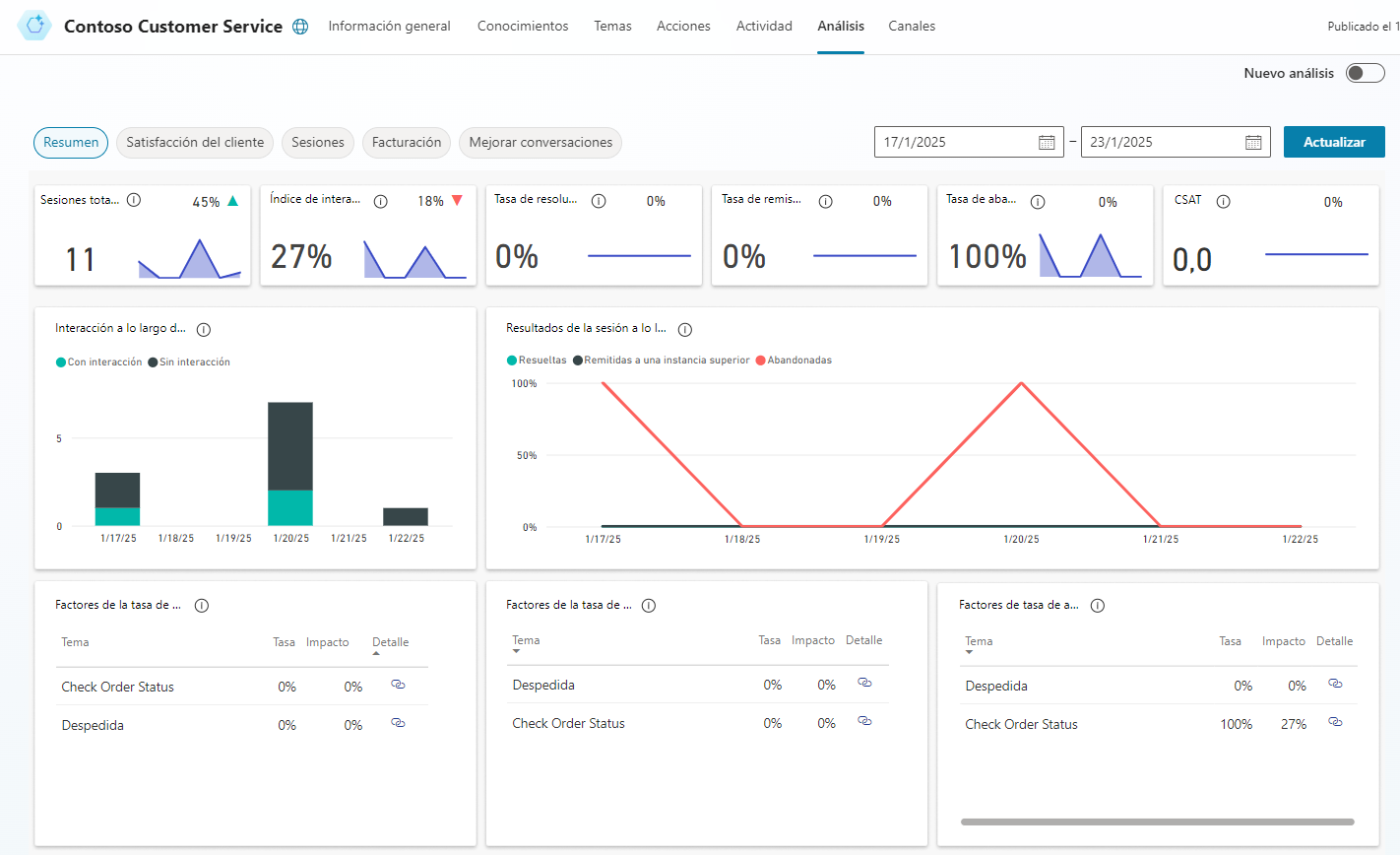
Cuando se implementa un agente y los clientes interactúan con él, sus estadísticas empiezan a estar disponibles. Puede acceder a esta información a través de la pestaña Análisis en el panel de navegación lateral. Este panel proporciona indicadores clave de rendimiento (KPI) que muestran lo siguiente:
El volumen de sesiones que ha gestionado el agente
La eficacia con la que su agente ha podido interactuar con los usuarios y resolver problemas
Índices de escalación a creadores de agentes
Índices de abandono durante las conversaciones.
También encontrará información sobre la satisfacción del cliente en el nivel de KPI y en la pestaña Satisfacción del cliente.