Trabajar con variables
Microsoft Copilot Studio le permite almacenar información importante introducida por el cliente para su uso posterior, mediante el uso de variables. Por ejemplo, puede guardar el nombre de un cliente en una variable llamada varName. Esta variable se puede insertar en nodos de conversación para darle al cliente una experiencia más personal; por ejemplo, se puede insertar en un nodo de mensaje para que el agente se dirija al cliente por su nombre mientras continúa la conversación.
Las variables se pueden utilizar para dirigir dinámicamente a los clientes por diferentes rutas de conversación. También pueden suministrarse a flujos de Power Automate o Capacidades de Bot Framework como parámetros de entrada. Por ejemplo, la ciudad en la que vive el cliente podría almacenarse en una variable. Cuando se ejecuta un flujo de Power Automate, la variable podría pasarse como parámetro de entrada para garantizar que el servicio meteorológico obtenga la previsión correcta.
Muchos tipos de variables están asociados con entidades personalizadas y listas para usar definidas en el agente. Para su referencia, está disponible una lista completa de tipos de entidad y variable.
Creación de variables
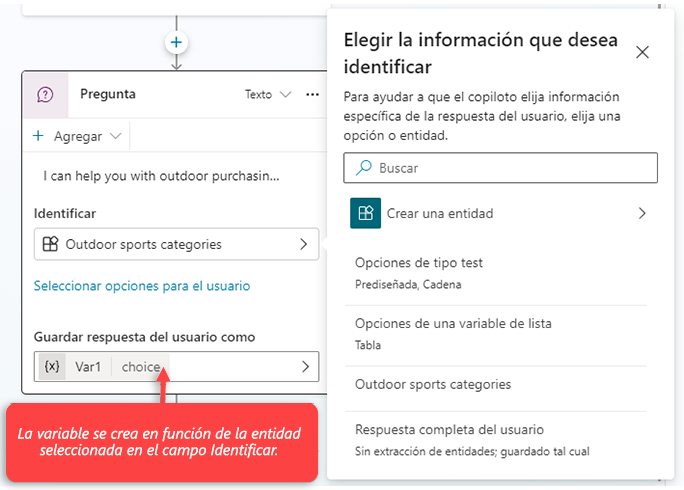
Las variables se crean automáticamente al añadir un nodo de pregunta a un tema y se pueden editar en la sección Guardar respuesta del usuario como. De forma predeterminada, cuando se inserta un nodo de pregunta, se creará utilizando opciones de Selección múltiple. Sin embargo, se puede utilizar cualquier entidad precompilada o personalizada si la selecciona en Identificar.
Cambiar el nombre de una variable
Cuando una variable se crea automáticamente, se le dará un nombre predeterminado, como Var1, Var2, etc., que no sea descriptivo. Si lo desea, puede cambiar el nombre de una variable seleccionándola e introduciendo un nombre nuevo en el panel Propiedades de variables. Esto hará que sea más fácil identificarla más adelante, cuando sea necesario.
Pasar variables entre temas
Una acción común en los agentes de Microsoft Copilot Studio es redirigir de un tema a otro, como enviar a alguien al tema Store Hours después de saludarle. Al redirigir a otro tema, puede pasar valores a variables en el tema de destino. También puede devolver valores a las variables en el tema original. Pasar variables entre temas es especialmente útil cuando ya tiene información que necesita el tema. Los usuarios agradecerán no tener que volver a responder a las preguntas. Por ejemplo, si ya ha obtenido el nombre del usuario en el tema Saludo y sabe que el nombre del usuario se usa en el tema Store Hours al que está redirigiendo, puede pasar fácilmente el nombre del usuario al tema Store Hours cuando redirija al tema.
Recibir valores de otros temas
Al definir una variable en un tema (por ejemplo, al insertar un nodo de pregunta), la respuesta del usuario a las preguntas se rellena con la variable asociada con esa pregunta. Como ya tiene el valor, no hay motivo para volver a hacer la pregunta. En estos casos, puede definir la variable como Recibir valores de otros temas.

Esto significa que, cuando otro tema se redirige a este, puede pasar un valor a esta variable y omitir la pregunta. La experiencia del usuario que habla con el agente pasa ser mucho más fluida.
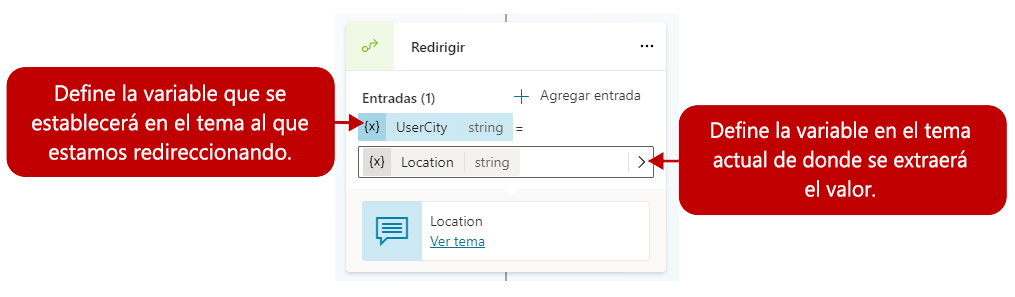
Al configurar su nodo de redirección, deberá definir qué variable desea rellenar en el tema de destino. Después de especificar qué variable desea establecer en el tema de destino, deberá especificar qué valor se usará en el tema actual. Por ejemplo, en la imagen siguiente, estamos redirigiendo a un tema denominado Ubicación. La variable UserCity del tema Ubicación se establece en una variable de texto denominada Location desde el tema desde donde se ha redirigido.
Para obtener más información e instrucciones paso a paso sobre cómo recibir valores de otros temas, consulte Recibir valores de otros temas.
Devolver valores a los temas originales
Cuando un tema formula una pregunta u obtiene una variable de una acción de alguna otra manera, la variable puede devolverse al tema original que la redirigió a este.
En este caso, la variable también pasa a formar parte del tema original y se puede utilizar como cualquier otra variable. Esto le ayuda a construir el tema para que la información que obtiene el agente esté disponible en todos los temas, lo que reduce la necesidad de variables globales. Hablaremos de las variables globales en la siguiente unidad.
Para obtener más información e instrucciones paso a paso, consulte Devolver valores a los temas originales.
Para obtener más información sobre cómo trabajar con variables, consulte Usar variables.