Instalar Copilot para ventas en Outlook
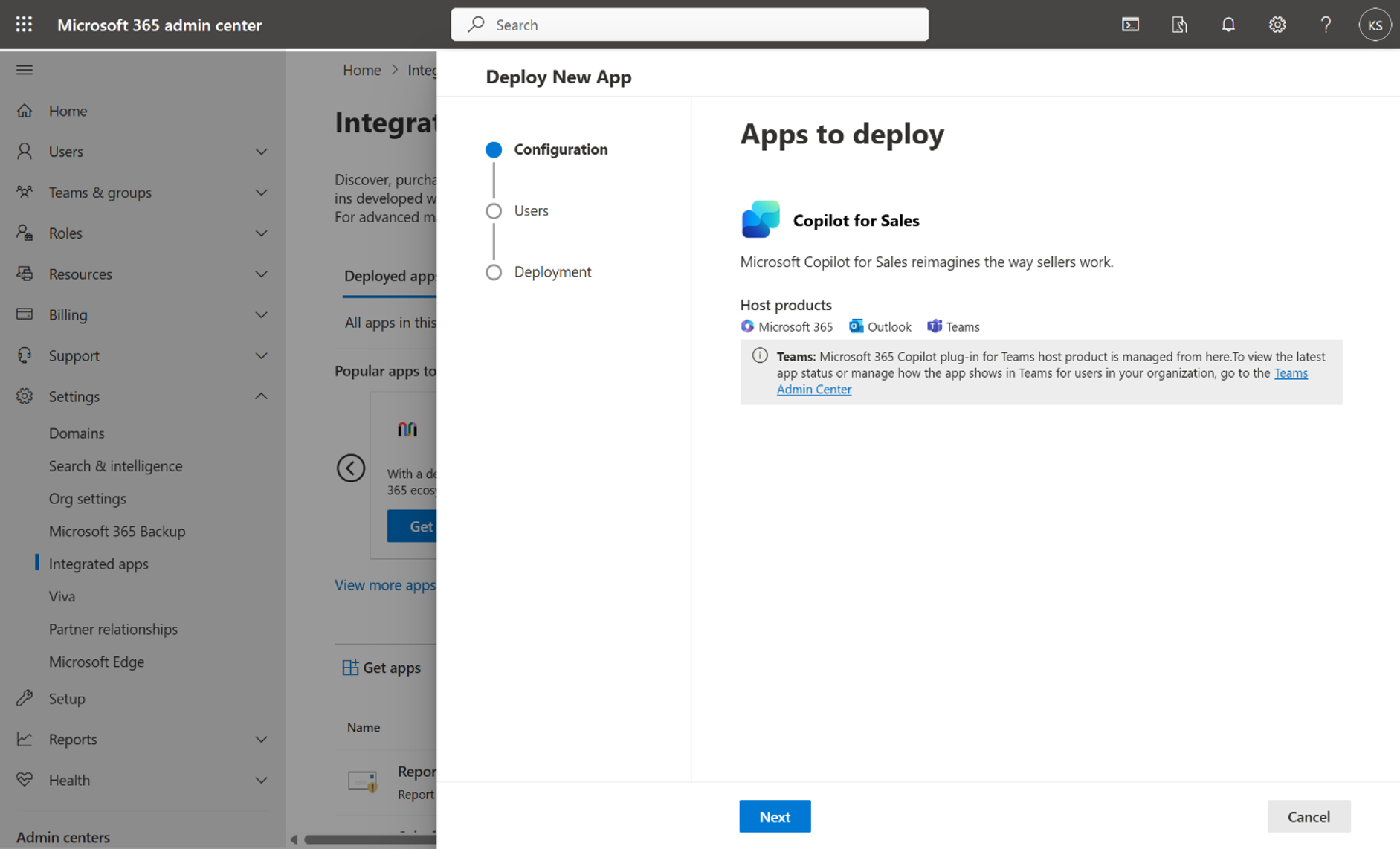
Cuando su organización se prepare para la implementación de Microsoft 365 Copilot para ventas, lo primero que debe hacer es implementar la aplicación. Los administradores pueden instalar Copilot para ventas como una aplicación integrada desde el Centro de administración de Microsoft 365. La aplicación se instala en modo fijo de forma predeterminada. Con la implementación fija, los usuarios reciben la aplicación automáticamente y no pueden eliminarla. Desde el Centro de administración de Microsoft 365, también puede administrar la configuración de la aplicación, agregar y eliminar usuarios y ver el uso en el Centro de administración de Microsoft 365.
Desde el Centro de administración de Microsoft 365, puede agregar Copilot para ventas yendo a Configuración - Aplicaciones integradas y buscando la aplicación Copilot para ventas en AppSource. Cuando haya encontrado la aplicación, seleccione Obtener ahora. Esto tardará unos minutos; cuando la ventana de AppSource se cierre, volverá al Centro de administración de Microsoft 365 para completar los pasos restantes.

No todos los usuarios de su organización requieren acceso y, según la cantidad de licencias que adquiera, no todos los usuarios tienen una licencia para usar la aplicación. Dado que la aplicación se implementa automáticamente para los usuarios, lo primero que debe establecer es qué usuarios tienen acceso a Copilot para ventas. En el paso Usuarios, seleccione los usuarios o grupos que tienen acceso a la aplicación. También debe leer los permisos de la aplicación y aceptar los permisos de la aplicación. Una vez completada la configuración, Copilot para ventas puede tardar hasta seis horas en aparecer en la cinta de Outlook de cada usuario.
Importante
La aplicación se instala en Outlook y en otras aplicaciones de Microsoft 365, pero no en Teams. Deberá ir al Centro de administración de Microsoft Teams y crear directivas de configuración para instalar la aplicación y asignar usuarios.
La aplicación puede tardar hasta 48 horas en aparecer en Outlook y en otras aplicaciones de Microsoft 365. Si los usuarios no pueden ver la aplicación después de 48 horas, es posible que el motivo sea la directiva de gestión pública de archivos adjuntos.
Si no consigue que aparezca, consulte ¿Por qué los usuarios no pueden ver la aplicación Copilot para ventas en Outlook después de su implementación?
Administrar la aplicación Copilot para ventas
Después de instalar Copilot para ventas como una aplicación integrada, usted se encargará de la administración de la aplicación, como la configuración, la adición y eliminación de usuarios o la visualización del uso en el Centro de administración de Microsoft 365. La administración se lleva a cabo en el Centro de administración de Microsoft 365, yendo a Configuración>Aplicaciones integradas y seleccionando la aplicación Microsoft 365 Copilot para ventas.
El panel de Microsoft 365 Copilot para ventas incluye las siguientes pestañas para la administración.
Información general: muestra información básica sobre el complemento, las aplicaciones implementadas y los usuarios asignados. Es aquí donde también puede implementar las actualizaciones de la aplicación a medida que estén disponibles.
Configuración: es aquí donde puede eliminar la aplicación de un producto seleccionado. Para eliminar la aplicación, selecciónela y, luego, elija Eliminar.
Usuarios: es aquí donde puede editar los usuarios que pueden usar la aplicación.
Uso: muestra el número de usuarios activos de la aplicación según la plataforma seleccionada y el intervalo de fechas.
Instalación de la aplicación implementada por el usuario
Si decide no implementar automáticamente la aplicación para los usuarios de Outlook, los usuarios finales pueden instalar el complemento de Outlook y la aplicación Teams desde Microsoft AppSource en Outlook o Teams respectivamente, si el administrador no los bloquea explícitamente.
Si los usuarios finales instalan el complemento de Outlook, se considera implementado por el usuario, en lugar de implementado por el administrador, y no tiene compatibilidad completa con las características. Las aplicaciones implementadas por el usuario no admiten las notificaciones de banner de Copilot para ventas que aparecen en la parte superior de los correos electrónicos nuevos o de respuesta. Además, Copilot para ventas no se agrega automáticamente a las invitaciones a reuniones. Sin embargo, los vendedores pueden agregar manualmente Copilot para ventas a la reunión para obtener resúmenes de la reunión.
Instalar y anclar Copilot para ventas en Teams
Como ya hemos dicho, la instalación de la aplicación Copilot para ventas en Teams es un proceso distinto que debe hacerse desde el Centro de administración de Teams. Puede hacerlo en el Centro de administración de Teams. Esto le permite crear directivas de configuración para instalar la aplicación y asignar usuarios. Le recomendamos que ancle la aplicación para mejorar su detectabilidad y animar a los vendedores a usarla.
Para instalar y anclar la aplicación en Teams, tendrá que crear una directiva personalizada de configuración de aplicaciones en Teams y asignar la directiva a un grupo de usuarios (grupo de seguridad, unidad organizativa o lista de distribución).
Crear una directiva personalizada de configuración de aplicaciones en Teams
Inicie sesión en el Centro de administración de Teams.
En el panel izquierdo, seleccione Aplicaciones de Teams>Directivas de configuración.
En la pestaña Administrar directivas, seleccione Agregar.
Especifique un nombre y una descripción para la directiva.
Active Anclaje de usuario.
En Aplicaciones instaladas, seleccione Agregar aplicaciones.
En el panel Agregar aplicaciones instaladas, busque la aplicación Copilot para ventas. También puede filtrar aplicaciones por la directiva de permisos de la aplicación.
Seleccione Agregar para agregar Copilot para ventas a la lista de aplicaciones para instalar.
Seleccione Agregar de nuevo para instalar las aplicaciones que aparecen en la lista.
En Aplicaciones ancladas, seleccione Agregar aplicaciones.
En el panel Agregar aplicaciones ancladas, busque la aplicación Copilot para ventas. También puede filtrar aplicaciones por la directiva de permisos de la aplicación.
Seleccione Agregar para agregar Copilot para ventas a la lista de aplicaciones para anclar.
Seleccione Agregar de nuevo para anclar las aplicaciones que aparecen en la lista.
En Barra de aplicaciones o Extensiones de mensajería, organice las aplicaciones en el orden en el que desea que aparezcan en Teams.
Seleccione Guardar.
Para obtener más información sobre la administración de las directivas de configuración de aplicaciones en Teams, consulte Administración de directivas de configuración de aplicaciones en Microsoft Teams.
Asignar la directiva personalizada de configuración de aplicaciones en Teams a un grupo de usuarios
Inicie sesión en el Centro de administración de Teams.
En el panel izquierdo, seleccione Aplicaciones de Teams>Directivas de configuración.
En la pestaña Asignación de directivas de grupo, seleccione Agregar.
Busque el grupo al que desea asignar la directiva y agréguelo.
Lo ideal es que este sea el grupo al que pertenezcan los vendedores. Si sus vendedores están distribuidos en varios grupos, debe crear varias asignaciones de directivas de grupo.
Establezca la clasificación para la asignación de grupos.
Seleccione la directiva que creó anteriormente.
Seleccione Aplicar.
Para obtener más información sobre la asignación de directivas de grupos y usuarios, vaya a Asignar directivas a usuarios y grupos.
Habilitar las transcripciones de reuniones en Teams
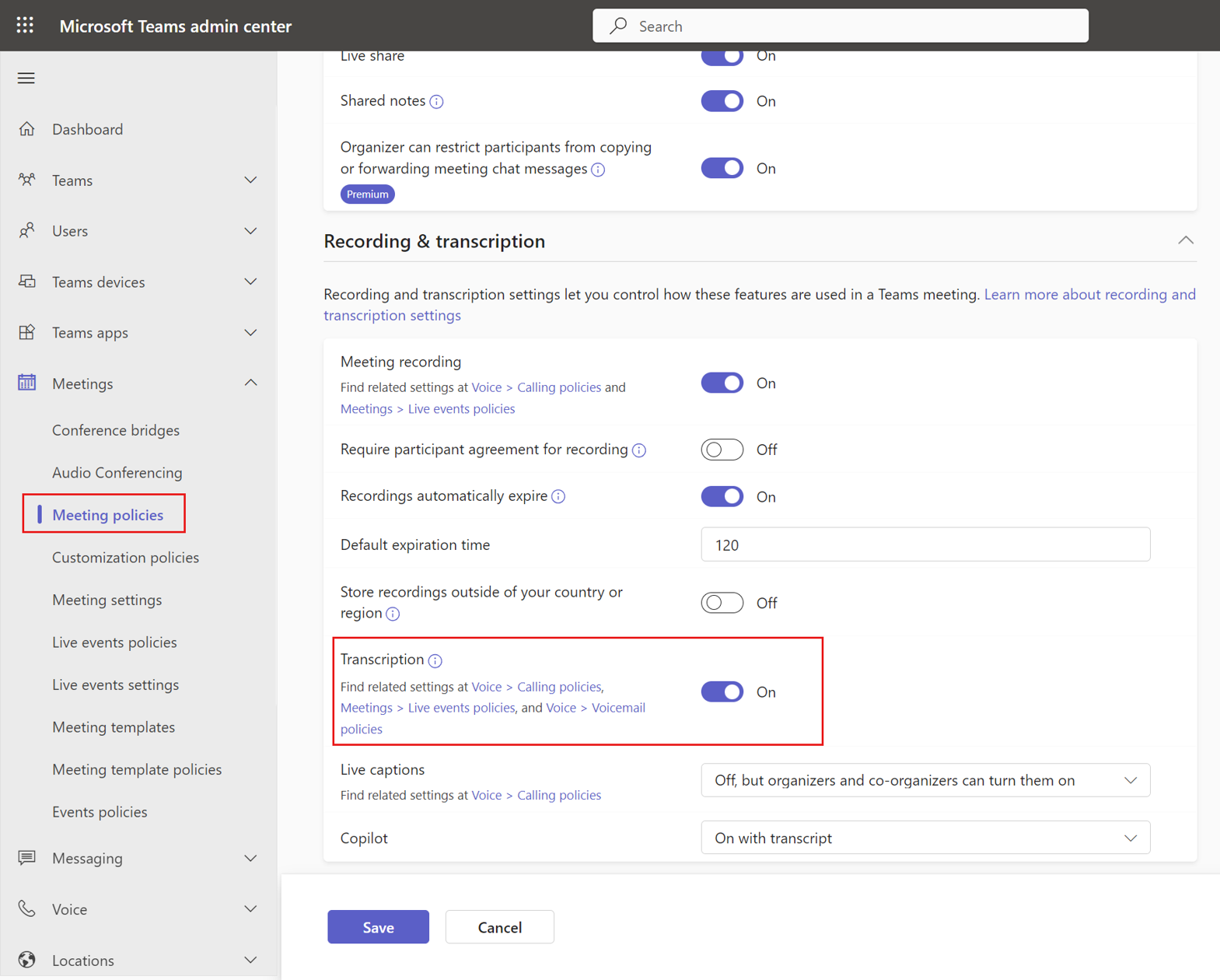
Puede habilitar las transcripciones de las llamadas de Teams para que, cuando se agregue Copilot para ventas a una reunión grabada de Teams, se genere un resumen de la reunión. Esto se lleva a cabo desde el Centro de administración de Teams, yendo a Reuniones>Directivas de reuniones.
Configuración de la sincronización del lado del servidor de correo electrónico y citas
Copilot para ventas permite a los vendedores guardar los correos electrónicos y las citas de Outlook en Dynamics 365. Para poder guardar las actividades de Outlook en Dynamics 365, es necesario activar la sincronización del lado del servidor de correos electrónicos y citas. Los vendedores pueden activar la sincronización del lado del servidor para sus propios buzones de correo la primera vez que guardan una actividad de Outlook en Dynamics 365 usando Copilot para ventas. Sin embargo, puede simplificar la experiencia configurando la sincronización del lado del servidor de correos electrónicos y citas para todos los usuarios de Copilot para ventas.
Para obtener información sobre cómo habilitar la sincronización del lado del servidor, consulte Conexión a Exchange Online.
Confirmar que los usuarios tienen los roles de seguridad correctos
Si utiliza los siguientes roles de seguridad listos para usar de Dynamics 365 Sales, no tiene que hacer nada. Los privilegios de Copilot para ventas se agregan automáticamente para lo siguiente.
Roles de venta principales: comercial o director de ventas
Roles de administración: administrador del sistema o personalizador del sistema
Mensaje de bienvenida
Cuando se implementa la aplicación Copilot para ventas, todos los usuarios reciben un atractivo mensaje de bienvenida emitido por el bot de Copilot para ventas en Teams. Este mensaje describe las capacidades clave en Copilot para ventas y proporciona vínculos directos a documentación completa de características y otros recursos de aprendizaje.
Puede encontrar un ejemplo de mensaje de bienvenida aquí: Mensaje de bienvenida a Copilot para ventas para los vendedores.
Implementación en Salesforce:
La información descrita en la sección anterior se refiere a la implementación de Copilot para ventas para los usuarios de Dynamics 365. Puede encontrar la guía de implementación para usuarios de Salesforce aquí: Guía de implementación para usuarios de Salesforce.