Ejercicio: Configuración del entorno
Importante
Necesita su propia suscripción de Azure para completar este ejercicio y podría incurrir en cargos. Si aún no tiene una suscripción de Azure, cree una cuenta gratuita antes de comenzar.
Antes de empezar a trabajar en la canalización del sitio web de la empresa de juguetes, debe configurar el entorno. En esta sección, se asegurará de que los entornos de Azure y Azure DevOps están configurados para completar el resto del módulo.
Para cumplir estos objetivos, tendrá que:
- Configure un proyecto de Azure DevOps para este módulo.
- Clonar el repositorio del proyecto en el equipo.
- Crear un grupo de recursos en Azure.
- Crear una conexión de servicio en Azure Pipelines.
Obtención del proyecto de Azure DevOps
En esta sección, se asegurará de que la organización de Azure DevOps esté configurada para completar el resto de este módulo. Para configurarla, ejecutará una plantilla que cree un proyecto en Azure DevOps.
Los módulos de esta ruta de aprendizaje forman parte de una progresión. Cada módulo tiene un proyecto de Azure DevOps asociado.
Sugerencia
Incluso si completó el módulo anterior en la ruta de aprendizaje, siga estas instrucciones para crear un nuevo proyecto y asegúrese de asignarle un nuevo nombre.
Ejecución de la plantilla
Ejecute una plantilla que configure la organización de Azure DevOps.
Importante
Ya no se admite el generador de demostración de Azure DevOps, pero todavía puede usarlo para crear entornos de demostración. Actualmente no hay ningún reemplazo y sus características o disponibilidad pueden cambiar por el camino.
Obtenga y ejecute el proyecto ADOGenerator en Visual Studio u otro IDE.
Cuando se le pregunte si desea crear una plantilla nueva o usar el generador de demostración, escriba 1 y luego seleccione Intro.
Cuando se le pida que escriba el número de plantilla de la lista de plantillas anteriores, escriba 41 para Probar el código de Bicep mediante Azure Pipelines y, a continuación, seleccione Entrar.
Elija el método de autenticación. Puede configurar y usar un token de acceso personal (PAT) o usar el inicio de sesión del dispositivo.
Nota:
Si configura un PAT, asegúrese de autorizar los ámbitos necesarios. En este módulo, puede usar el acceso completo, pero en una situación real, debe conceder solo los ámbitos necesarios.
Escriba el nombre de la organización de Azure DevOps y, a continuación, seleccione Entrar.
Si se le solicita, escriba el PAT de Azure DevOps y, a continuación, seleccione Entrar.
Escriba un nombre de proyecto, como toy-website-test y, a continuación, seleccione Entrar.
Una vez creado el proyecto, vaya a la organización de Azure DevOps en el explorador (en
https://dev.azure.com/<your-organization-name>/) y seleccione el proyecto.En Azure DevOps, cree un agente autohospedado en el grupo predeterminado.
Bifurcar el repositorio
Si aún no lo ha hecho, cree una bifurcación del repositorio mslearn-test-bicep-code-using-github-actions .
En GitHub, vaya al repositorio mslearn-test-bicep-code-using-github-actions.
Seleccione Bifurcar en la parte superior derecha de la pantalla.
Elija su cuenta de GitHub como propietario y, a continuación, seleccione Crear fork.
Clonación del repositorio
En Azure DevOps, seleccione Repositorios>Archivos.

Seleccione Clonar.

Si usa macOS, necesita una contraseña especial para clonar el repositorio de Git. Seleccione Generar credenciales de Git y copie el nombre de usuario y la contraseña mostrados en algún lugar seguro.
Seleccione Clonar en VS Code. Si se le pide que permita que se abra Visual Studio Code, seleccione Abrir.
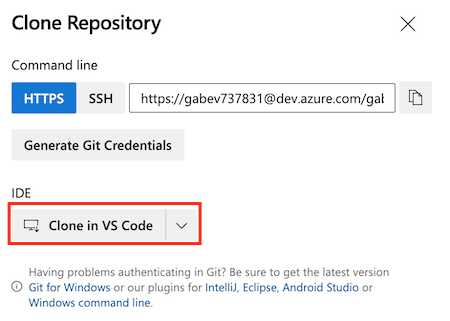
Si un cuadro de diálogo le pide que permita que una extensión abra el URI del repositorio, seleccione Abrir.
Cree una carpeta que se usará para el repositorio y, a continuación, haga clic en Seleccionar como destino del repositorio.
Va a usar este repositorio por primera vez, así que se le pedirá que inicie sesión.
Si usa Windows, escriba las mismas credenciales que ha usado para iniciar sesión en Azure DevOps anteriormente en este ejercicio.
Si usa macOS, escriba el nombre de usuario y la contraseña de Git que generó hace un momento.
Visual Studio Code le pide que abra el repositorio. Seleccione Open (Abrir).


Inicio de sesión en Azure
Para trabajar con grupos de recursos en Azure, inicie sesión en la cuenta de Azure desde el terminal de Visual Studio Code. Asegúrese de que ha instalado las herramientas de la CLI de Azure.
En el menú Terminal, seleccione Nuevo terminal. Normalmente, la ventana de terminal se abre en la mitad inferior de la pantalla.
Si el shell que se muestra en el lado derecho de la ventana de terminal es Bash, el shell correcto está abierto y puede ir a la sección siguiente.

Si aparece un shell distinto de bash, seleccione la flecha del menú desplegable del shell y luego seleccione Git Bash.
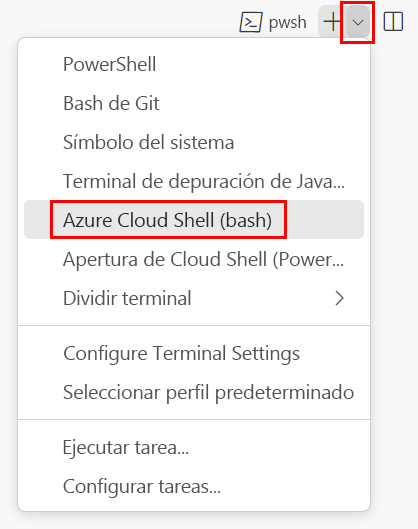
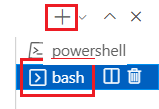
En la lista de shells de terminal, seleccione Bash y, a continuación, seleccione el signo más para abrir un nuevo terminal que use el shell de Bash.
Inicio de sesión en Azure mediante la CLI de Azure
En el terminal de Visual Studio Code, ejecute el siguiente comando para iniciar sesión en Azure:
az loginEn el explorador que se abre, inicie sesión en su cuenta de Azure.
Para trabajar con grupos de recursos en Azure, inicie sesión en la cuenta de Azure desde el terminal de Visual Studio Code. Asegúrese de que ha instalado Azure PowerShell.
En el menú Terminal, seleccione Nuevo terminal. Normalmente, la ventana de terminal se abre en la mitad inferior de la pantalla.
Si el shell que se muestra en el lado derecho de la ventana de terminal es powershell o pwsh, el shell correcto está abierto y puede ir a la sección siguiente.

Si apareciera un shell distinto de powershell o pwsh, seleccione la flecha de la lista desplegable del shell y, a continuación, seleccione PowerShell.
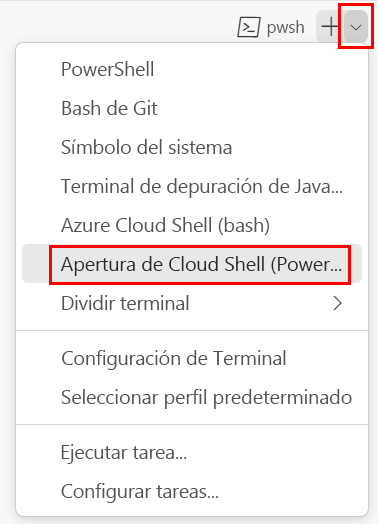
En la lista de shells de terminal, seleccione powershell o pwsh y, a continuación, seleccione el signo más para abrir un nuevo terminal que use el shell de powershell o pwsh.
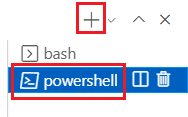
Inicio de sesión en Azure mediante Azure PowerShell
En el terminal de Visual Studio Code, ejecute el siguiente comando para iniciar sesión en Azure:
Connect-AzAccountEn el explorador que se abre, inicie sesión en su cuenta de Azure.
Creación de un grupo de recursos en Azure
Para crear un grupo de recursos, ejecute este comando de la CLI de Azure en el terminal de Visual Studio Code:
az group create --name ToyWebsiteTest --location westus3
Para crear un grupo de recursos, ejecute este comando de Azure PowerShell en el terminal de Visual Studio Code:
New-AzResourceGroup -Name ToyWebsiteTest -Location westus3
Creación de una conexión de servicio en Azure Pipelines
A continuación, debe crear una conexión de servicio en Azure Pipelines. Esta conexión crea automáticamente una entidad de servicio en Azure. También concede a la entidad de servicio el rol Colaborador en el grupo de recursos, lo que permite que la canalización se implemente en el grupo de recursos.
En el proyecto que creó anteriormente, seleccione Configuración del proyecto.
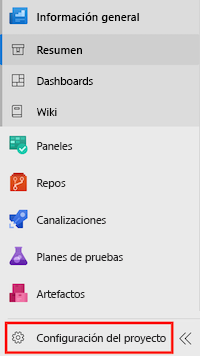
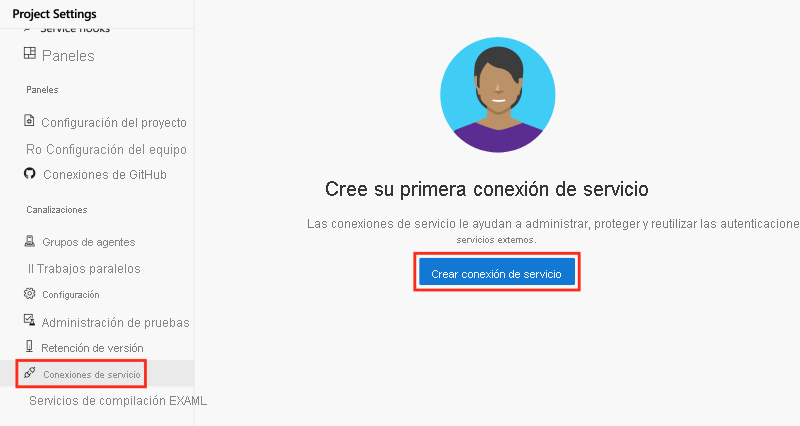
Seleccione Conexiones de servicio>Crear conexión de servicio.
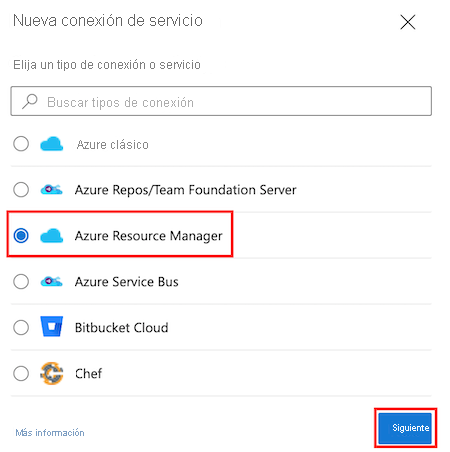
Seleccione Azure Resource Manager>Siguiente.
Seleccione Registro de aplicaciones (automático).
En la lista desplegable Suscripción, seleccione su suscripción de Azure.
Es posible que una ventana emergente le pida que inicie sesión en Azure. Si es así, escriba las credenciales e inicie sesión.
En la lista desplegable Grupo de recursos, seleccione ToyWebsiteTest.
En Nombre de conexión de servicio, escriba ToyWebsiteTest. Asegúrese de que esté seleccionada la opción Conceder permiso de acceso a todas las canalizaciones.

Sugerencia
Por motivos de simplicidad, permite que todas las canalizaciones accedan a la conexión de servicio. Cuando cree conexiones de servicio reales que funcionen con recursos de producción, considere restringir el acceso a las canalizaciones que lo necesiten únicamente.
Seleccione Guardar.