Ejercicio: Agregar Copilot a una aplicación basada en modelo
En este ejercicio, activará Copilot para aplicaciones basadas en modelo, configurará su entorno para recibir actualizaciones mensuales, configurará una tabla Dataverse y sus columnas y probará la funcionalidad de Copilot en una aplicación basada en modelo.
Requisito previo: debe haber un entorno que no sea de producción con una base de datos de Dataverse, datos de muestra y aplicaciones de muestra.
Tarea: Configurar el entorno
En esta tarea, activará Copilot para aplicaciones basadas en modelo y cambiará el canal de lanzamiento de la aplicación basada en modelo.
Vaya a Centro de administración de Power Platform y seleccione Administrar y Entornos. (Es posible que ya esté seleccionado). Elija el entorno que está utilizando para este ejercicio y, a continuación, seleccione Configuración.
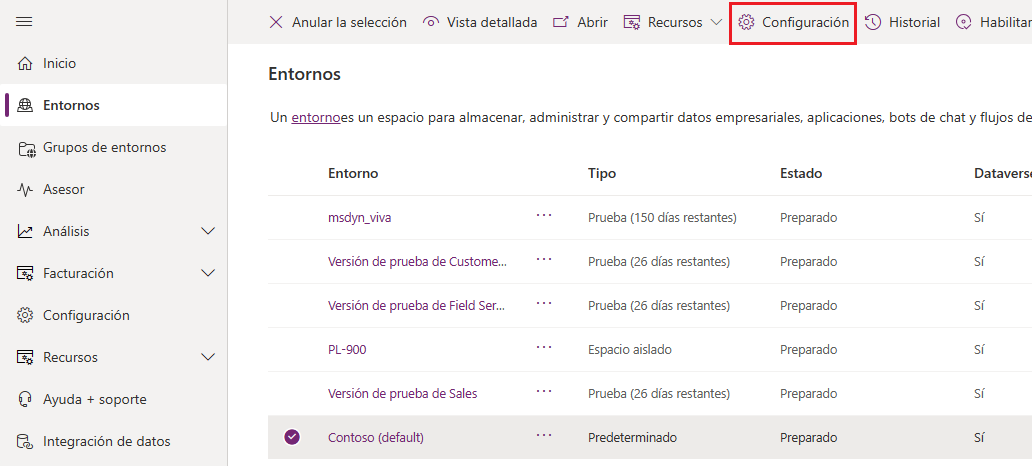
Expanda la sección Producto y seleccione Características.
Ponga Habilite las nuevas características de Copilot impulsadas por IA para las personas que crean aplicaciones en Activado.
En el menú desplegable bajo Permitir a los usuarios analizar datos mediante un chat con tecnología de IA en aplicaciones de lienzo y basadas en modelos, seleccione Activar.
Desplácese hacia abajo y seleccione Guardar.
Regrese a la configuración seleccionando Configuración desde la ruta de navegación, en la parte superior de la pantalla.
Expanda Producto y seleccione Comportamiento.
Seleccione Canal mensual en el desplegable Canal de lanzamiento de la aplicación basada en modelo.
Si el campo Retraso entre las entradas de caracteres está vacío, introduzca
250.Desplácese hacia abajo y seleccione Guardar.
Tarea: Configurar tabla y columnas
En esta tarea, configurará una tabla Dataverse y sus columnas para Copilot.
Vaya a Power Apps y asegúrese de que está en el entorno correcto.
En la navegación izquierda, seleccione Tablas.
Seleccione la pestaña Todas.
Busque la tabla Account, selecciónela y, luego, elija Propiedades.

Expanda Opciones avanzadas.
Seleccione las casillas de verificación Seguimiento de cambios y Aparecer en los resultados de la búsqueda.

Seleccione Guardar y espere a que se completen los cambios.
Abra la tabla Account.
Seleccione Vistas.
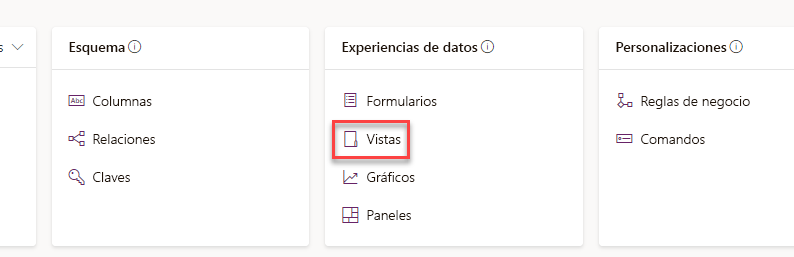
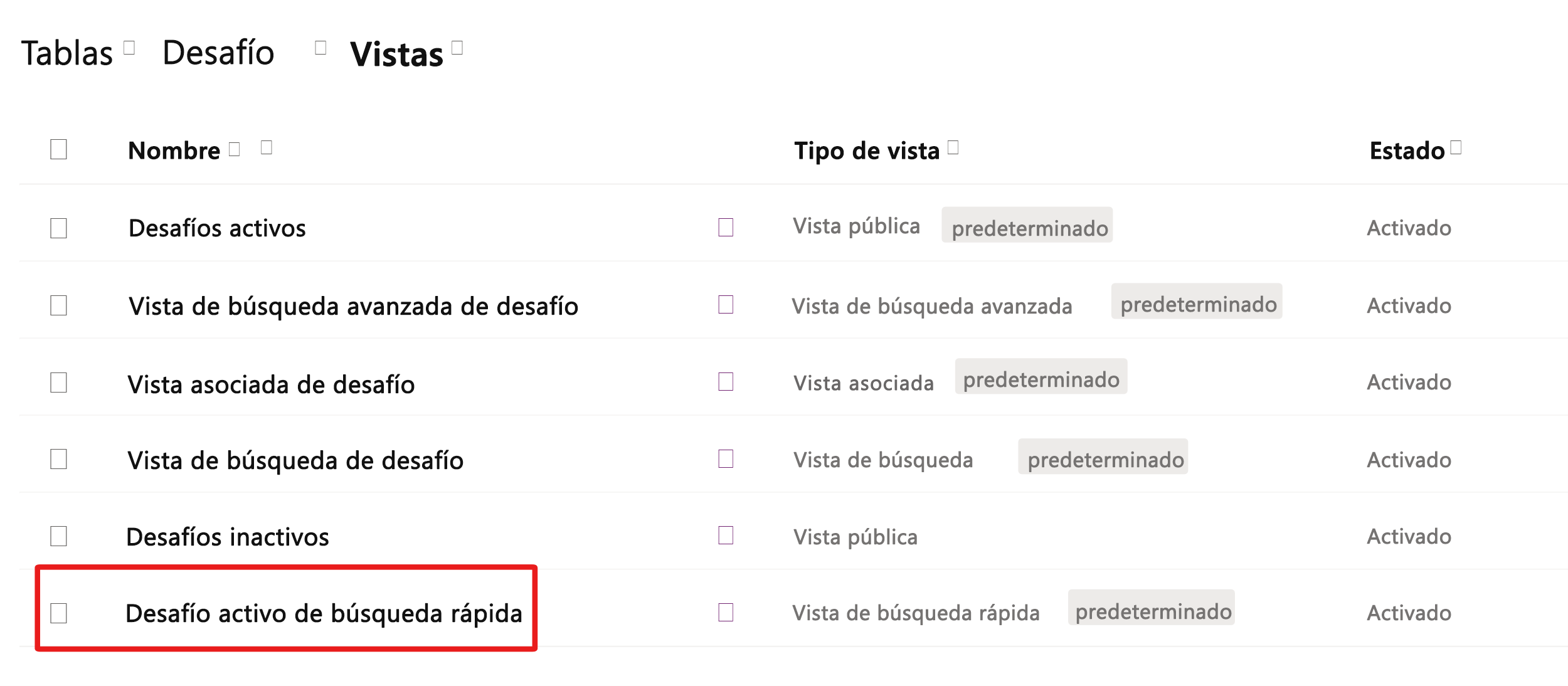
Busque y abra la vista Búsqueda rápida de cuentas activas.
Seleccione Ver columna > Último día incluido en la campaña.
La columna ahora debería estar visible en la vista.
Seleccione Guardar y publicar. Espere a que se complete el proceso de publicación.
Seleccione el botón Atrás.
Seleccione Soluciones en la navegación izquierda.
Seleccione Publicar todas las personalizaciones y espere a que se complete el proceso.
Permanezca en esta página.


Tarea: Probar Copilot
En esta tarea, probará Copilot para aplicaciones basadas en modelo.
Crear una nueva solución. Vaya a Soluciones y seleccione + Nueva solución.
Indique un Nombre para mostrar, seleccione un Editor, y, a continuación, seleccione Crear.
En su solución, seleccione Agregar existente > Tabla. Seleccione tabla Account y, después, Siguiente. Elija Incluir todos los objetos y, a continuación, seleccione Agregar.
En la misma solución, seleccione + Nueva > Aplicación > Aplicación basada en modelo.
Póngale a la aplicación el nombre
AccountsTesty seleccione Crear.SeleccioneTablas en el diseñador de aplicaciones. Busque la tabla Account, seleccione los puntos suspensivos junto a ella y elija + Agregar a la aplicación.

Seleccione Guardar y publicar.
En la solución, vaya a Aplicaciones, seleccione la aplicación basada en modelo llamada
AccountsTesty elija Publicar.Una vez completada la publicación, con la aplicación aún seleccionada, seleccione Reproducir.
Espere a que se cargue la aplicación.
Para acceder a la indicación de Copilot, seleccione el icono Copilot, situado en el extremo derecho de la pantalla.

En el panel Copilot que aparecerá, haga preguntas sobre los datos de la tabla.

Pruebe consultas adicionales para explorar las respuestas del agente.


