Ejercicio: Utilizar Copilot para crear una aplicación de lienzo
En este ejercicio, utilizará Copilot para crear una aplicación de lienzo de Power Apps con el fin de enviar ideas interesantes de redes sociales al departamento de marketing.
Requisito previo: debe tener un entorno que no sea de producción con una base de datos de Dataverse instalada.
Tarea: Crear una aplicación de lienzo con Copilot
En esta tarea, le describirá a Copilot cuál es el objetivo de la aplicación. En función de lo que usted introduzca, Copilot generará un borrador de aplicación.
Nota
Este ejercicio incluye pasos para usar Copilot a fin de crear una aplicación. Tenga en cuenta que, como Copilot siempre está mejorando, es posible que los resultados en su caso no sean exactamente los mismos, aunque serán similares. Los resultados de las indicaciones pueden ser distintos. Pruebe distintas indicaciones para obtener los resultados que desee. Es posible que algunas características del producto se hayan movido a otra ubicación o que algunos comportamientos hayan cambiado, debido a la evolución continua del producto. En esos casos, utilice su propio criterio. Este ejercicio le muestra los conceptos generales que debe seguir al crear sus propias aplicaciones con un agente.
Vaya a Microsoft Power Apps y asegúrese de haber seleccionado el entorno correcto.
Seleccione Inicio en la esquina superior izquierda de la pantalla.
Seleccione + Crear.
En la pantalla Crear aplicaciones, seleccione Empezar con Copilot.
Introduzca el siguiente texto en el cuadro de texto y seleccione el botón Enviar:
Crea una aplicación para que los empleados envíen ideas interesantes de redes sociales al departamento de marketing.

El agente le muestra una vista previa de las tablas y relaciones que crea, con los datos de muestra relevantes. Revise las tablas para asegurarse de que incluyan la información esperada, como nombres de columna adecuados, el tipo de datos correcto y relaciones significativas entre tablas.
Si no se ha creado una columna Status, escriba añadir estado en la indicación de Copilot y seleccione el botón Enviar.
Compruebe si la columna de Status se ha creado como un menú desplegable o como un campo de texto. Seleccione el menú desplegable junto al encabezado de la columna Status; luego, seleccione Editar columna. También puede identificar el tipo de columna por su icono.
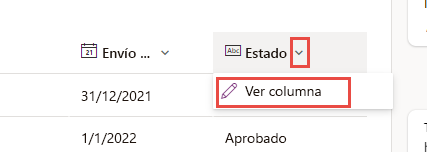
Si Status es una columna de texto, introduzca Status es opciones para convertirla en una columna de opciones.

Seleccione Cancelar para cerrar la pantalla Propiedades de columna.
Introduzca Añade una columna de tipo de contenido social, una columna de nivel de esfuerzo y una columna de impacto. Las tres columnas deben ser columnas de tipo Opción; luego, seleccione el botón Enviar.

Compruebe las opciones de Tipo de contenido social. Si Texto no está incluido, escriba Añade "Texto" como opción en las opciones de las columna de contenido social y envíe.
Si se han añadido columnas innecesarias, introduzca Elimina [nombre de columna] en la indicación de Copilot para eliminarlas. Quizá debería comprobar si la columna se usa en alguna fórmula o componente de la aplicación, a fin de no interferir en ninguna funcionalidad ni en la integridad de los datos.
Haga los cambios adicionales que sean necesarios. Cuando haya acabado, seleccione Crear aplicación.
Seleccione Omitir si aparece un mensaje de bienvenida.
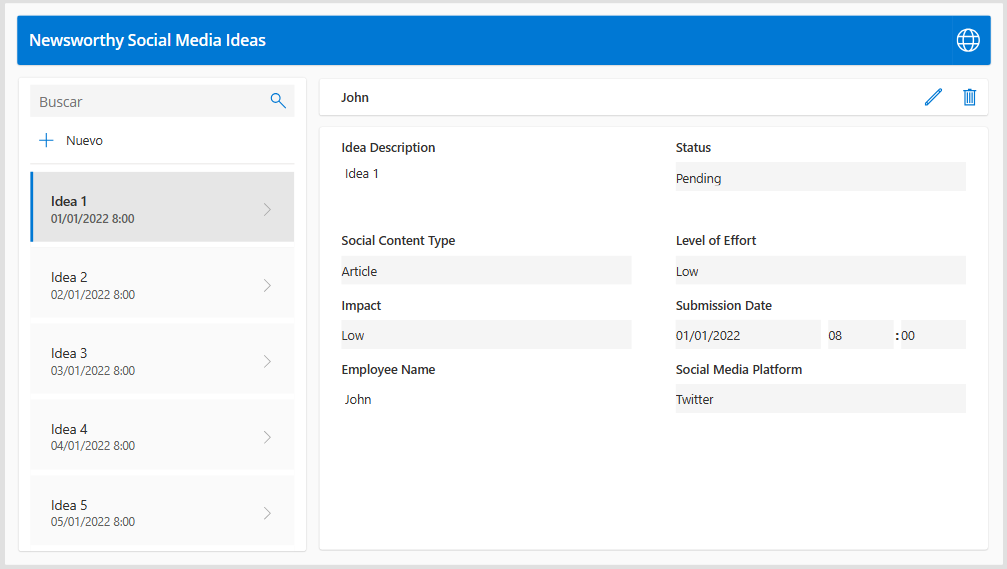
Seleccione el botón Guardar para guardar su aplicación.


Tarea: Editar una aplicación de lienzo con Copilot
Seleccione el encabezado de la aplicación y busque el nombre de la etiqueta.

Introduzca Poner marrón claro como color de fondo para TableNameLabel1 en la indicación de Copilot y envíe.
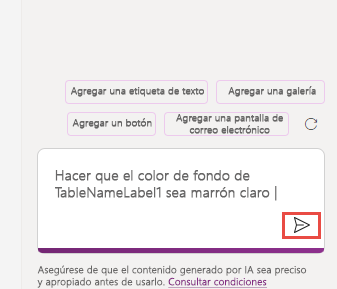

Seleccione el formulario en la pantalla y busque su nombre (por ejemplo, Form1).

Introduzca Poner el fondo de Form1 en #e08b3e en la indicación de Copilot y envíe.
Nota
Para actualizar el modelo de datos, añada una columna para la URL de contenido.
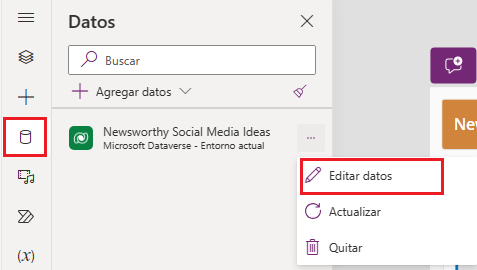
Seleccione la pestaña Datos.
En la tabla, seleccione Más acciones>Editar datos.
Seleccione Nueva columna, introduzca URL de contenido como Nombre para mostrar, seleccione Línea de texto única como el Tipo de datos, seleccione URL como Formato y seleccione Guardar.

Actualice el origen de datos seleccionando los puntos suspensivos junto al origen y eligiendo Actualizar.
Añada la nueva columna en el formulario: seleccione el formulario, abra el panel Propiedades y, a continuación, seleccione 8 seleccionado junto a Campos.
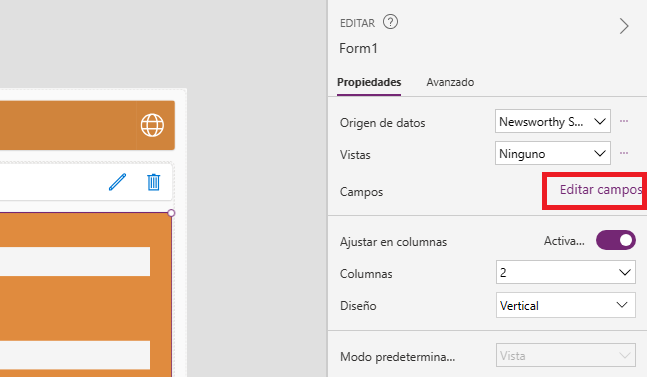
Seleccione Agregar campo, elija URL de contenido y, a continuación, seleccione Agregar.
Cierre el panel Campos. Ahora, debería aparecer el campo URL del contenido.
Intente hacer cambios adicionales usando Copilot para explorar sus capacidades. Por ejemplo, puede pedirle "Añade una nueva pantalla para comentarios" o "Cambia el tamaño de fuente de la etiqueta del título a 24 pt".
Seleccione Guardar para que no se pierdan los cambios. Si es la primera vez que guarda, se le pedirá que le asigne un nombre a la aplicación.


Tarea: Probar la aplicación
Seleccione el botón Reproducir.

Seleccione Nuevo y rellene el formulario.
Seleccione Guardar. Ahora debería aparecer el nuevo elemento.

Cierre la vista previa y el diseñador de aplicaciones cuando haya terminado.

