Ejercicio: Crear un flujo de nube con un conector de Dataverse
Su organización quiere que, en el momento de crear un nuevo contacto, este solo se marque como Activo si no hay ningún otro contacto con el mismo correo electrónico. Si se detecta un duplicado, el estado debe permanecer como Nuevo y revisarse manualmente. Al finalizar este módulo, los alumnos podrán hacer lo siguiente:
- Crear un flujo de nube automatizado mediante el conector de Dataverse
- Usar la acción Enumerar filas con una expresión de filtro
- Actualizar una fila de Dataverse en función de condiciones
- Saber cómo evitar entradas de datos duplicadas en Microsoft Dataverse
Configurar la tabla de contactos (omitir si la tabla ya existe)
Vaya a Power Apps Maker Portal.
Seleccione Tablas en el lado izquierdo.
Seleccione Nueva tabla y Crear nuevas tablas en la parte superior izquierda.

Seleccione Empezar desde cero.

Póngale a la tabla el nombre Contacto.
Cambie la columna principal a Full Name.
Cree una nueva columna de texto llamada Email y configúrela como obligatoria.
Cree otra columna nueva llamada Status y conviértala en una columna de opción. Cambie las opciones para que sean Nuevo, Activo e Inactivo. La tabla debería tener ahora el aspecto de la imagen siguiente:

Cuando termine, elija Guardar y salir en la esquina superior derecha.


Crear el flujo de nube
Vaya a Power Automate Maker Portal.
Seleccione Crear, a la izquierda, y seleccione Flujo de nube automatizado.
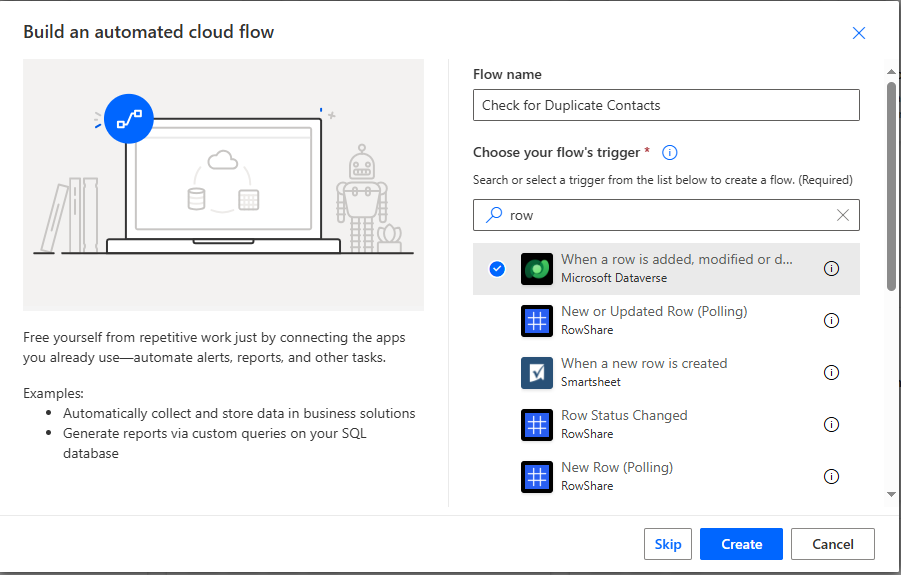
Póngale al flujo el nombre
Check for Duplicate Contacts.Seleccione el desencadenador Cuando se agrega, modifica o elimina una fila (Microsoft Dataverse).
Seleccione Crear.
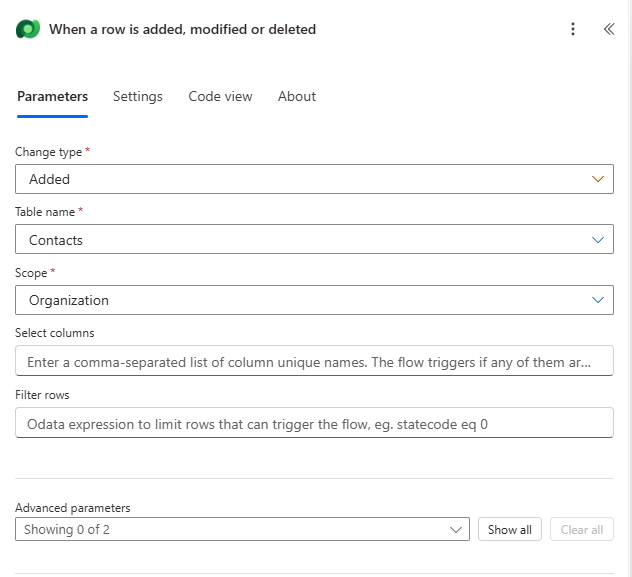
Seleccione el desencadenador Cuando se agrega, modifica o elimina una fila y cambie el tipo a Agregado.
Seleccione la tabla Contactos.
Cambie el ámbito a Organización.
Bajo el desencadenador, seleccione el icono + para añadir un nuevo paso.
Busque Enumerar filas en Microsoft Dataverse.

Elija la tabla Contactos y seleccione el tipo Filtrar filas.
emailaddress1 eq ''Coloque el cursor entre las dos comillas simples y seleccione el icono de rayo, a la derecha del cuadro de texto. A continuación, elija Email en los datos dinámicos. La acción debe parecerse a esta imagen:

Bajo la acción "Enumerar filas", seleccione el icono + para añadir un nuevo paso.
Busque y añada la acción Condición.

Seleccione la acción de condición y, en el lado izquierdo de la fórmula, seleccione el icono fx para añadir una función; luego, copie y pegue esta función y seleccione Agregar.
length(body('List_rows')?['value'])Establezca el valor al lado derecho de la fórmula en 1. Esto comprueba que solo exista un contacto con ese correo electrónico (es decir, el que se acaba de agregar). Si existen más, es un duplicado. Ahora, la condición debería verse como en la siguiente imagen:

En la rama True, seleccione el icono + para añadir un nuevo paso.
Busque y añada la acción Actualizar una fila en Microsoft Dataverse.

Seleccione la tabla Contactos.
En Id. de fila, seleccione el icono de rayo para mostrar los datos dinámicos y buscar Contacto. Seleccione la columna Contacto en la sección Cuando se agrega, modifica o elimina una fila. Se trata de un identificador único para la tabla.

En Parámetros avanzados, busque Estado y establezca el valor en Activo.

Guarde el flujo en la esquina superior derecha.
En la nueva pestaña, vaya a Power Apps Maker Portal.
Seleccione Tablas en el lado izquierdo y busque y seleccione la tabla Contactos.
Seleccione Editar en el lado derecho de los datos de la tabla.

Seleccione + Nueva fila en la parte superior e introduzca un nuevo contacto con un correo electrónico único.
Añada otro contacto con el mismo correo electrónico para probar la lógica de duplicados.


Compruebe las ejecuciones de flujo en Power Automate > Mis flujos > Historial de ejecución.
Resumen
En este ejercicio, ha aprendido a hacer lo siguiente:
Crear un flujo de nube desencadenado por la creación de un registro en Dataverse.
Usar filas de lista filtradas para comprobar si había direcciones de correo electrónico duplicadas.
Actualizar condicionalmente el estado del contacto a Activo.