Nota:
El acceso a esta página requiere autorización. Puede intentar iniciar sesión o cambiar directorios.
El acceso a esta página requiere autorización. Puede intentar cambiar los directorios.
Vaya a puntos específicos en la ejecución de la aplicación al iniciar la depuración desde un archivo de registro de IntelliTrace (.iTrace). Este archivo puede contener eventos de rendimiento, excepciones, subprocesos, pasos de prueba, módulos y otra información del sistema que IntelliTrace registra mientras se ejecuta la aplicación.
Asegúrese de que ha leído:
Coincidencia de archivos de código fuente y archivos de símbolos (.pdb) para el código de la aplicación. De lo contrario, Visual Studio no puede resolver las ubicaciones de origen y muestra el mensaje "Símbolos no encontrados". Consulte Especificar archivos de símbolo (.pdb) y archivos de código fuente y Diagnosticar problemas después de la implementación.
Visual Studio Enterprise (pero no las ediciones Professional o Community) para abrir archivos .iTrace en el equipo de desarrollo o en otro equipo.
Un archivo .iTrace de uno de estos orígenes:
Fuente Ver Una sesión de IntelliTrace en Visual Studio Enterprise (pero no en las ediciones Professional o Community) Características de IntelliTrace Microsoft Monitoring Agent, ya sea solo o con System Center 2012 R2 Operations Manager, para aplicaciones web de ASP.NET y las aplicaciones de SharePoint que se ejecutan en el despliegue. - Diagnóstico de problemas después de la implementación
- Novedades de System Center 2012 R2 Operations Manager
¿Qué quiere hacer?
Apertura de un registro de IntelliTrace
En un equipo con Visual Studio Enterprise, abra el archivo .iTrace.
Haga doble clic en el archivo .iTrace fuera de Visual Studio o abra el archivo desde Visual Studio.
O bien
Si el archivo .iTrace está asociado a un elemento de trabajo de Team Foundation Server, siga estos pasos en el elemento de trabajo:
En Todos los vínculos, busque el archivo .iTrace. Ábrela.
O bien
En Pasos de reproducción, elija el vínculo IntelliTrace .
Sugerencia
Si ha cerrado el archivo IntelliTrace durante la depuración, puede volver a abrirlo fácilmente. Vaya al menú Depurar , elija IntelliTrace, Mostrar resumen de registro. También puede elegir Mostrar resumen de registro en la ventana de IntelliTrace . Solo está disponible durante la depuración con IntelliTrace.
Descripción del registro de IntelliTrace
Algunas de las secciones siguientes del archivo .iTrace solo aparecen si ha recopilado datos de un origen determinado, por ejemplo, desde aplicaciones de SharePoint.
| Sección | Contiene | Origen de la colección |
|---|---|---|
| Infracciones de rendimiento | Eventos de rendimiento con llamadas de función que superan el umbral configurado | Microsoft Monitoring Agent, ya sea recopilador independiente o con System Center 2012 R2 Operations Manager para aplicaciones web ASP.NET hospedadas en IIS |
| Datos de excepción | Excepciones, incluida la pila de llamadas completa para cada excepción | Todos los orígenes |
| Análisis | Solo para aplicaciones de SharePoint 2010 y SharePoint 2013. Diagnostique eventos de IntelliTrace y SharePoint, como eventos del depurador, eventos ULS, excepciones no controladas y otros datos que registró microsoft Monitoring Agent. | Microsoft Monitoring Agent, ya sea recopilador independiente o con System Center 2012 R2 Operations Manager |
| Información del sistema | Configuración y especificaciones del sistema host | Todos los orígenes |
| Lista de hilos | Subprocesos que se ejecutaron durante la recopilación | Todos los orígenes |
| Módulos | Módulos que el proceso de destino cargó en el orden en que se cargaron. | Todos los orígenes |
| Solicitud web | Datos de solicitud web para aplicaciones web IIS de producción y SharePoint 2010 y SharePoint 2013 | Microsoft Monitoring Agent y el recopilador independiente |
Estas son algunas sugerencias para ayudarle a encontrar información en cada sección:
Elija un encabezado de columna para ordenar los datos.
Use el cuadro de búsqueda para filtrar los datos. La búsqueda de texto sin formato funciona en todas las columnas excepto en las columnas de tiempo. También puede filtrar las búsquedas a una columna específica con un filtro por columna. Escriba el nombre de columna sin espacios, dos puntos (:) y el valor de búsqueda. Siga esto con un punto y coma (;) para agregar otra columna y valor de búsqueda.
Por ejemplo, para buscar eventos de rendimiento que tengan la palabra "slow" en la columna Descripción , escriba:
Description:slow
Iniciar la depuración desde un registro de IntelliTrace
Infracciones de rendimiento
Revise los eventos de rendimiento que se registraron para la aplicación. Puede ocultar esos eventos que no se producen a menudo.
Para iniciar la depuración desde un evento de rendimiento
En Infracciones de rendimiento, revise los eventos de rendimiento registrados, sus tiempos de ejecución totales y otra información de eventos. A continuación, profundice en los métodos a los que se llamó durante un evento de rendimiento específico.

También puede hacer doble clic en el evento.
En la página de eventos, revise los tiempos de ejecución de estas llamadas. Buscar una llamada lenta en el árbol de ejecución.
Las llamadas más lentas aparecen en su propia sección cuando tiene varias llamadas, anidadas o de otro modo.
Expanda esa llamada para revisar las llamadas anidadas y los valores de parámetro que se registraron en ese momento dado.
(Teclado: para mostrar u ocultar una llamada anidada, presione la tecla Flecha derecha o Flecha izquierda respectivamente. Para mostrar y ocultar los valores de parámetro de una llamada anidada, presione la tecla Espacio ).
Inicie el proceso de depuración desde la llamada.
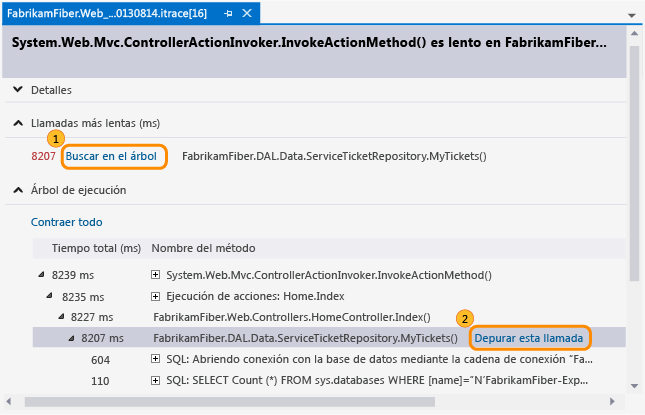
También puede hacer doble clic en la llamada o presionar la tecla Entrar .
Si el método está en el código de la aplicación, Visual Studio va a ese método.

Ahora puede revisar otros valores registrados, la pila de llamadas, recorrer su código o usar la ventana IntelliTrace para navegar "en el tiempo" hacia atrás o hacia adelante entre otros métodos a los que se llamó durante este evento de rendimiento.
Datos de excepción
Revisa las excepciones que se lanzaron y registraron para tu aplicación. Puede agrupar excepciones que tengan el mismo tipo y pila de llamadas para que solo vea la excepción más reciente.
Para iniciar la depuración desde una excepción
En Datos de excepción, revise los eventos de excepción registrados, sus tipos, mensajes y cuándo se produjeron las excepciones. Para profundizar más en el código, comience a depurar a partir del evento más reciente en un grupo de excepciones.

También puede hacer doble clic en el evento. Si los eventos no están agrupados, elija Depurar este evento.
Si se produjo la excepción en el código de la aplicación, Visual Studio va a donde se produjo la excepción.

Ahora puede revisar otros valores registrados, la pila de llamadas o usar la ventana IntelliTrace para retroceder o avanzar "en el tiempo" entre otros eventos registrados, código relacionado y los valores registrados en esos momentos.
Columna Muestra el Tipo Tipo de excepción de .NET Mensaje más reciente para excepciones agrupadas o Mensaje para excepciones no agrupadas Mensaje proporcionado por la excepción Recuento de excepciones agrupadas Número de veces que se produjo la excepción Identificador de subproceso para excepciones no agrupadas Identificador del subproceso que produjo la excepción Hora más reciente del evento o hora del evento Marca de tiempo registrada cuando se produjo la excepción Pila de llamadas Pila de llamadas para una excepción.
Para ver la pila de llamadas, elija una excepción en la lista. La pila de llamadas aparece debajo de la lista de excepciones.
Análisis
Diagnostique problemas con aplicaciones de SharePoint 2010 y SharePoint 2013 mediante un identificador de correlación de SharePoint o revise las excepciones no controladas que encontró Microsoft Monitoring Agent.
Use un identificador de correlación de SharePoint para buscar sus eventos y solicitudes web coincidentes. Elija un evento y, a continuación, inicie la depuración en el punto donde y cuándo se produjo el evento.
Si Microsoft Monitoring Agent encontró excepciones no controladas, elija una excepción y, a continuación, inicie la depuración en el punto donde y cuándo se produjo la excepción.
Iniciar la depuración con un identificador de correlación de SharePoint
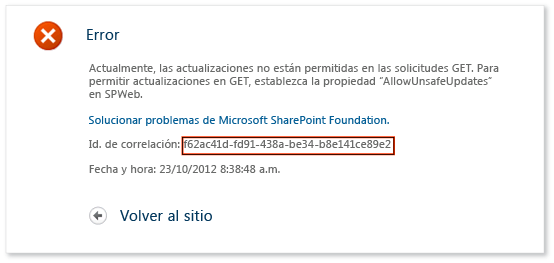
Copie el identificador de correlación de SharePoint desde su origen.
Por ejemplo:
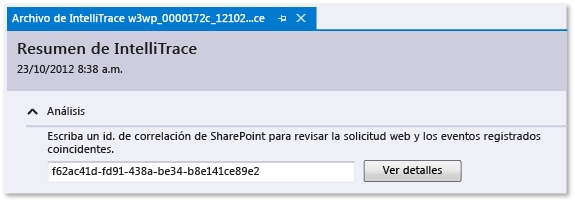
Abra el archivo .iTrace y, a continuación, vaya a Análisis y escriba el identificador de correlación de SharePoint para revisar la solicitud web coincidente y los eventos registrados.
 .
.En Request Events (Eventos de solicitud), examine los eventos. A partir de la parte superior, los eventos aparecen en el orden en que se produjeron.
Elija un evento para ver sus detalles.
Elija Iniciar depuración para iniciar la depuración en el punto en el que se produjo el evento.
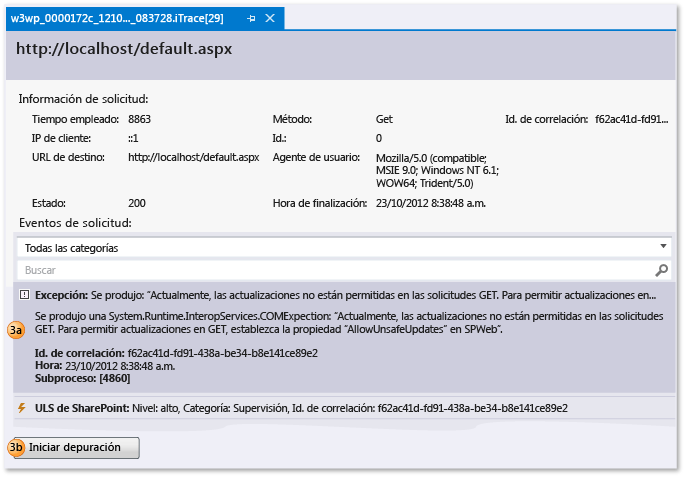
Puede ver estos tipos de eventos de SharePoint junto con eventos de IntelliTrace:
Eventos de perfil de usuario
Estos eventos se producen cuando SharePoint carga un perfil de usuario y cuando se leen o cambian las propiedades del perfil de usuario.
Eventos del sistema de registro unificado (ULS)
Microsoft Monitoring Agent registra un subconjunto de eventos ULS de SharePoint y estos campos:
Campo IntelliTrace Campo ULS de SharePoint ID EventID Level Level Id. de categoría Id. de categoría Categoría Categoría Área Producto Salida Mensaje ID de correlación ID de correlación
Iniciar la depuración desde una excepción no controlada
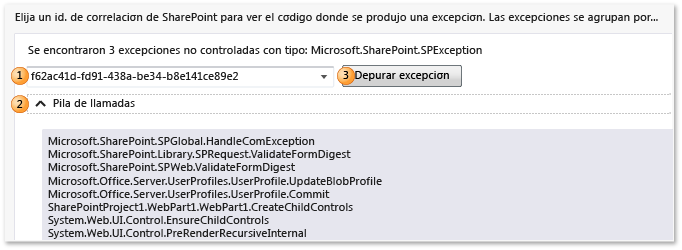
Elija un identificador de correlación de SharePoint para una excepción. Las excepciones se agrupan por tipo y pila de llamadas.
(Opcional) Expanda Pila de llamadas para ver la pila de llamadas de un grupo de excepciones.
Elija Depurar excepción para iniciar la depuración en el punto donde y cuando se produjo la excepción.
Para ver un tutorial, vea Tutorial: Depuración de una aplicación de SharePoint mediante IntelliTrace. Para ver los tipos de datos que registra el agente, consulte Características de IntelliTrace.
Lista de subprocesos
Examine los subprocesos grabados que se ejecutaron en el proceso de destino. Puede iniciar la depuración desde el primer evento de IntelliTrace válido en un subproceso seleccionado.
Para iniciar la depuración desde un subproceso específico
En Lista de subprocesos, seleccione un subproceso.
En la parte inferior de la lista de subprocesos, elija Iniciar depuración. También puede hacer doble clic en un hilo.
Para iniciar la depuración desde donde comienza la aplicación, haga doble clic en Subproceso principal. Consulte Características de IntelliTrace.
Los datos de subprocesos que crea el usuario pueden ser más útiles que los subprocesos que crea y administra un servidor para aplicaciones web hospedadas en IIS.
| Columna | Muestra el |
|---|---|
| ID | Número de identificación de hilo |
| Nombre | Nombre del subproceso. Los hilos sin nombre aparecen como "<Sin nombre>". |
| Hora de comienzo | Hora en que se creó el subproceso |
| Fin del tiempo | Hora en que se completó el subproceso |
Para iniciar la depuración desde un paso de prueba específico
Expanda la Cuadrícula de Pasos de Prueba. Elija un paso de prueba.
En la parte inferior de la cuadrícula Pasos de prueba, elija Iniciar depuración. También puede hacer doble clic en un paso de prueba.
Esto inicia la depuración desde el primer evento válido de IntelliTrace después del paso de prueba seleccionado.
Cuando existen datos de prueba, IntelliTrace intenta resolver la compilación asociada de Team Foundation Server que se usó para realizar la ejecución de pruebas. Si se encuentra la compilación, los símbolos asociados para la aplicación se resuelven automáticamente.
| Campo | Muestra el |
|---|---|
| Sesión de prueba | Sesiones de prueba que se grabaron. Normalmente, solo hay una. Esta lista está vacía si se crearon datos de prueba mediante una prueba exploratoria manual. |
| Caso de prueba | Casos de prueba de la sesión de prueba seleccionada. Esta lista está vacía si se crearon datos de prueba mediante una prueba exploratoria manual. |
| Cuadrícula de pasos de prueba | Pasos de prueba que se registraron con el resultado de superado o fallo |
Información del sistema
En esta sección se muestran detalles sobre el sistema que hospeda la aplicación, por ejemplo, hardware, sistema operativo, información específica del entorno y del proceso.
Módulos
En esta sección se muestran los módulos cargados por el proceso de destino. Los módulos aparecen en el orden en que se cargaron.
| Columna | Muestra el |
|---|---|
| Nombre del módulo | Nombre del archivo del módulo |
| Ruta de acceso del módulo | Ubicación del disco donde se cargó el módulo |
| Id. de módulo | Identificador único del módulo, específico de la versión, que contribuye a la generación de archivos de símbolos coincidentes (PDB). Consulte Búsqueda de archivos de símbolos (.pdb) y archivos de código fuente. |
¿Dónde puedo obtener más información?
Uso del recopilador independiente de IntelliTrace
Características de IntelliTrace
Recopilación de más datos de diagnóstico en pruebas manuales