Nota:
El acceso a esta página requiere autorización. Puede intentar iniciar sesión o cambiar directorios.
El acceso a esta página requiere autorización. Puede intentar cambiar los directorios.
Los comandos Ir a de Visual Studio realizan una búsqueda centrada del código para ayudarle a encontrar rápidamente elementos específicos. Puede ir a una línea específica, tipo, símbolo, archivo o miembro mediante una interfaz simple y unificada.
En Visual Studio 2022, una nueva experiencia de búsqueda reemplaza gran parte de la funcionalidad que se describe aquí. Por ejemplo, Ir al tipo (Ctrl+T) va de forma predeterminada a la nueva experiencia de búsqueda en Visual Studio 2022, en lugar de abrir la ventana Ir a tipo. Para obtener información sobre la nueva experiencia de búsqueda, vea Búsqueda de Visual Studio.
Cómo usar Ir a
| Método de entrada | Pasos |
|---|---|
| Teclado | Seleccione Ctrl+T o Ctrl+, |
| Ratón | Seleccione Editar>Ir a>Ir a Todo |
Se muestra una ventana pequeña en la esquina superior derecha del editor de código:

Al escribir en el cuadro de texto, los resultados aparecen en una lista desplegable debajo del cuadro de texto. Para ir a un elemento, selecciónelo.

También puede escribir un signo de interrogación (?) para obtener ayuda adicional:

Búsquedas filtradas
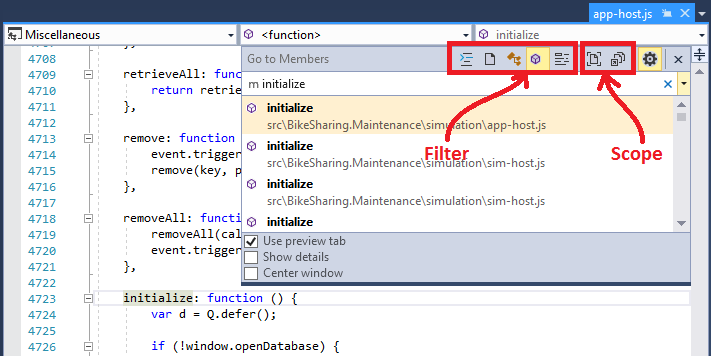
De forma predeterminada, se busca el elemento especificado entre todos los elementos de la solución. Sin embargo, puede limitar la búsqueda de código a tipos de elementos específicos precediendo los términos de búsqueda con determinados caracteres. También puede cambiar rápidamente el filtro de búsqueda seleccionando botones en la barra de herramientas del cuadro de diálogo Ir a . Los botones que cambian los filtros de tipo se encuentran en el lado izquierdo y los botones que cambian el ámbito de la búsqueda se encuentran en el lado derecho:
Filtrar por un tipo específico de elemento de código
Para restringir la búsqueda para devolver solo un tipo específico de elemento de código, puede especificar un prefijo en el cuadro de búsqueda o seleccionar uno de los cinco iconos de filtro:
| Prefijo | Icono | Acceso directo | Descripción |
|---|---|---|---|
| : | 
|
Ctrl+G | Vaya al número de línea especificado. |
| f | 
|
Ctrl+1, Ctrl+F | Vaya al archivo especificado. |
| r | 
|
Ctrl+1, Ctrl+R | Vaya al archivo especificado visitado recientemente. |
| m | 
|
Ctrl+1, Ctrl+T | Ir al tipo especificado |
| m | 
|
Ctrl+1, Ctrl+M | Vaya al miembro especificado. |
| # | 
|
Ctrl+1, Ctrl+S | Vaya al símbolo especificado. |
Filtrar por una ubicación específica
Para restringir la búsqueda para devolver solo elementos de una ubicación específica, seleccione uno de los dos iconos de documento:
| Icono | Descripción |
|---|---|

|
Buscar solo documento actual |

|
Buscar documentos externos además de los ubicados en el proyecto o solución |
Grafía Camel
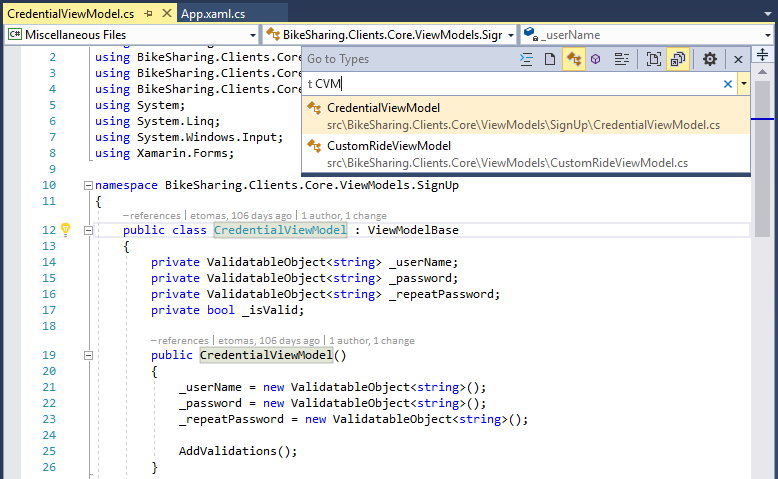
Si usa la grafía Camel en el código, puede buscar elementos de código más rápido al escribir solo las letras en mayúscula del nombre del elemento de código. Por ejemplo, si el código tiene un tipo denominado CredentialViewModel, puede restringir la búsqueda seleccionando el filtro Tipo (t) y después escribiendo solo las letras mayúsculas del nombre (CVM) en el cuadro de diálogo Ir a . Esta característica puede ser útil si el código tiene nombres largos.
Configuración
Puede seleccionar el icono  de engranaje para cambiar el funcionamiento de esta característica:
| Configuración | Descripción |
|---|---|
| Usar la pestaña vista previa | Mostrar el elemento seleccionado inmediatamente en la pestaña vista previa del IDE |
| Mostrar detalles | Mostrar información de proyecto, archivo, línea y resumen de comentarios de documentación en la ventana |
| Ventana Central | Mueva la ventana al centro de la parte superior del editor de código, en lugar de la esquina superior derecha. |