Nota:
El acceso a esta página requiere autorización. Puede intentar iniciar sesión o cambiar directorios.
El acceso a esta página requiere autorización. Puede intentar cambiar los directorios.
Puede guardar archivos con codificación de caracteres específica en Visual Studio para admitir lenguajes bidireccionales. También puede especificar una codificación al abrir un archivo para asegurarse de que Visual Studio muestra el archivo correctamente.
Prerrequisitos
- Visual Studio. Si no tiene Visual Studio, vaya a la página de descargas de Visual Studio para instalarlo de forma gratuita.
Guardar archivo con codificación
Siga estos pasos para guardar el archivo con codificación. Este procedimiento sobrescribe el archivo con su codificación anterior.
En el margen inferior del editor, en la parte inferior derecha, haga clic en el widget de codificación.
Para guardar el archivo con una codificación diferente, elija Guardar con codificación.
Aparece un cuadro de diálogo con una lista desplegable de codificaciones disponibles.

Elija la codificación y seleccione Aceptar. El archivo se guarda.
Siga estos pasos para guardar el archivo en un nuevo nombre de archivo con codificación:
En Visual Studio, seleccione Archivo>Guardar <Nombre de archivo> Como para el archivo que desea guardar.
En el cuadro de diálogo Guardar archivo como, expanda el menú desplegable Guardar y seleccione Guardar con codificación:
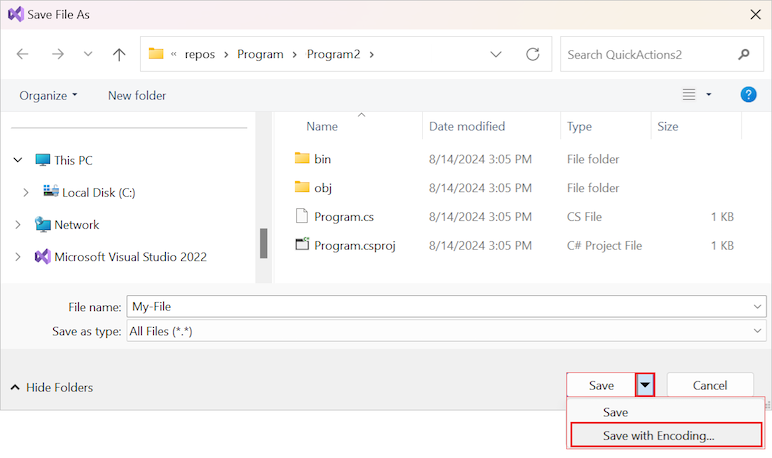
En el cuadro de diálogo Opciones de Guardado Avanzadas , use la lista desplegable Codificación para seleccionar la codificación deseada para el archivo.
(Opcional) Use la lista desplegable Finales de línea para seleccionar el formato deseado para los caracteres de fin de línea.
Esta opción es útil si piensa intercambiar el archivo con usuarios de otro sistema operativo.
Si desea trabajar con un archivo con una codificación específica, puede indicar a Visual Studio que use esa codificación cuando se abra el archivo. El método que usa depende de si el archivo forma parte del proyecto.
Para guardar el archivo, seleccione Aceptar.
Nota
Para guardar el archivo de proyecto con codificación, descargue primero el proyecto. La opción Guardar archivo como no está habilitada hasta que descargue el proyecto.
Establecer la codificación predeterminada
Puede establecer la codificación predeterminada para guardar archivos.
En el panel Herramientas>Opciones, expanda la sección Todos los Ajustes>Entorno>Documentos.
Active la casilla Guardar archivos con una codificación específica .
En la lista desplegable Guardar codificación , seleccione el tipo de codificación predeterminado deseado.
Establecer la codificación predeterminada
A partir de la versión 17.13 preview 1 de Visual Studio 2022, puede establecer la codificación predeterminada para guardar archivos.
En el cuadro de diálogo Herramientas>Opciones, expanda la sección de entorno>Documentos.
Active la casilla Guardar archivos con una codificación específica .
En la lista desplegable Guardar codificación , seleccione el tipo de codificación predeterminado deseado.
Selecciona Aceptar.
Abrir el archivo codificado con el proyecto
Para abrir un archivo codificado ubicado en un proyecto, siga estos pasos:
En el Explorador de soluciones de Visual Studio , haga clic con el botón derecho en el archivo y seleccione Abrir con.
En el cuadro de diálogo Abrir con, seleccione el programa con el que desea abrir el archivo y seleccione Aceptar.
Muchos editores de Visual Studio, como el editor de formularios, pueden detectar automáticamente la codificación y abrir el archivo correctamente.
Si elige un editor que le permite especificar una codificación, se abrirá el cuadro de diálogo Codificación:
- En el cuadro de diálogo Codificación, seleccione la codificación que debe usar el editor y luego seleccione Aceptar.
Visual Studio abre el archivo.
Abrir el archivo codificado sin proyecto
Para abrir un archivo codificado no ubicado dentro de un proyecto, siga estos pasos:
En Visual Studio, seleccione Archivo>Abriry, a continuación, seleccione Archivo.
En el cuadro de diálogo Abrir archivo, busque el archivo que desea abrir y seleccione el archivo.
Expanda el menú desplegable Abrir y seleccione Abrir con.
Para completar este proceso, siga el paso 2 del procedimiento anterior .