Nota:
El acceso a esta página requiere autorización. Puede intentar iniciar sesión o cambiar directorios.
El acceso a esta página requiere autorización. Puede intentar cambiar los directorios.
La ventana Generador de perfiles de rendimiento y Herramientas de diagnóstico de Visual Studio tiene muchas configuraciones diferentes que afectan al rendimiento general de las herramientas. Cambiar algunas opciones de configuración puede hacer que el análisis se ejecute rápidamente o provocar más tiempos de espera mientras se procesan las herramientas. A continuación se muestra un resumen de ciertas configuraciones y su efecto en el rendimiento.
Configuración de símbolos
La configuración de símbolos del depurador afecta significativamente al tiempo que tarda en generar resultados en las herramientas. Puede configurar las opciones en el panel Opciones> de Herramientas, en la sección Configuración General>Depuración>Símbolos>Ubicaciones de búsqueda.
La configuración de símbolos del depurador afecta significativamente al tiempo que tarda en generar resultados en las herramientas. Puede configurar las opciones en el cuadro de diálogoOpciones de >, en la sección Símbolos de depuración>.
La habilitación de servidores de símbolos o el uso de la variable _NT_SYMBOL_PATH hace que el generador de perfiles solicite símbolos para cada módulo cargado en un informe. Actualmente, el generador de perfiles siempre carga automáticamente todos los símbolos independientemente de la preferencia de carga automática de símbolos.


El progreso de la carga de símbolos se puede ver en la ventana Salida bajo el encabezado Herramientas de diagnóstico.
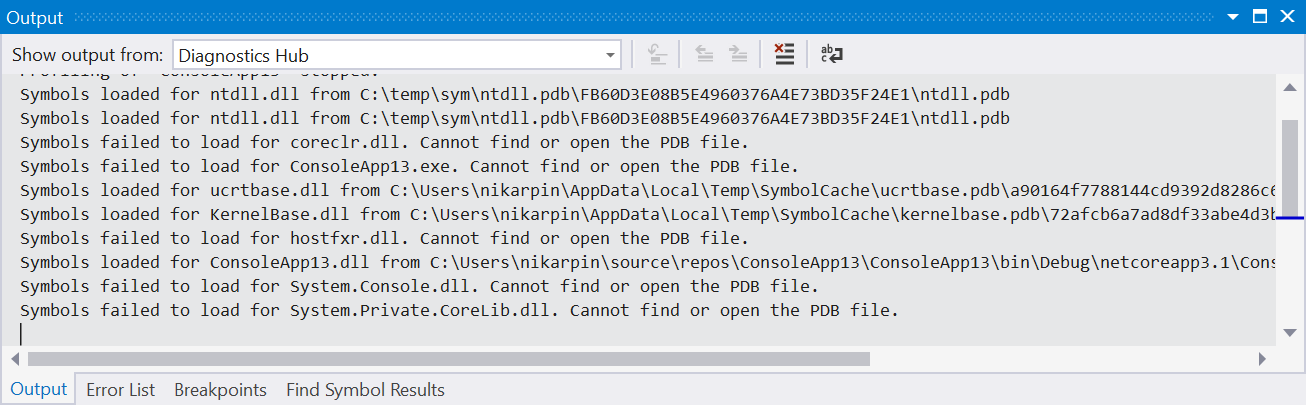
Una vez descargado, los símbolos se almacenan en caché, lo que acelerará el análisis futuro, pero aún requiere cargar y analizar los archivos. Si la carga de símbolos ralentiza el análisis, intente desactivar los servidores de símbolos y borrar la caché de símbolos. En su lugar, confíe en símbolos creados localmente para el proyecto.
Mostrar código externo
Muchas de las herramientas dentro de las ventanas Generador de perfiles de rendimiento y Herramientas de diagnóstico tienen un concepto de código de usuario frente a código externo. El código de usuario es cualquier código creado por la solución abierta o el área de trabajo abierta. El código externo es todo lo demás. Al mantener habilitada la configuración de Mostrar solo mi código, o bien deshabilitar la opción Mostrar código externo, usted permite que las herramientas agreguen código externo a un único marco de primer nivel, reduciendo considerablemente el procesamiento necesario para mostrar los resultados. Esto permite a los usuarios ver lo que fue invocado en el código externo que creó la ralentización, al tiempo que mantiene los datos que se van a procesar al mínimo. Cuando sea posible, habilite Mostrar código externo y asegúrese de que tiene la solución o área de trabajo abierta para el archivo .diagsession que está analizando.
Para la mayoría de las herramientas de generación de perfiles, la opción de código de usuario está presente en la configuración de la página de resumen del informe.

Duración del seguimiento
La generación de perfiles de duraciones menores genera menos datos, lo que es más rápido de analizar. Normalmente, recomendamos limitar los seguimientos a no más de cinco minutos de datos de rendimiento. Algunas herramientas, como la herramienta Uso de CPU, permiten pausar la recopilación de datos mientras se ejecuta la herramienta, de modo que puede limitar la cantidad de datos recopilados al escenario que le interesa analizar.
Frecuencia de muestreo
Algunas herramientas, como la herramienta de uso de CPU y la de asignación de objetos NET , permiten ajustar una frecuencia de muestreo. Aumentar esta frecuencia de muestreo le permite medir con mayor precisión, pero aumenta la cantidad de datos generados. Normalmente, es mejor dejar esta configuración a la velocidad predeterminada a menos que se investigue un problema específico.

Establecer la carpeta de recopilación
El generador de perfiles de Visual Studio usa un directorio temporal de colección para almacenar seguimientos de rendimiento antes de guardarlos o descartarlos. De forma predeterminada, el generador de perfiles usa tu directorio temporal. Sin embargo, puede especificar un directorio temporal diferente abriendo primero la ventana Herramientas de diagnóstico (Depurar>Windows>Mostrar herramientas de diagnóstico) y, después, seleccionando Seleccionar herramientas>Configuración>General>Directorio temporal.
