Nota:
El acceso a esta página requiere autorización. Puede intentar iniciar sesión o cambiar directorios.
El acceso a esta página requiere autorización. Puede intentar cambiar los directorios.
Nos complace anunciar la disponibilidad de Visual Studio 2026. Esta versión marca el comienzo de una nueva era para Visual Studio con una integración profunda de la plataforma de inteligencia artificial, aspectos básicos más sólidos y un rendimiento mejorado.
Descargue Visual Studio 2026 para disfrutar de estas nuevas características y mejoras.
Versión 18.1.1
Fecha de publicación: 16de diciembre de 2025
| Principales correcciones de errores | De la comunidad |
|---|---|
| Error interno del compilador en msvc 14.50.35717 | Vale de comentarios |
| Falta la opción VS2026 (18.0.0) para instalar herramientas de C++ de LTSC | Vale de comentarios |
| Después de la actualización, las extensiones de VS2026 están rotas. | Vale de comentarios |
| Se ha corregido un problema por el que los usuarios de ReSharper experimentan arranques más prolongados en Visual Studio 2026 en comparación con Visual Studio 2022. | Vale de comentarios |
| Las ventanas de herramientas no incluyen una opción Cerrar en su menú contextual. | Vale de comentarios |
| Observación de la salida no determinista al compilar UCRT para compilaciones CHPE | Vale de comentarios |
| La búsqueda se interrumpe en la ventana Registros de MCP | Vale de comentarios |
| Se ha corregido un problema por el que VCRuntime del enclave ARM64 no se vinculaba correctamente. | |
| Se ha actualizado el Instalador de Visual Studio para incluir la versión de mantenimiento más reciente del SDK de Windows 10.0.26100 (10.0.26100.7175). |
Actualización de diciembre 18.1.0
Publicado el 9 de diciembre de 2025.
IDE
Administración de autenticación de MCP
Ahora puede administrar las credenciales de autenticación de los servidores MCP en una experiencia unificada en Visual Studio.
Ahora puede administrar las credenciales de autenticación de los servidores MCP en un solo lugar en Visual Studio, incluidas las credenciales desde fuera de la cadena de claves de Visual Studio, como las cuentas de Microsoft y GitHub. Acceda a ello a través de la nueva experiencia de administración del servidor MCP.

Instrucciones del servidor MCP
Ahora puede ver los archivos de instrucciones que se pueden enviar con servidores MCP directamente en Visual Studio.
Las instrucciones del servidor MCP son un aviso rápido del sistema que el servidor envía al host, en el que se muestra cómo usar las herramientas de ese servidor. Ahora puede ver estos archivos de instrucciones directamente en Visual Studio. Solo tiene que abrir la nueva experiencia de administración del servidor MCP para echarle un vistazo.

Elicitaciones y muestreo de MCP
Compatibilidad con mcp Elicitations y nueva experiencia de usuario para las elicitaciones y el muestreo en el chat.
MCP en Visual Studio ahora admite elicitaciones. El Protocolo de contexto de modelo (MCP) permite a los servidores solicitar información adicional a través del cliente durante las interacciones. Este flujo le ayuda a controlar las interacciones del usuario y el uso compartido de datos mientras los servidores recopilan los detalles que necesitan.
Ahora puede responder a las solicitudes de muestreo y elicitación de MCP directamente en la ventana de chat para una experiencia más sencilla y simplificada.


Administración del servidor MCP
Una experiencia de usuario más sencilla y unificada para administrar servidores MCP en Visual Studio.
La administración de servidores MCP en Visual Studio ahora es más fácil con una experiencia unificada. Puede configurar, autenticar y ver rápidamente el estado del servidor en una interfaz de usuario de administración simplificada.

Para empezar, seleccione Configurar en el control flotante para cualquier servidor de la ventana del selector de herramientas.

GitHub Copilot
Versión preliminar del agente en la nube de GitHub
Delegue las tareas al agente en la nube y deje que Copilot controle el trabajo tedioso mientras se mantiene centrado.
El agente en la nube de GitHub ya está disponible en versión preliminar. Puede descargar tareas repetitivas o lentas, como limpiezas de la interfaz de usuario, refactorizaciones, actualizaciones de documentos y modificaciones de varios archivos en el agente en la nube y revisar los cambios más adelante.
Habilitación del agente en la nube
Para habilitar cloud Agent:
- Haga clic en la lista desplegable del distintivo de Copilot.
- Seleccione Configuración y opciones → Agente de codificación (versión preliminar) .
- Reinicie Visual Studio.
Nota: Cloud Agent requiere que la solución esté conectada a un repositorio de GitHub.
Cómo funciona
Una vez habilitada, puede delegar tareas directamente desde Visual Studio. Cloud Agent redacta los cambios que debe revisar, por lo que puede enfocarse en crear y depurar el núcleo de su proyecto en lugar de manejar ediciones tediosas.
Estamos mejorando activamente esta experiencia en función de sus comentarios. Pronto, verá vínculos directos de solicitud de incorporación de cambios dentro de Visual Studio, lo que facilita aún más la revisión de los cambios generados por el agente sin interrumpir el flujo.
Importante
Active GitHub Copilot Gratis y desbloquee esta y otras características de IA. Sin juicio. Sin tarjeta de crédito. Solo su cuenta de GitHub.
Depuración y diagnóstico
Solución de problemas de puntos de interrupción más inteligentes
Copilot ahora corrige automáticamente los puntos de interrupción no vinculados para que puedas comenzar a depurar más rápido.
La compatibilidad de Copilot con los puntos de interrupción sin enlazar ha estado disponible durante un tiempo, con la capacidad de hacer clic en Preguntar a Copilot desde la información sobre herramientas, pero en la versión Dev18 recibe una actualización importante. Anteriormente, Copilot leería el mensaje de error y sugeriría los pasos siguientes.

Ahora realiza un análisis más profundo y automatizado que comprueba el archivo, inspecciona los módulos y símbolos cargados, identifica el módulo correcto y carga los símbolos adecuados automáticamente.

Esta mejora también amplía la cobertura más allá de los problemas de símbolos. Copilot ahora ayuda a resolver problemas causados por el motor de depuración incorrecto, puntos de interrupción deshabilitados por JMC o optimizaciones administradas, archivos binarios obsoletos, etc. La mayoría de los problemas de punto de interrupción sin enlazar ahora se pueden corregir con un solo clic, lo que hace que toda la experiencia sea más rápida y fiable.
El depurador Copilot usa la ventana de salida
La asistencia de Copilot del depurador usa el contexto de ventana de salida para una depuración más inteligente.
En Dev 18, se ha actualizado la asistencia de Debugger Copilot para utilizar los detalles de tiempo de ejecución de la ventana de Output durante el modo de depuración. Al analizar una excepción, Copilot solicitará permiso para acceder al contexto de la ventana de salida según sea necesario.
En el ejemplo siguiente, el asistente de excepciones usa el contexto de ventana de salida para proporcionar respuestas más precisas y útiles.

Este contexto ya está disponible en el modo de depuración, lo que permite obtener información más completa para el asistente de excepciones, el análisis de variables, la inspección de código y otros escenarios de depuración. Al combinar código y información en tiempo de ejecución, esta actualización mejora la calidad de las respuestas del asistente de excepciones, ayuda a identificar las causas principales más rápidas, recomienda correcciones precisas y resalta el código pertinente. El resultado es una experiencia de depuración más confiable, eficaz y contextual en varios flujos de trabajo de depuración.
Contadores de .NET para el agente perfilador
Profiler Agent ofrece información más detallada sobre ASP.NET con la nueva compatibilidad con contadores de .NET.
El agente de Copilot Profiler ahora usa contadores de .NET para escenarios de ASP.NET, lo que proporciona información más detallada sobre el rendimiento de la aplicación. Junto con el análisis de CPU y memoria, ahora obtendrá lo siguiente:
- Detección de rasgos de proyecto para diagnósticos inteligentes con reconocimiento de contexto
- Análisis impulsado por contadores para identificar problemas de rendimiento específicos de ASP.NET más rápidamente
- Información de un extremo a otro mejorada para identificar cuellos de botella con mayor precisión
Ejemplos de resultados con la herramienta de contadores:

Esta actualización hace que el Agente de Profiler sea más eficaz para ASP.NET aplicaciones, lo que le ayuda a detectar problemas tempranos, comprender las causas principales y tomar medidas con confianza.
Análisis de excepciones con el contexto del repositorio de GitHub
El análisis de excepciones ahora usa el contexto del repositorio de GitHub para ofrecer información de depuración más inteligente y compatible con el contexto.
Hemos mejorado el asistente de excepciones con el contexto del repositorio, lo que proporciona información más completa para una depuración más rápida y precisa. El asistente de excepciones ahora hace referencias cruzadas al repositorio abierto, incluidos errores pasados, problemas, solicitudes de incorporación de cambios y correcciones históricas, para proporcionar instrucciones que sean directamente relevantes para el código base.
Esta característica admite repositorios de GitHub y Azure DevOps.

Ahora obtendrá una experiencia de depuración de alta precisión y con reconocimiento del contexto adaptada al repositorio.
Escritorio
Agente experto de WinForms
El agente de codificación ahora incluye instrucciones especiales para el desarrollo de WinForms, diseñados por expertos en el equipo.
El agente experto de WinForms es una guía completa que le ayuda a abordar los desafíos matizados del desarrollo de WinForms. Abarca varias áreas críticas:
Código del diseñador frente al código normal: los proyectos de WinForms tienen dos contextos de código distintos: código de serialización generado por el diseñador y lógica empresarial moderna. El agente sabe qué características de C# puede usar en cada contexto.
Patrones modernos de .NET: el agente está totalmente actualizado para .NET 8-10, entre los que se incluyen:
- Patrones de enlace de datos de MVVM con el Community Toolkit.
- Patrones de Async/await con las sobrecargas adecuadas de InvokeAsync.
- Compatibilidad con el modo oscuro y conciencia de alta DPI.
- Tipos de referencia que aceptan valores NULL (NRT) en los lugares adecuados.
Procedimientos recomendados de diseño: obtenga instrucciones sobre el uso de TableLayoutPanel y FlowLayoutPanel para diseños dinámicos compatibles con PPP que funcionan en diferentes tamaños de pantalla y factores de escalado.
Administración de serialización CodeDOM: Obtenga información sobre las reglas críticas para la serialización de propiedades en el diseñador de WinForms, para que pueda evitar problemas comunes con
[DefaultValue]atributos yShouldSerialize*()métodos.Control de excepciones: use patrones adecuados para controladores de eventos asincrónicos y control de excepciones de nivel de aplicación para evitar bloqueos de procesos.
Las instrucciones del agente son detalladas y abarcan todo, desde las convenciones de nomenclatura para los controles hasta los requisitos de accesibilidad. Es como hacer que un arquitecto de WinForms senior revise todas las líneas del código.
Principales correcciones de errores
| Principales correcciones de errores | De la comunidad |
|---|---|
| El Explorador de soluciones ya no muestra el nodo Solución | Vale de comentarios |
| Se ha corregido un problema al bloquear la instalación de la extensión dentro de una acción personalizada de MSI. | Vale de comentarios |
| CompletionsPackage ocasionalmente no se pudo cargar, mostrando un cuadro de diálogo de error al usuario. | Vale de comentarios |
| Se ha corregido la creación de APK de Android ad hoc mediante el Administrador de Archivos. | Vale de comentarios |
| El mensaje de confirmación generado por IA bloquea VS si se cambia el diseño de la ventana | Vale de comentarios |
| Error irrecuperable C1001: Error interno del compilador | Vale de comentarios |
| Ventana de error que declara "El paquete "GlobalHubClientPackage" no se cargó correctamente". Se mostró en casos poco frecuentes que provocaron que varias características de Visual Studio no funcionen correctamente. | Vale de comentarios |
| Tanto VsixInstaller como el instalador de VS se inician después del apagado | Vale de comentarios |
| Se ha corregido un escenario en el que se produce un error en la restauración de NuGet al usar la administración de paquetes central con versiones flotantes y filtros de solución. | |
| La creación de un desktopWindowXamlSource en una aplicación Win32 se interrumpe externamente cuando se inicia la aplicación | Vale de comentarios |
| El análisis de código de Visual Studio 2026 no es configurable | Vale de comentarios |
| El emulador x64 se bloquea cuando un subproceso ARM64EC llama a una corrutina x64 que, a su vez, invoca a otra corrutina ARM64EC. | Vale de comentarios |
| Se ha corregido un error detectado en el vectorizador automático donde podría parecer que solo se ejecutaba fielmente parte del bucle. | |
| VS2026 No se pueden encontrar las herramientas de compilación v143 | Vale de comentarios |
| El clic intermedio para cerrar la pestaña no funciona a menos que se haya cargado la pestaña. | Vale de comentarios |
Versión 18.0.2
Fecha de publicación: 24de noviembre de 2025
| Principales correcciones de errores | De la comunidad |
|---|---|
| Se ha corregido una falla que afectaba a los programas de C++ que utilizan OpenMP. | Vale de comentarios |
| Información de DataTips de Insider de Visual Studio 2026 ilegible | Vale de comentarios |
| El cambio del complemento de control de código fuente genera una ventana emergente | Vale de comentarios |
| La computación del mensaje de información de cambio de nombre se bloquea en la pantalla | Vale de comentarios |
Versión 18.0.1
Fecha de publicación: 19de noviembre de 2025
| Principales correcciones de errores | De la comunidad |
|---|---|
| problemas con la actualización de Visual Studio 2022 17.14.15: LINK: error irrecuperable LNK1000 | Vale de comentarios |
| (2026) La configuración de ajuste de word sigue sin establecerse después de abrir una vista de diferencias | Vale de comentarios |
| Se ha corregido un problema de codegen incorrecto con expresiones ternarias que implican expresiones con matrices de tipos diferentes. | Vale de comentarios |
| [VS18] El depurador no cierra la secuencia std redirigida a un archivo | Vale de comentarios |
| El depurador significativo se bloquea en el primer punto de interrupción de la solución con muchos elementos de solución | Vale de comentarios |
| Lista de bloqueos de cobertura de saneamiento rota | Vale de comentarios |
| Instrucciones incorrectas generadas en AVX2 | Vale de comentarios |
| C4319 no se emite al compilar código C | Vale de comentarios |
| C++/CLI: el espacio de nombres insertado no funciona | Vale de comentarios |
| Performance Profiler no carga correctamente símbolos para código no administrado en C++/CLI | Vale de comentarios |
| Agrega compatibilidad con Xcode 26.1 para las cargas de trabajo de .NET para iOS/tvOS/macCatalyst/MAUI. Consulte las notas de la versión de workload v26.1.10494. | |
| Índice de almacén de columnas que contiene el error de columna vector | Vale de comentarios |
Actualización de noviembre 18.0.0
Publicado el 24 de noviembre de 2025.
IDE
¿Quieres decir? 📣
¡No vuelva a perder de vista sus archivos! Copilot detecta su intención de forma inteligente y sugiere mejores coincidencias al buscar en Visual Studio.
¿Alguna vez olvidó el nombre de un archivo al programar? ¡La nueva característica Did You Mean (¿Quiso decir?) en Visual Studio está aquí para ayudar! Cuando se busca con All-In-One Search y Copilot se detecta una coincidencia mejor que el primer resultado, quizás debido a un error tipográfico o una memoria aproximada, le dará una sugerencia con una posible corrección.
Did You Mean funciona perfectamente con All-In-One Search, al que puede acceder presionando Ctrl+Mayús+P. Al escribir un término de búsqueda, Copilot lo analiza y sugiere un término más relevante si encuentra uno que coincida de manera más cercana con su intención. Esta característica ayuda si las búsquedas no arrojan resultados o si el primer resultado no es el previsto.


Did You Mean (¿Quiso decir?) acelera la experiencia de búsqueda al reducir el tiempo dedicado a corregir errores tipográficos o intentar recordar los nombres correctos, lo que hace que la experiencia de búsqueda sea más fácil e intuitiva.
Did You Mean (versión preliminar) ya está disponible en Visual Studio y está habilitada automáticamente para todos los usuarios aplicables. Actualmente, esta característica funciona con repositorios públicos de GitHub y estamos trabajando activamente para expandir su alcance en futuras actualizaciones. ¡Pruébela y díganos qué le parece! También puede cambiar la opción en Herramientas → Opciones → GitHub → Copilot → Search → Habilitar la compatibilidad con la búsqueda de código "Did You Mean" en All-In-One Search (versión preliminar).
📣 Consulte el ticket de características para compartir sus comentarios y continuar la conversación.
Cobertura de código 📣
La cobertura de código ya está disponible en las ediciones Community y Professional de Visual Studio por primera vez, lo que garantiza que el código está bien probado nunca ha sido más fácil.
Ahora puede analizar qué partes del código se realizan mediante pruebas, ¡directamente desde el IDE! Esta característica solo estaba disponible anteriormente en la Enterprise Edition, pero ahora está disponible en las ediciones Community y Professional, lo que facilita más que nunca la comprobación del código.
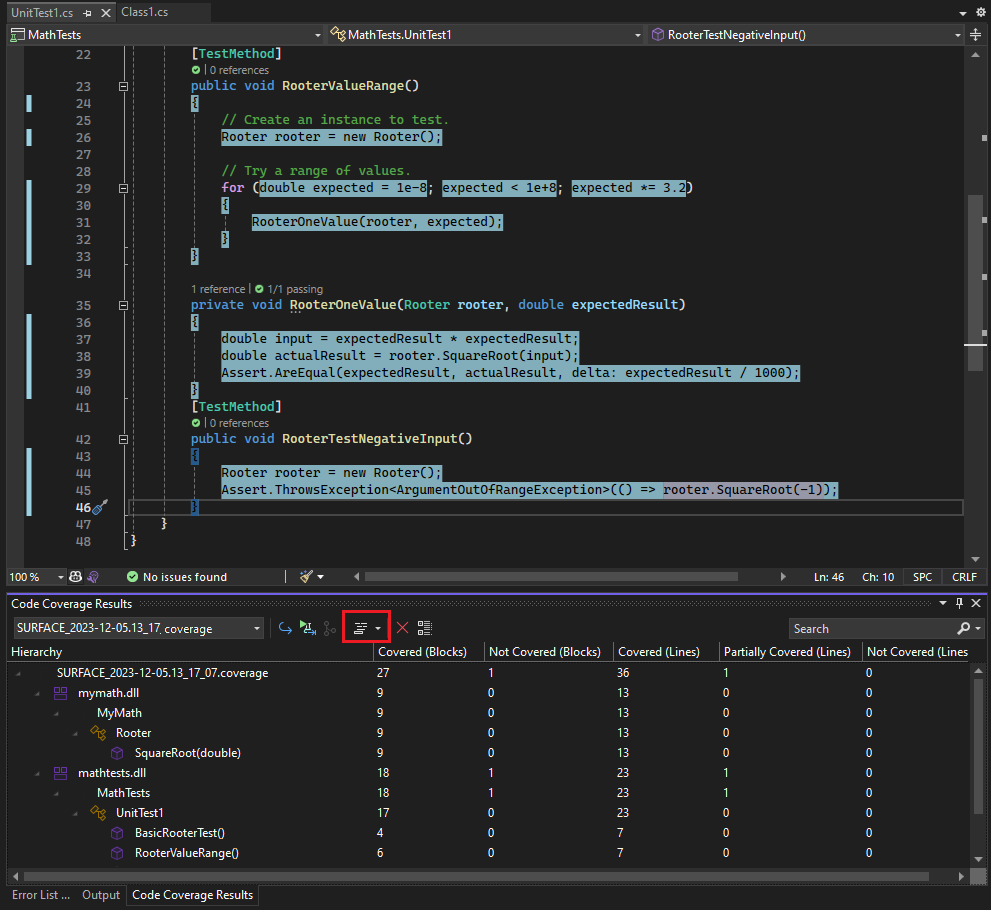
Novedades
- Las herramientas de cobertura de código integradas le ayudan a comprender la eficacia de las pruebas mostrando qué parte del código está cubierta por las pruebas unitarias y otras pruebas codificadas.
- La integración de CI/CD permite el seguimiento automatizado de cobertura como parte de los flujos de trabajo de integración continua.
Cómo usarlo
- En el menú Prueba , seleccione Analizar cobertura de código para todas las pruebas para ejecutar la cobertura en el conjunto de pruebas.
- También puede hacer clic con el botón derecho en el Explorador de pruebas para ejecutar la cobertura de código de las pruebas seleccionadas.
- Los resultados aparecerán en la ventana Resultados de cobertura de código, mostrando porcentajes para cada ensamblado, clase y método.
- Visual Studio resalta las líneas probadas directamente en el editor, por lo que puede detectar rápidamente lo que se cubre y lo que no.
Esta característica aporta una herramienta fundamental para más desarrolladores, lo que le ayuda a efectuar lanzamientos con mayor confianza.
📣 Consulte el ticket de características para compartir sus comentarios y continuar la conversación.
Nueva apariencia 📣
Visual Studio ahora incluye una interfaz actualizada alineada con el sistema de diseño de Fluent UI. Esta actualización presenta una apariencia moderna y coherente en el IDE, lo que mejora la facilidad de uso, la accesibilidad y la claridad visual.
El IDE de Visual Studio se ha actualizado para alinearse con el sistema de diseño de Fluent UI, ofreciendo una apariencia y funcionamiento más modernos y coherentes. Estos cambios mejoran la facilidad de uso y la accesibilidad, a la vez que conservan los flujos de trabajo conocidos.
Además del lenguaje de diseño actualizado, hemos introducido 11 nuevos temas tintados para proporcionar a los usuarios más control sobre la apariencia de su entorno de desarrollo.

También presentamos una nueva configuración de Apariencia del editor que se centra específicamente en la apariencia y el funcionamiento del editor. Esta configuración se puede usar para la coincidencia con el tema general del IDE, pero también funciona de forma independiente, lo que permite a los usuarios personalizar su entorno de codificación sin necesidad de alinearse con el IDE más amplio.

Por último, hemos rediseñado la iconografía para que sea más atractiva y fácil de reconocer, mejorando la navegación y la experiencia general del usuario.

📣 Consulte el ticket de características para compartir sus comentarios y continuar la conversación.
Experiencia de configuración moderna 📣
La nueva experiencia de configuración aporta una interfaz simplificada y fácil de usar a Visual Studio, reemplazando Opciones de herramientas > por un diseño moderno, una organización más inteligente y una confiabilidad mejorada.
La experiencia de configuración moderna es ahora la predeterminada, reemplazando el cuadro de diálogo Herramientas heredadas → Opciones . Esta plataforma actualizada proporciona una interfaz de usuario alineada con Fluent, un registro centralizado y una persistencia mejorada, lo que aporta claridad, coherencia y extensibilidad al flujo de trabajo de configuración.

La configuración se llevará a cabo desde versiones anteriores de Visual Studio con compatibilidad móvil. Sin embargo, la configuración ya no se sincronizará con los productos más antiguos; esto garantiza la compatibilidad directa y una ruta de migración más limpia.
La configuración más usada ya se ha movido a la nueva plataforma. Todavía puede acceder a la configuración restante a través de vínculos heredados, lo que garantiza la continuidad mientras realiza la transición a la nueva experiencia.

📣 Consulte el ticket de características para compartir sus comentarios y continuar la conversación.
Actualizaciones del Kit de herramientas de agentes de M365
Ahora puede usar GitHub Copilot y el Kit de herramientas de agentes de Microsoft 365 para compilar, personalizar y depurar las aplicaciones y agentes de M365 con mayor rapidez.
1. Ahora puede usar GitHub Copilot para elevar la aplicación de Microsoft 365 y el desarrollo del agente copilot.
Extensión de Copilot de GitHub para Microsoft 365 Agents Toolkit: obtener avisos de lenguaje natural, plantillas recomendadas, instrucciones inteligentes y solución de problemas instantáneas. Solo utiliza @mention la extensión en el modo de pregunta de Copilot. Para obtener más información, consulte el blog: Vista previa de la extensión de GitHub Copilot para Teams Toolkit.
MCP Server for Microsoft 365 Agents Toolkit: Desbloquee flujos de trabajo avanzados impulsados por IA en modo de agente de Copilot. Agregue nuevas características con tecnología de inteligencia artificial a la aplicación de Microsoft 365 y al agente de Copilot mediante la biblioteca de inteligencia artificial de Teams y el SDK de agentes. Obtenga más información en el blog: Build Smarter with the Microsoft 365 Agents Toolkit MCP Server (Compilación más inteligente con el servidor MCP de Microsoft 365 Agents Toolkit).
Puede crear, personalizar y depurar rápidamente las aplicaciones y agentes de M365 con Copilot en su lado.
2. Agentes de Teams y plantillas de aplicación actualizadas a la Biblioteca de IA de Teams V2
Todos los agentes de Teams y las plantillas de proyecto de aplicación de Teams ahora usan la nueva biblioteca de IA de Teams V2.
Estas plantillas actualizadas le permiten:
- Conéctese a modelos de lenguaje grande (LLM) como OpenAI o Azure OpenAI sin cambiar la lógica principal del bot.
- Conéctese a orígenes de datos externos para que las aplicaciones permanezcan actualizadas y con capacidad de respuesta.
- Usa tarjetas adaptativas, emojis expresivos y elementos interactivos ricos que parezcan nativos en Teams.
Ahora puede crear agentes de Teams totalmente funcionales más rápido, disfrutar de una experiencia de desarrollo más fluida y ofrecer experiencias de usuario que se sientan verdaderamente nativas.
3. Esta versión agregó la compatibilidad de .NET 10 con las plantillas de agentes de M365.
4. Notas importantes sobre las actualizaciones de registro de bots
Esta versión contiene modificaciones que cambian los registros de bots de multitenencia a tenencia única para alinearse con los requisitos de seguridad de Azure Bot Service (ABS). Microsoft está finalizando el soporte para los registros de bots de múltiples inquilinos. Todos los registros de bots nuevos ahora deben usar la configuración de un solo inquilino. Este cambio mejora la seguridad y el cumplimiento en los servicios de Microsoft 365. El registro multiinquilino se bloqueará por completo. Los bots multiinquilino existentes seguirán funcionando correctamente, pero finalmente se migrarán al registro de un solo inquilino siguiendo la guía de migración para cambiar el registro de Azure Bot Service a un solo inquilino.
Asistente para la configuración
Resuelva fácilmente las dependencias que faltan y obtenga más rapidez con el Asistente para la instalación.
El Asistente para la instalación le ayuda a empezar a crear más rápidamente después de actualizar Visual Studio. Encuentra que faltan conjuntos de herramientas y SDK y permite instalarlos o volver a configurarlos directamente desde el IDE.
Para desarrolladores de C++: el Asistente para la instalación muestra que faltan conjuntos de herramientas de MSVC y SDK de Windows. Puede instalarlos con un clic en el Instalador de Visual Studio.

Para desarrolladores de .NET: si el proyecto usa un global.json anclado, el Asistente para la instalación le proporciona el SDK de .NET correspondiente para la instalación rápida en el explorador.

Productividad
Pegado adaptativo
Copilot adapta el código pegado al contexto del archivo, por lo que dedica menos tiempo a corregir nombres, formato y errores menores.
Pegar código normalmente significa limpieza: cambiar el nombre de símbolos, corregir errores, ajustar el formato o traducir entre idiomas.
El pegado adaptable funciona para usted. Analiza dónde pega y sugiere código que se ajuste al archivo. Puede usarlo para:
- Rellene la interfaz que falta o los miembros abstractos.
- Corrija pequeños errores.
- Aplicar estilo y formato coherentes.
- Traducir entre lenguajes humanos o de programación, por ejemplo, de C++ a C#.
- Continúe con un patrón o rellene los espacios en blanco.
Por ejemplo, si tiene una clase
Mathque implementaIMathy pega un métodoCeiling, el pegado adaptable puede convertirlo enFloorsi aún no está implementado.

También ayuda con la traducción de idiomas. Aquí Copilot adapta el código de C++ en C# equivalente durante el pegado.
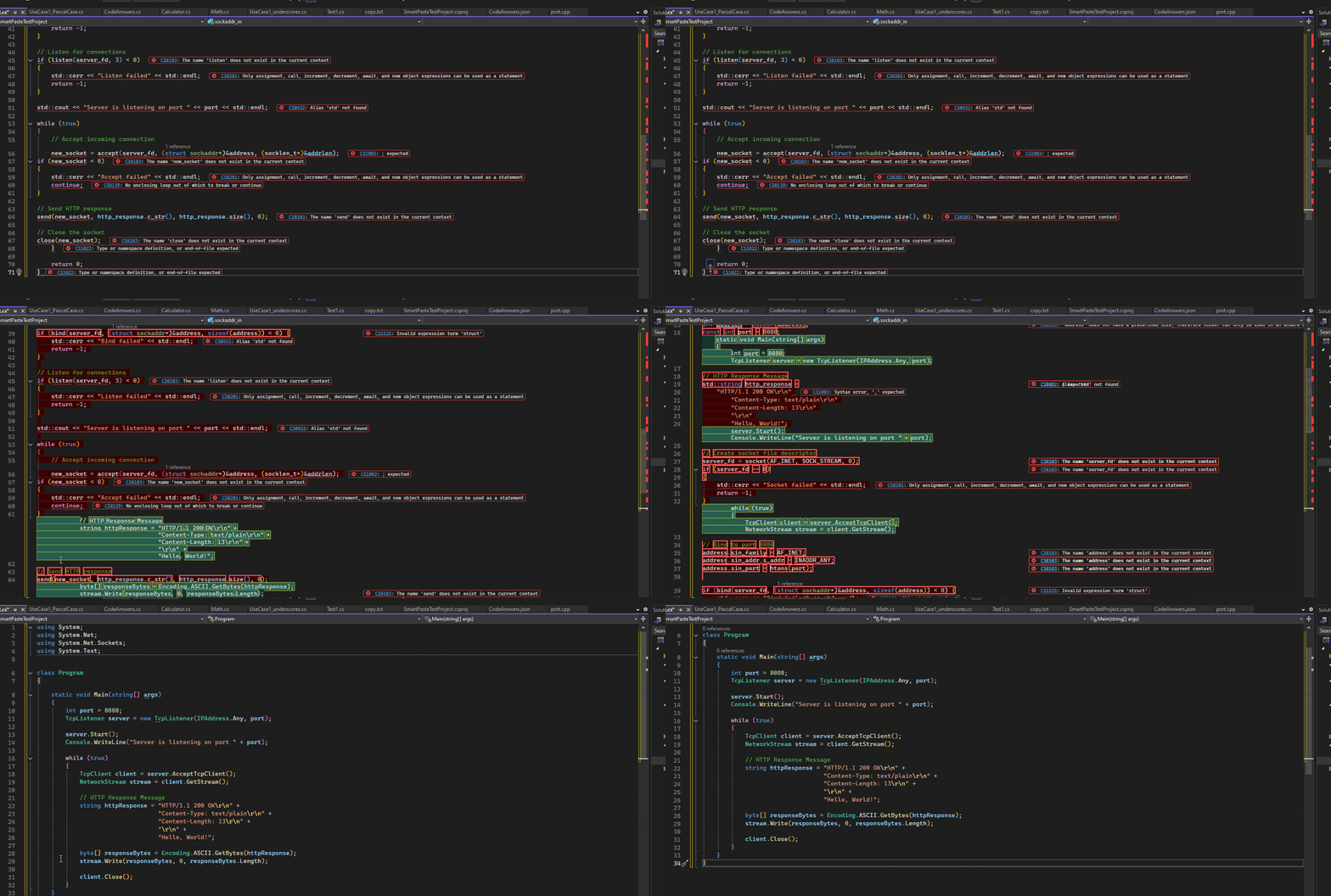
Cómo usarlo:
- Pegue el código normalmente {KeyboardShortcut:Edit.Paste}.
- Presione
Tabcuando aparezca la barra de pegado adaptable para solicitar una sugerencia.- Revise la diferencia de código original frente a ajustado y acepte o descarte.
También puede desencadenarlo directamente:
- Presione Mayús+Alt+V para pegar y mostrar inmediatamente una sugerencia.
- Use Editar → Pegar Especial → Pegar con Copilot.

El pegado adaptable está activado de forma predeterminada. Puede alternar esta opción en Herramientas → Opciones → GitHub → Copilot → Editor → Habilitar pegado adaptable.
Acciones de código a su alcance 📣
Obtenga ayuda rápida de Copilot con un solo clic derecho en el menú contextual de Visual Studio.
Ahora puede interactuar con Copilot directamente desde el menú contextual de Visual Studio. Esta nueva característica le permite obtener rápidamente ayuda de Copilot para tareas comunes con un solo clic, sin necesidad de escribir ninguna solicitud.
Actualmente, hay cinco acciones de Copilot disponibles en el menú contextual, cada una funcionando de forma diferente en función de si tiene código seleccionado:

Pruebe estas acciones de Copilot y háganos saber lo que piensa. Nos encantaría escuchar sus comentarios y cualquier sugerencia para otras acciones que le gustaría ver en el menú contextual.
📣 Consulte el ticket de características para compartir sus comentarios y continuar la conversación.
Representación del gráfico de sirena 📣
Representar gráficos de sirena en el editor de Markdown y en El chat de Copilot.
Nos complace anunciar que Visual Studio ahora admite la representación de gráficos de Mermaid en el editor de Markdown, donde puede proporcionar su propia sintaxis de Mermaid o hacer que Copilot la genere automáticamente. Esta nueva característica permite visualizar estructuras de datos complejas y flujos de trabajo directamente en el editor de código. Por ejemplo, puede crear diagramas de flujo y diagramas en un archivo Markdown utilizando la sintaxis de Mermaid, y se representarán automáticamente en la vista previa.
Si tiene la sintaxis de Mermaid lista en un archivo Markdown, puede obtener una vista previa haciendo clic en el botón Vista previa de la esquina superior izquierda del editor. El gráfico de Mermaid se representará en el panel de vista previa, lo que le permite ver la representación visual de los datos.

También puede pedir a Copilot Chat que genere gráficos y diagramas para ayudarle a explicar código base complejo o lógica con ayudas visuales. Copilot responderá con la sintaxis de Mermaid generada, de la que puede obtener una vista previa directamente para ver el diagrama representado.

¡Pruébelo y genere un gráfico de Mermaid hoy! Nos encantaría escuchar sus comentarios y cualquier sugerencia para mejorar esta característica.
📣 Consulte el ticket de características para compartir sus comentarios y continuar la conversación.
Controles de editor mejorados 📣
Descubra las opciones avanzadas para maximizar la experiencia de edición con nuevas funcionalidades de margen.
Los desarrolladores se basan en indicaciones sutiles y contexto rápido para mantenerse en el flujo, y el margen inferior del editor es una parte fundamental de ello. Pero hasta ahora, ofrecía información limitada y poca flexibilidad, dejando información útil fuera de alcance.
Hemos actualizado el margen inferior para que sea más informativo y personalizable. La posición de líneas, columnas y caracteres ahora se unifican en una sola pantalla y al hacer clic en ella se abre el cuadro de diálogo Ir a línea para una navegación más rápida. Al trabajar con varias selecciones, verá recuentos totales de selecciones, caracteres y líneas. Al mantener el puntero sobre el margen de selección se muestra información detallada por selección.

La codificación de archivos ahora se muestra en el margen para consulta rápida. También puede guardar o volver a abrir un archivo con codificación específica, lo que ayuda a garantizar la visualización adecuada de caracteres especiales, admite varios idiomas y mantiene una legibilidad coherente entre los sistemas.
Al hacer clic en el margen de codificación, se abre un menú contextual donde puede elegir guardar o volver a abrir el archivo. Al seleccionar una opción, se iniciará un cuadro de diálogo de codificación con una lista desplegable de codificaciones disponibles entre las que elegir.


Se ha agregado un nuevo menú contextual al margen, que le proporciona control total sobre qué información se muestra. Este menú incluye todos los márgenes inferiores del editor, desde el control de Zoom hasta el nuevo margen de codificación.

Puede administrar esta configuración a través de Herramientas → Opciones → Editor de texto → General → Mostrar → Mostrar contexto de edición en el editor. Para realizar ajustes más rápidos, haga clic con el botón derecho en el margen inferior para abrir el nuevo menú contextual y cambiar lo que se muestra sin salir del flujo.
📣 Consulte el ticket de características para compartir sus comentarios y continuar la conversación.
Exclusiones de archivos en la búsqueda 📣
Omita el ruido excluyendo los archivos que nunca necesita buscar.
Existen archivos que no necesita examinar nunca. Artefactos de compilación, scripts minificados o archivos generados, desordenan y ralentizan los resultados de búsqueda.
Ahora puede excluirlas de las búsquedas en Buscar en archivos y Búsqueda rápida para centrarse en lo que importa.
Para configurarlo, vaya a Herramientas → Opciones → Entorno → Búsqueda y busque la nueva sección Excluir archivos de los resultados de búsqueda . Allí, puede agregar, editar o quitar patrones globales para controlar exactamente qué archivos se dejan fuera de los resultados de la búsqueda.

Estas exclusiones se aplican automáticamente en Búsqueda rápida.
Para Buscar en archivos, estas exclusiones se aplican además de la selección existente en los Tipos de archivo. Puede elegir activar o desactivar fácilmente las exclusiones de nivel de configuración a través del botón de alternancia situado a la derecha de los Tipos de archivo.

📣 Consulte el ticket de características para compartir sus comentarios y continuar la conversación.
Métodos abreviados de teclado conocidos 📣
Use
Ctrl+Wpara cerrar pestañas yCtrl+Ppara la búsqueda de código: atajos que coinciden con los que estás acostumbrado a usar en otros editores.Hemos agregado nuevos accesos directos para que coincidan con lo que se usa en otros editores y exploradores, lo que hace que Visual Studio se sienta más intuitivo directamente de fábrica.
Novedades
- Ctrl+W cierra ahora la pestaña actual (además de Ctrl+F4)
- Ctrl+P ahora abre Búsqueda de código (además de Ctrl+T)
Estas adiciones alinean Visual Studio con editores populares como VS Code, lo que facilita el cambio entre herramientas sin romper la memoria muscular. Los accesos directos existentes siguen funcionando exactamente igual que antes.
Nota para desarrolladores de C#
El atajo de teclado Ctrl+W no se agregó al perfil de desarrollador de C# debido a conflictos existentes. Si desea usar Ctrl+W para cerrar las pestañas en C#, deberá volver a asignarla manualmente en Herramientas → Opciones → Entorno → Más opciones → Teclado.
Parte de un esfuerzo más amplio
Esto continúa nuestro trabajo para que los accesos directos de Visual Studio sean más coherentes con los estándares del sector. Anteriormente hemos agregado Ctrl+Mayús+P para abrir la búsqueda de características y Ctrl+/ para alternar los comentarios de línea para que coincidan con otros editores. Hemos estado agregando métodos abreviados gradualmente para reducir la fricción al moverse entre diferentes entornos de desarrollo, a la vez que se mantienen todos los métodos abreviados de teclado en los que se basan los usuarios de Visual Studio.
Para ver o personalizar accesos directos, vaya a Herramientas → Opciones → Entorno → Configuraciones adicionales → Teclado.
📣 Consulte el ticket de características para compartir sus comentarios y continuar la conversación.
GitHub Copilot
Contexto de dirección URL de Copilot
Pegue una dirección URL en El chat de Copilot para extraer contenido de la página para obtener mejores respuestas.
¿Alguna vez se sintió atascado en un tema no parece estar tratado en los datos de entrenamiento de Copilot? Ahora puede hacer referencia a direcciones URL en el Chat de Copilot para proporcionar más contexto a sus preguntas, lo que ayuda a Copilot a brindar respuestas mejores.
Referencia a direcciones URL en sus preguntas
Pegue una dirección URL en el cuadro de solicitud y Copilot extraerá información de la web. Esto ayuda a obtener respuestas cuando los datos de entrenamiento de Copilot no cubren un tema o cuando desea hacer referencia a un recurso específico.
Por ejemplo, puede pedir a Copilot que le ayude a escribir un archivo readme.md en función de los procedimientos recomendados en GitHub.

Tenga en cuenta que Copilot solo puede hacer referencia al contenido de la dirección URL pública que proporcione. No tendrá acceso a ningún otro recurso ni vínculo en esa página o en las páginas que requieran autenticación. Además, solo puede extraer en contenido HTML estático, por lo que si hace referencia a una página dinámica, Copilot no podrá acceder al contenido.
Importante
Active GitHub Copilot Gratis y desbloquee esta y otras características de IA. Sin juicio. Sin tarjeta de crédito. Solo su cuenta de GitHub.
Mejores respuestas de Copilot 📣
Experiencia mejorada considerablemente las respuestas de Copilot con un contexto mejorado para la búsqueda de código, la comprensión de símbolos externos y la referencia precisa del número de línea.
¡Copilot Chat está cada vez más inteligente con un contexto mejorado para sus tareas diarias! Puede esperar mejores resultados al buscar en el código base, comprender las dependencias con símbolos externos y hacer referencia a líneas específicas en el código.
Búsqueda de código mejorada
Se han mejorado las funcionalidades de búsqueda de código de Copilot Chat para proporcionar resultados más relevantes. Esto significa que obtendrá sugerencias más precisas porque Copilot ha mejorado la recuperación de fragmentos de código adecuados relacionados con comportamientos, conceptos o funcionalidad descritos en lenguaje natural. Estas mejoras se deben al aprovechamiento de los índices remotos de los códigos base.

Reconocimiento de símbolos externos
Ahora, Copilot Chat puede extenderse más allá del proyecto para ayudarle con los símbolos externos introducidos por las dependencias en C#. Con este ámbito de comprensión más amplio, puede proporcionarle soluciones más eficaces para sus proyectos.

Mayor precisión con números de línea
Al hacer referencia a una línea específica de código, Copilot Chat ahora proporcionará respuestas más precisas. Esto significa que, al pedir a Copilot que examine una determinada sección del código en lenguaje natural, obtendrá información más precisa.

📣 Consulte el ticket de características para compartir sus comentarios y continuar la conversación.
Importante
Active GitHub Copilot Gratis y desbloquee esta y otras características de IA. Sin juicio. Sin tarjeta de crédito. Solo su cuenta de GitHub.
Depuración y diagnóstico
Agente de depuración para pruebas unitarias
Automatización de la corrección de pruebas unitarias desde el fallo hasta la resolución.
El nuevo agente del depurador simplifica la depuración de pruebas unitarias mediante la combinación de la eficacia del Explorador de pruebas, el chat de Copilot y el depurador de Visual Studio en un flujo de trabajo totalmente automatizado.
Así funciona: cuando se produce un error en una prueba unitaria, simplemente haga clic con el botón derecho en la prueba y seleccione Depurar con Copilot. Esto invoca al agente del depurador, que:
- Recopila el contexto del área de trabajo (código de prueba, origen relacionado, ediciones recientes).
- Forma una hipótesis sobre la causa principal del error.
- Aplica ediciones de código de destino en función de su análisis.
- Valida las correcciones mediante la ejecución de la prueba en el depurador.
- Itera inteligentemente si el problema persiste, refinando su hipótesis mediante la información del depurador y repitiendo el ciclo hasta que se supere la prueba.

Una vez resuelto el error, el agente proporciona un resumen detallado de sus acciones y modificaciones, lo que facilita la revisión y comprensión de los cambios. Al automatizar el trabajo pesado, el Agente de Depuración reduce la prueba y error, acorta los ciclos de retroalimentación y le ayuda a entregar código más confiable más rápido, todo mientras mantiene el control de la revisión final.
Análisis mejorado de excepciones
El análisis de excepciones ahora aprovecha el contexto del repositorio.
El análisis de excepciones de Visual Studio con Copilot ahora usa el contexto del repositorio para una depuración más inteligente y rápida. Copilot hace referencias cruzadas al repositorio abierto, incluidos errores, problemas, solicitudes de extracción y correcciones históricas, para ofrecer información importante para el código base.

Con esta actualización, Copilot:
- Identifica las posibles causas principales, los componentes afectados y las posibles soluciones.
- Expone problemas similares surgidos en el pasado para que pueda aprender de las soluciones existentes.
- Analiza las excepciones en su contexto completo, conectando el comportamiento en tiempo de ejecución con el historial del repositorio para explicar los valores inesperados.
- Ahorra tiempo al reducir la investigación manual y el proceso de prueba y error durante la depuración compleja.
Proporciona una experiencia de depuración de alta precisión y sensible al contexto. Actualmente está disponible para Azure DevOps y pronto lo estará también para GitHub.
Instrucción if insertada
Depura sentencias if más rápido con valores en línea y Copilot Insights.
La depuración consiste en comprender rápidamente el comportamiento del código, y ahora una nueva experiencia insertada para las instrucciones if de .NET hace que sea más fácil que nunca. Con esta actualización, ya no es necesario mantener el puntero sobre variables ni recorrer varias líneas para averiguar por qué y si la condición se evalúa como true o false. En su lugar, Visual Studio muestra el resultado de evaluación insertado junto a la propia condición.

Y, al igual que la variable insertada existente y los valores devueltos, puede mantener el puntero sobre la condición y seleccionar Analizar con Copilot. No solo muestra el resultado final, sino que también divide la condición en sus subexpresiones.
Copilot explica cómo ha contribuido cada parte al resultado general, lo que le proporciona una ruta de razonamiento paso a paso clara.
Variables e parámetros insertados
Los valores insertados ahora muestran los parámetros y bucles del método con la información de copilot.
Ahora, Visual Studio muestra los valores de los parámetros de los métodos y las variables de bucle en línea mientras se depura. La visibilidad instantánea y en contexto se obtiene directamente en el editor.
No es necesario pasar el cursor por encima ni recorrer las líneas para ver los valores de los parámetros y las variables de bucle. Para variables u objetos complejos, aún puede utilizar DataTips, Visualizers y otras herramientas para explorar más a fondo.
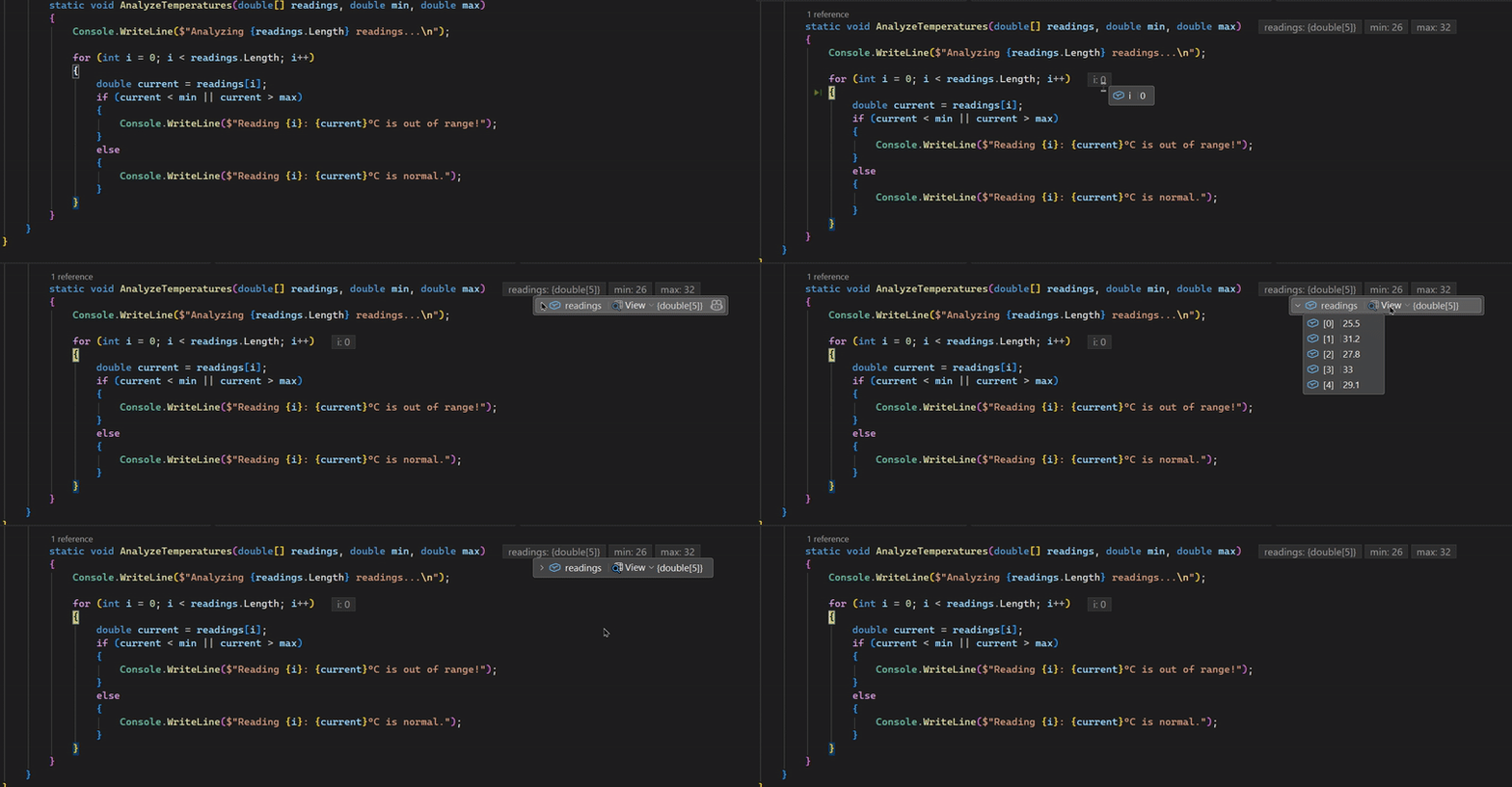
Puede mantener el puntero sobre cualquier valor insertado y seleccionar Analizar con Copilot. Copilot explica el valor en contexto y le ayuda a investigar resultados inesperados o incorrectos, lo que proporciona información sobre por qué el resultado puede diferir de lo que esperaba.
Valores posteriores a la devolución insertados
Depure de forma más inteligente con valores posteriores a la devolución insertados y Copilot Insights.
El depurador de Visual Studio ahora muestra valores post-devolución insertados, que muestran los valores devueltos reales de las funciones en el punto en que se usan. Esto le proporciona visibilidad en tiempo real del comportamiento de la función sin pasar por el código ni configurar inspecciones, lo que hace que sea más rápido detectar problemas lógicos o resultados inesperados.
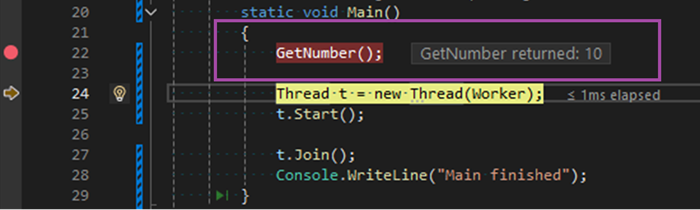
Puede personalizar lo que se muestra a través del menú contextual del botón derecho, elegir mostrar los valores en proceso de devolución, devueltos o ambos tipos de valores insertados en función de sus preferencias.

Con la integración de GitHub Copilot, puede mantener el puntero sobre un valor y usar Preguntar a Copilot para analizar resultados inesperados, descubrir posibles causas principales o obtener sugerencias sobre cómo corregir problemas, todo ello sin interrumpir el flujo.
Mejoras de rendimiento para F5
Depura más rápidamente gracias a la mejora en el rendimiento de F5.
Iniciar el depurador con F5 es uno de los flujos de trabajo más comunes en Visual Studio y ahora es más rápido que nunca. Hemos realizado mejoras de rendimiento dirigidas para reducir el tiempo necesario para iniciar el depurador para que pueda entrar en la sesión de depuración con menos espera y más codificación.
En la demostración que se muestra a continuación, puede ver la diferencia de primera mano: Visual Studio 2026 con .NET 10 logra tiempos de inicio hasta 30% más rápido en comparación con Visual Studio 2022 con .NET 9 al usar F5.
Estos ahorros de tiempo proceden de optimizaciones tanto en el depurador como en el entorno de ejecución de .NET, lo que proporciona una experiencia notablemente más fluida.

Buscar en el visualizador de texto 📣
Busque rápidamente texto dentro de cadenas largas durante la depuración.
¡Ahora puede buscar en valores de cadena en el visualizador de texto con la nueva característica de Búsqueda rápida! Simplemente presione Ctrl+F mientras el visualizador está abierto para abrir el cuadro de búsqueda. Los términos de búsqueda se resaltarán en toda la cadena, lo que facilita la detección de texto, errores o patrones importantes.

¿Necesita leer el contenido detrás del cuadro de búsqueda? Mantenga presionada la tecla Ctrl y la interfaz de usuario de búsqueda se vuelve transparente, por lo que nunca perderá la vista de los datos debajo.
Esto hace que la navegación por cadenas largas como registros, blobs JSON o mensajes de error sea más rápida e intuitiva durante la depuración.
📣 Consulte el ticket de características para compartir sus comentarios y continuar la conversación.
Agente copilot del generador de perfiles 📣
Un agente del generador de perfiles de IA que analiza el rendimiento, sugiere correcciones y le ayuda a iterar rápidamente.
Nos complace presentar el agente de Profiler en Visual Studio: un asistente de IA que le ayuda a comprender y corregir problemas de rendimiento sin necesidad de ser un experto en generación de perfiles.
El Agente de Profiler funciona junto con GitHub Copilot para:
- Análisis del uso de CPU, asignaciones de memoria y comportamiento en tiempo de ejecución
- Cuellos de botella de rendimiento en Surface
- Generar nuevos bancos de pruebas con BenchmarkDotNet u optimizar los existentes
- Sugerir y ayudar a aplicar optimizaciones
- Validación de mejoras en un bucle guiado
Comenzar es muy sencillo. Solo tiene que hacer una pregunta en el Chat de Copilot (modo agente):
- Opción 1: Ejemplo de etiqueta @profiler : @profiler ¿Por qué mi aplicación es lenta?
- Opción 2: Preguntar directamente sin etiquetar (habilite el Agente de perfiles en el menú Herramientas) Ejemplo: ¿Por qué está disminuyendo mi tasa de fotogramas?

Independientemente de si es un experto en la generación de perfiles o no, esta experiencia pone a su alcance diagnósticos impulsados por IA. No requiere conocimiento profundo, sino información procesable.
Actualmente admite análisis de uso elevado de CPU y atribuciones de objetos de .NET con más escenarios disponibles en breve.
📣 Consulte el ticket de características para compartir sus comentarios y continuar la conversación.
CodeLens con optimización de asignaciones
Optimización con un clic de la asignación de memoria para tus pruebas de rendimiento.
Antes podía desencadenar optimizaciones de CPU para sus bancos de pruebas de .NET directamente desde el editor mediante CodeLens. Ahora también tendrá un punto de entrada con un solo clic para mejorar las asignaciones de memoria para las pruebas comparativas.
No es necesario preguntar manualmente al agente de Profiler; Simplemente haga clic en CodeLens encima de su banco de pruebas y verá una opción para optimizar asignaciones con Copilot.
Esta actualización hace que el ajuste del rendimiento sea más accesible y fluido, lo que le ayuda a detectar y corregir problemas de asignación directamente en su código.

Resumen de subprocesos del agente de Profiler
Resumen inteligente del agente de Profiler con continuación de subproceso sin problemas.
La actualización más reciente del agente de Profiler presenta el resumen inteligente con la continuación del subproceso, diseñado para mantener el flujo de trabajo sin alcanzar los límites de token. Cuando un chat se aproxima a su límite de tokens, se le ofrecerá la opción de resumir y continuar en un nuevo subproceso.

El agente genera automáticamente un resumen conciso y contextual de todo lo importante hasta ahora y lo lleva a una conversación nueva. No se pierde nada: todos los detalles críticos, los pasos y las decisiones le acompañarán.
Esta actualización no solo reduce el uso de tokens, lo que hace que las interacciones sean más ligeras y rápidas, sino que también facilita el seguimiento del progreso a través de resúmenes rápidos de las acciones del agente. Y lo que es todavía más importante: garantiza una continuidad fluida para que pueda retomar exactamente dónde lo dejó sin realizar el seguimiento de los pasos.
Plantilla de proyecto benchmarkDotNet
Acelerar el ajuste del rendimiento con la nueva plantilla de proyecto benchmark y la compatibilidad integrada con la generación de perfiles: obtenga información más rápida que nunca.
Comienza con la evaluación comparativa de rendimiento utilizando una plantilla de proyecto BenchmarkDotNet totalmente integrada que incluye soporte integrado para el perfilado del uso del CPU y los conocimientos de Copilot.
Agregue un nuevo proyecto en Visual Studio y seleccione el proyecto BenchmarkDotNet de la categoría Generación de perfiles . Elija la versión de .NET de destino y la plantilla se alinea automáticamente.
Visual Studio aplica scaffolding a un proyecto totalmente configurado, inclusive con la configuración de pruebas comparativas y los diagnósticos de CPU.

Una vez ejecutadas las pruebas comparativas, el generador de perfiles inicia automáticamente una sesión de diagnóstico y puede ver al instante el uso de la CPU, los datos del árbol de llamadas y las rutas de acceso activas de rendimiento, con la opción para la información de Copilot sin salir del entorno de desarrollo integrado.
Diagnósticos de CMake recién nivelados
Generación de perfiles de CPU, análisis de E/S de archivos y eventos de seguimiento: ahora es totalmente compatible con proyectos de CMake.
Los proyectos de CMake ahora cuentan con compatibilidad nativa con las herramientas de Uso de CPU, Visor de eventos, uso de memoria y E/S de archivos en Visual Studio, sin necesidad de soluciones alternativas, ni configuración adicional. La herramienta Uso de CPU también incluye información de rendimiento con tecnología de Copilot, lo que le ayuda a detectar y resolver cuellos de botella de forma más rápida.

Adaptada para desarrolladores de juegos y flujos de trabajo críticos para el rendimiento, esta actualización le permite:
- Identificar los cuellos de botella de rendimiento y optimizar el código de procesos intensivos con la herramienta de Uso de CPU.
- Dar seguimiento a eventos en tiempo de ejecución, como excepciones, registros y solicitudes HTTP con el Visor de eventos.
- Analizar patrones de acceso a archivos, duraciones y rendimiento con la herramienta de E/S de archivos.
Nueva experiencia de inicio de Profiler
Una página de inicio más limpia con combinaciones de herramientas más inteligentes y recomendaciones de Copilot.
Hemos renovado la página de inicio de Profiler para que sea más rápido, más claro y más inteligente que nunca a la hora de elegir la herramienta adecuada para su investigación de rendimiento.
La interfaz rediseñada cuenta con un diseño limpio e intuitivo con una distinción clara entre las herramientas que se pueden ejecutar simultáneamente y las que deben ejecutarse de forma independiente, por lo que siempre se sabe lo que es compatible.

La integración de Copilot proporciona recomendaciones basadas en contexto directamente en la página, lo que le ayuda a elegir el mejor Profiler para su escenario. Si las sugerencias predeterminadas no caben, simplemente describa su problema en inglés sin formato y Copilot le guiará.
Tanto si no está familiarizado con la generación de perfiles como si es un desarrollador experimentado, esta actualización hace que sea más fácil mejorar el rendimiento de la aplicación.
Optimización de matrices de longitud cero
Convierta la información de matriz de longitud cero en acción con la asistencia inteligente de Copilot en la herramienta de asignación de .NET: optimice el uso de memoria como nunca antes.
La herramienta de asignación de .NET ahora integra la asistencia de Copilot para las asignaciones de matrices de longitud cero, ¡lo que proporciona instrucciones inteligentes y accionables justo donde lo necesita!

Al ejecutar la herramienta de asignación de .NET, en la pestaña Insights se resaltarán las asignaciones de matriz de longitud cero, un origen sutil pero frecuentemente pasado por alto de la renovación de memoria innecesaria.
Junto con la descripción de la información, verá el botón Preguntar a Copilot. Haga clic en él y Copilot proporcionará un análisis detallado de los patrones de asignación y sugerirá correcciones de código concretas para optimizar el uso de memoria como las increíbles informaciones automáticas de Copilot en la herramienta uso de CPU.
Herramientas de Git
Comentarios de solicitud de incorporación de cambios insertados
Ahora puede ver los comentarios de solicitud de incorporación de cambios directamente en la vista de diferencias y verlos representados con formato Markdown, lo que facilita la lectura y comprensión de los comentarios en el contexto.
La experiencia de solicitud de incorporación de cambios en Visual Studio acaba de mejorar.
Comentarios insertados en la vista de diferencias de solicitud de incorporación de cambios
De forma predeterminada, los comentarios de la solicitud de incorporación de cambios aparecen en la vista de archivo de trabajo. Ahora también puede verlos en el archivo de diferencias, lo que le permite ver la imagen completa de los cambios.

En la vista de diferencias, puede ver comentarios junto con el código original y actualizado. Esto facilita la visualización exacta de lo que se cambió y por qué. También puede editar el archivo de trabajo directamente en esta vista.

Por ejemplo, si un comentario sugiere agregar pruebas después de una refactorización, ver el código original en el archivo de diferencias le ayuda a comprender qué funcionalidad se movió. Tener el código original justo allí en la diferencia le ayuda a entender el sentido del comentario más rápido, sin necesidad de buscar de dónde se movió el método.
Los comentarios en la diferencia se admiten en diferentes tipos de archivo, incluidos los archivos
.cs. El soporte técnico está en expansión, por lo que si observa que los comentarios no aparecen en la diferencia para un tipo de archivo determinado, notifique el problema.Compatibilidad con la representación de Markdown en comentarios de solicitudes de incorporación de cambios
Los comentarios ahora se representan utilizando formato Markdown, lo que facilita su lectura y formato.

Pruébelo
Habilite esta característica a través de herramientas → opciones → características en versión preliminar → comentarios de solicitud de incorporación de cambios.
Mejores revisiones de código 📣
Obtenga mejores sugerencias basadas en Copilot de GitHub para los cambios de código para ayudarle a detectar posibles problemas al principio y mejorar la calidad del código.
Ahora, con las actualizaciones más recientes del modelo, puede obtener comentarios de revisión de código aún mejores en los cambios locales antes de incluso confirmarlos.
Misma experiencia de usuario con mejoras clave
Calidad mejorada de comentarios : los modelos de razonamiento más recientes suponen revisiones de código más esclarecedoras y precisas, detectando errores sutiles y problemas de rendimiento que podrían pasar por alto los métodos tradicionales.
Generación de comentarios optimizada : al generar comentarios para todo el conjunto de cambios a la vez, en lugar de archivo a archivo, se mejora el rendimiento y una revisión más completa.
Técnicas de solicitud actualizadas : una solicitud más clara y directa garantiza comentarios más precisos y relevantes.
Comienza
Con la suscripción de Copilot habilitada en Visual Studio y los siguientes indicadores de características activados, podrá ver el nuevo botón de comentario "sparkle" en la ventana de Cambios de Git. Al hacer clic, Copilot examinará los conjuntos de cambios y propondrá algunas sugerencias directamente en el editor.

Asegúrese de que tiene activadas las dos marcas de características siguientes:
- Herramientas → opciones → características en versión preliminar → comentarios de solicitud de incorporación de cambios.
- Tools → Opciones → GitHub → Copilot → Integración del control de código fuente → Habilitar las características de la versión preliminar de Git.
📣 Vea el vale de características para compartir sus comentarios y continuar la conversación.Y haga esta encuesta para ayudar a mejorar aún más la característica.
Nota:
Esta característica debe estar habilitada en Tools → Administrar características en versión preliminar
Contexto de Git en el chat de Copilot
Haga referencia a las confirmaciones y los cambios en el chat de Copilot.
Copilot Chat ahora admite hacer referencia a las confirmaciones y los cambios en la ventana Cambios de Git. ¡Puede pedir a Copilot que resuma los cambios, explique una confirmación específica y mucho más!
Referencia a los cambios
#changesexamina los cambios no confirmados. Por ejemplo, puede pedir a Copilot que le recuerde lo que ha hecho hasta ahora haciendo referencia a su#changes.

Referencia a las confirmaciones
Al empezar a escribir
#commit:, Copilot extraerá una lista de las confirmaciones más recientes entre las que pueda seleccionar. Si hay una confirmación anterior a la que desea hacer referencia, también puede hacerlo a su identificador de confirmación específico.

A continuación, puede pedir al chat que use la confirmación para tareas como escribir pruebas unitarias para cubrir los cambios en esta confirmación o encontrar posibles problemas en esta confirmación.
Pruébelo
Asegúrese de que la siguiente marca de características está activada para poder usar estas referencias: Herramientas → Opciones → GitHub → Copilot → Integración del control de código fuente → Habilitar características en versión preliminar de Git.
Navegación de comentarios más sencilla en la revisión de código local
Las revisiones de código son aún más fáciles ahora con la vista de lista de comentarios actualizada.
Revisar el código antes de confirmarlo es más fácil.
Al ver los comentarios generados por Copilot en los cambios no confirmados, ahora verá una lista de comentarios en la ventana Cambios de Git. Puede hacer doble clic en cualquier comentario de la lista para ir a esa línea de código en el editor.

¡Esté atento a la lista de comentarios que estará disponible próximamente para las solicitudes de incorporación de cambios!
Comienza
Con la suscripción de Copilot habilitada en Visual Studio y los siguientes indicadores de características activados, podrá ver el nuevo botón de comentario "sparkle" en la ventana de Cambios de Git. Al hacer clic, Copilot examinará los conjuntos de cambios y propondrá algunas sugerencias directamente en el editor.
Para usar la revisión de código local, asegúrese de que tiene activadas las dos marcas de características siguientes:
- Herramientas → opciones → características en versión preliminar → comentarios de solicitud de incorporación de cambios.
- Tools → Opciones → GitHub → Copilot → Integración del control de código fuente → Habilitar las características de la versión preliminar de Git.
📣 Tomar esta encuesta para ayudar a mejorar aún mejor la característica.
Nota:
Esta característica debe estar habilitada en Tools → Administrar características en versión preliminar
Aplicar sugerencias de comentarios de PR
Omitir la copia y pegar: aplique las modificaciones de código sugeridas por la inteligencia artificial o humana directamente en el IDE.
¿Tiene un comentario pidiendo un cambio de código?
Ahora puedes aplicar modificaciones sugeridas directamente desde el comentario del PR dentro del IDE, sin necesidad de copiar y pegar. Vea el código original, el cambio propuesto y el contexto circundante en un solo lugar, por lo que puede evaluar, ajustar y probar la corrección inmediatamente.
Aplicar un cambio sugerido desde un comentario de solicitud de incorporación de cambios
De forma similar a las experiencias de pull requests del navegador, ahora puede aplicar al instante sugerencias de comentarios a su código. Simplemente haga clic en el icono de sparkle situado en la parte superior derecha de un comentario para incorporar la sugerencia al código, que luego puede modificar y probar según sea necesario antes de confirmarlo.

Solicitar un cambio sugerido de Copilot
Si no hay sugerencias, puede solicitar a Copilot que sugiera un cambio en función del comentario. Tendrá en cuenta el propio comentario y el contexto del documento.

Obtención de sugerencias de código antes de confirmar
Copilot también puede sugerir modificaciones de código basadas en comentarios de la experiencia de revisión de código local, lo que le ayuda a abordar las observaciones y a dejarlo listo para confirmar más rápido.

Comienza
Para probar la experiencia completa, asegúrese de que tiene activadas las dos banderas de funciones siguientes:
- Herramientas → opciones → características en versión preliminar → comentarios de solicitud de incorporación de cambios.
- Tools → Opciones → GitHub → Copilot → Integración del control de código fuente → Habilitar las características de la versión preliminar de Git.
Nota:
Esta característica debe estar habilitada en Tools → Administrar características en versión preliminar
Retirada de elementos de trabajo de Team Explorer
La experiencia de elementos de trabajo heredados en Team Explorer se reemplaza por una nueva experiencia más moderna.
La experiencia de elementos de trabajo heredados en Team Explorer de Visual Studio ha quedado en desuso. En el futuro, los elementos de trabajo ya no se abrirán dentro de Visual Studio, sino en el portal web, donde encontrará una experiencia moderna y coherente. Este cambio se alinea con las actualizaciones introducidas en Visual Studio 2019 y 2022 y garantiza que todas las características del elemento de trabajo estén disponibles a través de la experiencia web.
Para obtener más información, consulte la entrada de blog sobre elementos de trabajo en Visual Studio.
Nube
Desuso de Cloud Services (soporte extendido)
Información importante sobre la próxima guía de retirada y migración de Cloud Services (soporte extendido) para ayudarle a prepararse.
El modelo de implementación de Cloud Services (soporte extendido) se retirará el 31 de marzo de 2027. Por lo tanto, las herramientas de Cloud Services compatibles no estarán disponibles en Visual Studio 2026.
Hasta el 31 de marzo de 2027, las herramientas de Cloud Services (soporte extendido) permanecerán funcionales en Visual Studio 2022, con mantenimiento general proporcionado. Le recomendamos encarecidamente que empiece a planear la migración ahora para garantizar una transición sin problemas.
Para obtener información adicional e instrucciones detalladas sobre cómo migrar las aplicaciones a servicios modernos de Azure, consulte el anuncio oficial.
Actualización de herramientas de Service Fabric
Las herramientas de Service Fabric se mueven fuera del entorno estándar: instálelas como una extensión de VS.
Las herramientas de Service Fabric ya no se incluyen en Visual Studio. Puede instalar en su lugar la extensión Herramientas de Service Fabric para Visual Studio desde el Visual Studio Marketplace, que estará disponible pronto.
Compatibilidad con Podman en Herramientas de Contenedores 📣
Las herramientas de contenedor ahora admiten Podman, lo que le permite ejecutar y administrar contenedores mediante la CLI de Podman.
Novedad de esta versión de Visual Studio: Herramientas de contenedor ahora admite Podman, una herramienta de administración de contenedores popular que proporciona un motor de contenedor sin daemon. Esto le permite ejecutar y administrar contenedores mediante la CLI de Podman directamente desde Visual Studio. Todos tus flujos de trabajo habituales se mantienen, solo que ahora con compatibilidad adecuada con el tiempo de ejecución del contenedor que esté utilizando.
Get Started
Para empezar, basta con iniciar Podman y abrir la solución en Visual Studio. Herramientas de contenedor detectará automáticamente el entorno de Podman y estará todo listo para comenzar.

Opcionalmente, puede seleccionar manualmente Podman como entorno de ejecución de contenedor; para ello, vaya a Herramientas → Opciones → Herramientas de contenedor → General → Container Runtime y seleccione Podman en el menú desplegable.
Notas
- Como parte de este cambio, se han actualizado algunas configuraciones para evitar confusiones y usar un lenguaje más neutro. Por ejemplo,
DockerfileContextenContainerBuildContext.- La compatibilidad con Compose no está disponible para Podman en esta versión.
📣 Consulte el ticket de características para compartir sus comentarios y continuar la conversación.
.NET
.NET 10 y C# 14
La compatibilidad con .NET 10 y C# 14 está horneada para que pueda aprovechar las características y mejoras más recientes de los proyectos.
Estamos encantados de ofrecer compatibilidad completa con .NET 10 y C# 14 en la versión más reciente de Visual Studio. Esto significa que puede empezar a aprovechar inmediatamente todas las características más recientes del lenguaje, las mejoras de rendimiento y las mejoras del marco sin ninguna configuración adicional.

La integración es perfecta: simplemente cree un nuevo proyecto destinado a .NET 10 o actualice los proyectos existentes y tendrá acceso a todas las características más recientes del lenguaje C# 14 directamente en el editor. IntelliSense, depuración y todas sus herramientas de productividad favoritas funcionan perfectamente con la nueva sintaxis y las API. Tanto si va a compilar aplicaciones web, aplicaciones de escritorio o servicios en la nube, puede aprovechar las funcionalidades de vanguardia que aporta .NET 10.
El compilador y las herramientas de Visual Studio se han actualizado para proporcionar compatibilidad completa con las nuevas construcciones de lenguaje de C# 14, lo que garantiza obtener un resaltado de sintaxis preciso, detección de errores y finalización del código. Esta estrecha integración significa que puede estar seguro de que la experiencia de desarrollo será fluida y productiva a medida que explore lo que es posible con la versión más reciente de la plataforma .NET.
¿Listo para empezar? Cree un nuevo proyecto y seleccione .NET 10 como marco de trabajo de destino o actualice los proyectos existentes para empezar a usar estas nuevas funcionalidades emocionantes hoy mismo.
C++
Herramientas de compilación de MSVC versión 14.50
Nuevas herramientas de C++ con mejor conformidad y rendimiento en tiempo de ejecución de C++23/26
Las herramientas de compilación de Microsoft C++ (MSVC) versión 14.50 ya están disponibles, con nuevas características
C++23yC++26, correcciones de errores y mejoras en el rendimiento de ejecución.Nuevas características de C++ en el compilador (consulte también la entrada de blog del anuncio):
- P0849R8:
auto(x): copia de descomposición en el idioma- P2437R1: implementar C++23
#warning- Problema 2586 de CWG: parámetro de objeto explícito para la asignación y comparación
- P2280R4: permitir referencias a valores desconocidos durante la evaluación constante
- CWG2635 � Enlaces estructurados con restricciones
- CWG2465: parámetros de corutina pasados a un constructor de promesa
- P2360R0 - Amplía la definición de un
init-statementpara permitir unalias-declaration.- CWG2496 calificadores de referencia y sobrescritura virtual
- CWG2506: enlaces estructurados y calificadores cv-array
- CWG2507: argumentos predeterminados para
operator[]- CWG2585: no se requiere ningún cambio en el comportamiento
- P2290R3: compatibilidad con la secuencia de escape delimitada en formato hexadecimal/octal de C++23 en literales de cadena
- CWG2521: desusa el operador "string-literal identifier"
- CWG2528: relaja las reglas de conversión para el operador de nave espacial
- P2797R0: Propuesta de resolución para CWG2692 sobre funciones miembro de objetos estáticas y explícitas con las mismas listas de tipos de parámetros.
- P2266R3: movimiento implícito más sencillo
- Numerosas correcciones de errores
Nuevas características y correcciones de errores en la biblioteca estándar:Changelog - microsoft/STL Wiki
Mejoras de rendimiento del entorno de ejecución de back-end del compilador (en comparación con la última versión de Visual Studio 2022, versión 17.14):
- Mejoras de hasta un 6% según las pruebas de RenderThread del City Sample de Unreal Engine.
- Hasta un +3% de mejora basado en el benchmark GameThread de City Sample de Unreal Engine
Compatibilidad con Windows con las herramientas de compilación de MSVC
Las herramientas de compilación de MSVC ahora requieren Windows 10 o Windows Server 2016 como los sistemas operativos mínimos admitidos.
Las herramientas de compilación de MSVC han actualizado sus sistemas operativos mínimos admitidos. Con esta versión, las herramientas de compilación ya no son compatibles con:
- Windows 7/ Windows Server 2008 R2
- Windows 8/ Windows Server 2012
- Windows 8.1/ Windows Server 2012 R2
Para compilar aplicaciones con las herramientas más recientes de C++, la plataforma de destino debe ser Windows 10 o Windows Server 2016 (o posterior).
Estos cambios permiten mejorar el rendimiento, mejorar la seguridad y alinearse con las funcionalidades más recientes de la plataforma Windows.
Eliminación y desusos de características de C++
Avisos de eliminaciones para la cadena de herramientas de C++AMP, ARM32 y /DEBUG:FASTLINK y desuso de /await.
Las obsolescencias y la eliminación de soporte de características de C++ afectan a los desarrolladores que utilizan C++AMP, las herramientas de compilación de MSVC que tienen como objetivo ARM32 y la opción del enlazador
/DEBUG:FASTLINK. Si está utilizando/DEBUG:FASTLINK, se recomienda cambiar a/DEBUG:FULLpara mejorar el soporte para la depuración. Los desarrolladores que necesitan tener como destino ARM32 pueden seguir usando las herramientas de compilación de Visual Studio 2022 v143, tal como se detalla en esta entrada de blog de Microsoft.Además, el
/awaitinterruptor está en desuso y se eliminará en una versión futura. Se recomienda a los desarrolladores que usen corrutinas estándar de C++, disponibles de forma predeterminada en C++20 o posterior. En el caso de los proyectos en modos de idioma anteriores, considere usar/await:strictpara mantener la compatibilidad hasta que se quite el interruptor.
Actualizaciones de STL de C++
Nuevas mejoras en la biblioteca estándar, especialmente en torno a
<regex>. Mira las novedades.Hemos realizado un gran conjunto de actualizaciones y mejoras en nuestra implementación de biblioteca estándar de C++, especialmente en el área de
<regex>. Consulte nuestro registro de cambios de STL para obtener una lista completa de los cambios.
Mejora de la vista de clases 📣
Búsqueda de subcadenas en la vista de clases.
La Ventana vista de clases ahora admite búsquedas de subcadenas.

📣 Consulte el ticket de características para compartir sus comentarios y continuar la conversación.
Actualizaciones de plantillas de proyecto
Use C++20 de forma predeterminada en nuevos proyectos de C++.
Muchas de las plantillas de proyecto de C++ se han actualizado para efectuar la compilación con el estándar de C++20 de forma predeterminada. Esto incluye la aplicación de consola, la aplicación de Escritorio de Windows, la biblioteca de vínculos dinámicos y la biblioteca estática.

Resaltado de sintaxis para atributos 📣
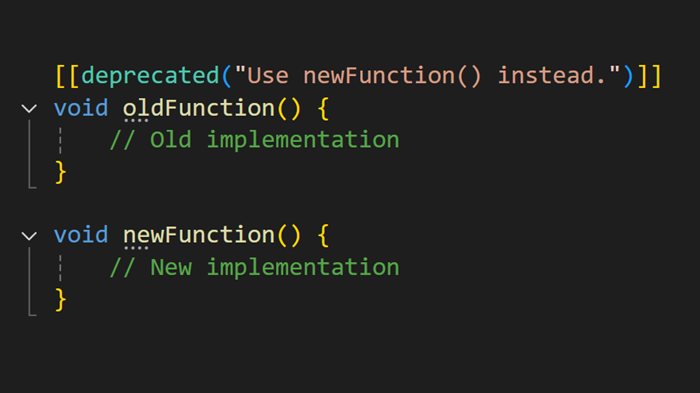
Los atributos de C++ ahora brillan en el editor con hermoso resaltado de sintaxis que hace que el código sea más legible y visualmente atractivo.
Los atributos de C++ ahora se muestran con bonitos colores en el editor, lo que hace que el código sea más distintivo visualmente y fácil de leer. De forma predeterminada, usan el mismo color de tema que los tipos definidos por el usuario, que se integran perfectamente con la combinación de colores existente.
📣 Consulte el ticket de características para compartir sus comentarios y continuar la conversación.
mejoras en clang-tidy 📣
Supercargue el análisis de código de C++ con opciones de configuración de clang-tidy mejoradas para compilaciones y flujos de trabajo personalizados más rápidos.
El análisis de código de
clang-tidytiene algunas opciones de configuración nuevas e interesantes. Ahora puede asignar más procesadores para ejecutar análisis de código como parte de la compilación, lo que acelera el flujo de trabajo de desarrollo. Además, puede agregar argumentos personalizados a la línea de comandos que se usa para invocarclang-tidy, lo que le proporciona un control completo sobre la configuración de análisis.Acceda a estas nuevas opciones eficaces desde Propiedades del proyecto → Análisis de código → Clang-Tidy.

📣 Consulte el ticket de características para compartir sus comentarios y continuar la conversación.
Cambio de nombre de la carga de trabajo de Linux en C++
La carga de trabajo de Linux de C++ ha sido renombrada a "Linux, Mac y desarrollo embebido con C++".
Se ha cambiado el nombre de la carga de trabajo de C++ Linux en el instalador de Visual Studio a Linux, Mac y desarrollo insertado con C++. Esto refleja con mayor precisión sus funcionalidades expandidas.

La descripción de la carga de trabajo también se ha actualizado en consecuencia.
Argumentos de la línea de comandos del depurador
Establezca fácilmente argumentos de línea de comandos del depurador para cualquier proyecto de C++.
La capacidad de establecer argumentos de línea de comandos para el depurador desde la barra de herramientas se ha expandido para incluir todos los proyectos de .vcxproj, CMake y Unreal Engine. La característica también ha recibido las siguientes mejoras:
- Vaya directamente a la configuración del argumento de línea de comandos del depurador subyacente para el tipo de proyecto.

- Indicación clara de una configuración de argumentos de línea de comandos vacía que conserva la capacidad de identificar y localizar fácilmente la lista desplegable de la barra de herramientas.
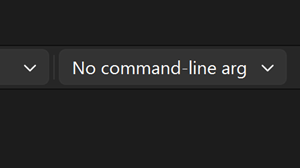
Esta característica ya no está asociada a la carga de trabajo Desarrollo de juegos con C++ y está disponible para todos los desarrolladores de C++ sin necesidad de instalar cargas de trabajo ni componentes adicionales.
Para obtener más información, eche un vistazo a la documentación sobre el paso de argumentos de la línea de comandos.
Salida preprocesada generada
Genere la salida preprocesada para cualquier archivo de C++.
El menú de Preprocesamiento de Archivo Único de Visual Studio le permite hacer clic con el botón derecho en un archivo C++ para generar al instante su salida preprocesada, lo que facilita la depuración de macros y directivas de inclusión, visualizar errores inmediatamente y evitar modificaciones manuales en la configuración del proyecto o interrupciones en compilaciones completas.

Compatibilidad con IncrediBuild
Se ha agregado compatibilidad con IncrediBuild para Visual Studio 2026, incluido el motor incrediBuild más reciente y la extensión actualizada.
Esta versión contiene una actualización de la compatibilidad con IncrediBuild que incluye la versión más reciente del motor de IncrediBuild y una extensión actualizada que funciona con la versión 18.0 de Visual Studio.
Compatibilidad de CMake con el generador de Visual Studio 2026
Visual Studio 2026 se incluye con las versiones más recientes de CMake para proporcionar nuestras funcionalidades del sistema de compilación más recientes para proyectos de CMake.
Visual Studio 2026 ahora incluye CMake 4.1.2 de forma predeterminada. Ahora puede usar CMake con el generador de Visual Studio 2026 y los proyectos SLNX más recientes. Esta actualización le permite compilar con el conjunto de herramientas y los SDK de Visual Studio 2026 directamente desde CMake, lo que facilita las actualizaciones.
Compatibilidad de AddressSanitizer con ARM64
Construye con MSVC y /fsanitize=address para destinos ARM64.
Desde hace algún tiempo, las herramientas de compilación de Microsoft C++ (MSVC) admiten la compilación de proyectos destinados a x64 y x86 con AddressSanitizer, lo que permite identificar errores difíciles de detectar sin falsos positivos en tiempo de ejecución y aumentar la seguridad de la memoria.
Ahora puede utilizar AddressSanitizer con MSVC para ARM64. Esta característica se encuentra en versión preliminar, por lo que es posible que se produzcan algunos errores. Si lo hace, notifiquelos mediante la Ayuda → Enviar comentarios → Notificar un problema en Visual Studio.
¡Desde todo nuestro equipo, gracias por elegir Visual Studio! Para obtener las actualizaciones, los recursos y las noticias más recientes, consulte Visual Studio Hub y manténgase en contacto.
Disfrute programando.
El equipo de Visual Studio
Nota:
Esta actualización puede incluir software nuevo de Microsoft o de terceros con licencia por separado, tal como se establece en los avisos de terceros o en su licencia adjunta.