Nota:
El acceso a esta página requiere autorización. Puede intentar iniciar sesión o cambiar directorios.
El acceso a esta página requiere autorización. Puede intentar cambiar los directorios.
El Portal de administración de suscripciones de Visual Studio proporciona las herramientas para administrar las suscripciones de su organización en un solo lugar.
Realice un recorrido por el portal.
Consideraciones importantes
Tenga en cuenta estos puntos al usar el Portal de administración de suscripciones de Visual Studio:
- Las suscripciones de Visual Studio tienen licencia por usuario. Cada suscriptor puede usar el software en tantos equipos como sea necesario para el desarrollo y las pruebas.
- Asigne solo un nivel de suscripción para cada suscriptor, correspondiente a la suscripción de Visual Studio que adquirió su organización. Si tiene suscriptores con más de un nivel de suscripción asignado, edite su configuración para que solo tengan una.
- El nivel de suscripción de un suscriptor deberá actualizarse cuando se actualice la suscripción (después de la compra de una licencia de "paso a paso") o se renueve en un nivel inferior.
- No comparta suscripciones entre suscriptores. Las suscripciones deben asignarse a usuarios con nombre. No se permite la asignación de suscripciones a equipos. Debe asignar una suscripción a cualquier persona que use todas o parte de las ventajas de la suscripción (software para desarrollo y pruebas, Microsoft Azure, aprendizaje electrónico, etc.).
Nota:
El portal de suscripciones de Visual Studio y el portal de administración no admiten inquilinos GCC High, también conocidos como dominios privados o gubernamentales. Esto también se aplica a los suscriptores que intentan iniciar sesión en el IDE de Visual Studio. Para acceder a las suscripciones de Visual Studio, la organización debe tener un inquilino público. Para obtener más ayuda para crear un inquilino público, póngase en contacto con Soporte técnico de Azure.
Página Suscriptores
Después de asignar suscripciones, la pestaña Administrar suscriptores proporciona información detallada sobre los suscriptores, incluidos:
- Nombre y apellido de cada suscriptor
- Dirección de correo electrónico para este usuario
- Nivel de suscripción asignado a ellos
- Fecha en que se asignó su suscripción
- Fecha de expiración de su suscripción
- Campo de referencia para notas
- Si las descargas del suscriptor están habilitadas o deshabilitadas
- País o región en el que se encuentran
- Idioma preferido para el correo electrónico de comunicación de asignación desde el portal de administración
- Un campo opcional para una dirección de correo electrónico diferente, utilizada para comunicaciones en lugar del inicio de sesión.
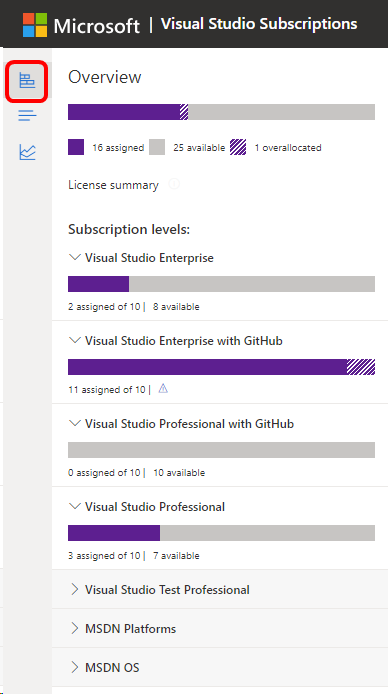
En la parte superior izquierda de la página, hay varios iconos que puede seleccionar para mostrar una introducción a la asignación de suscripción, los detalles del contrato y el informe de uso máximo.
Para ver información adicional sobre el número de licencias de suscripción adquiridas, asignadas y aún disponibles en su organización para cada acuerdo, seleccione el ícono en la parte superior para habilitar el panel desplegable.
Página Detalles
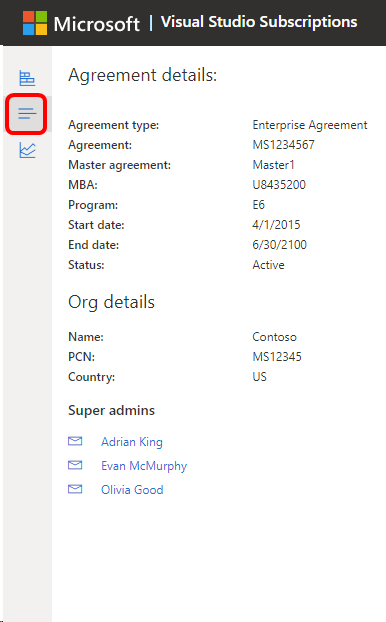
Para obtener más información sobre el contrato que está viendo, seleccione el segundo icono para ver la pestaña Detalles del contrato. En el panel de diapositivas se muestra el estado del contrato, la cuenta de compra, los detalles de la organización, los superadministradores y otra información pertinente.
Centro de notificaciones
Para ver las notificaciones relacionadas con los anuncios del portal, boletines y mucho más, seleccione el icono de campana en la esquina superior derecha.
Mantenga el puntero sobre una notificación para descartar una notificación individual o seleccione Descartar todo para borrar el centro de notificaciones. Es posible que algunas notificaciones críticas aparezcan en la parte superior del centro y no se puedan descartar.
Vaya a la rueda Configuración para establecer sus preferencias en las notificaciones que le interesan recibir. Esta opción solo se refleja en el portal y no en las notificaciones por correo electrónico.
Recursos
- Documento técnico sobre licencias de Visual Studio
- Comparación de las opciones y precios de la suscripción
- Comparación de las características del IDE de Visual Studio
- Compatibilidad con suscripciones para administradores
Consulte también
- Documentación de Visual Studio
- Documentación de Azure DevOps Services
- Documentación de Azure
- Documentación de Microsoft 365
Pasos siguientes
Más información sobre las responsabilidades de los administradores:
- Información general sobre las responsabilidades del administrador
- Inventario del entorno de preproducción
- Administrar grandes equipos y contratistas externos
- Seguimiento de las asignaciones de usuarios y los pedidos de proceso
- Utiliza uso máximo para realizar un seguimiento de los compromisos de compra