Nota:
El acceso a esta página requiere autorización. Puede intentar iniciar sesión o cambiar directorios.
El acceso a esta página requiere autorización. Puede intentar cambiar los directorios.
Microsoft Viva Glint Nudges son notificaciones personalizadas diseñadas para satisfacer a los administradores donde están en su flujo de trabajo. Los objetivos animan a los administradores a tomar medidas sencillas para impulsar el compromiso y el rendimiento de su equipo.
Los nudges se envían según una programación establecida. Los administradores reciben mensajes únicos con cada empujón para mantener la experiencia actualizada, centrada y relevante a medida que se desarrolla. Los objetivos simplifican los comportamientos clave en pequeños pasos y realizan acciones en colaboración. Los nudges no se envían a los administradores que no han recibido suficientes comentarios para cumplir los umbrales de confidencialidad.
Nota:
Es posible que las comunicaciones de desnudez no se envíen exactamente entre la ventana de dos horas especificada durante la configuración de la plataforma. El tiempo de envío depende del número de comunicaciones que se envían.
Descripción de la terminología de Nudge
| Término | Definición |
|---|---|
| Grupo de destinatarios | Define quién recibe los nudges y con qué frecuencia |
| Compañeros | Este término tiene un significado diferente que depende del rol de empleado:
|
Cómo se benefician los administradores de nudges
Los nudgs difieren de otras notificaciones de Viva Glint. Los nudges solo se envían para mensajes de prioridad alta, como:
- Nudges similares a concierge para interpretar y compartir resultados y comprometerse con un área de enfoque.
- Recordatorios y sugerencias para tomar medidas en áreas de enfoque.
En esta tabla se muestran las condiciones, los mensajes y las acciones para las notificaciones de nudge:
| Condición | Message | Acción |
|---|---|---|
| Cuando una encuesta está activa | [Nombre de la encuesta] está en directo! ¡Invita a tus compañeros de equipo a responder! Si un administrador tiene varias encuestas activas en ejecución, se envía un mensaje consolidado que enumera cada encuesta. |
No se requiere ninguna acción. |
| El administrador no ha visto los resultados de la encuesta |
Encabezado : los resultados de la encuesta están listos. Cuerpo : revise los resultados de [Nombre de la encuesta] y prepárese para compartirlos con su equipo. |
Interprete los resultados del panel del administrador. |
| El administrador ha visto los resultados, pero no ha decidido un área de enfoque |
Encabezado : es el momento de registrarse con su equipo. Cuerpo : hable con su equipo sobre los resultados, celebre las victorias y colabore en los pasos siguientes para crear confianza, transparencia y propiedad compartida de la acción. |
Uso del Kit de presentación de conversaciones en equipo |
| El administrador recibió el nudge anterior, pero no ha creado un área de enfoque. |
Encabezado : realice un pequeño paso para crear la participación del equipo. Cuerpo : los pasos pequeños tienen un gran impacto. Ha analizado los resultados con su equipo, es el momento de elegir un área de enfoque. Le apoyamos con elementos de acción, procedimientos recomendados y recordatorios continuos. |
Elija un área de enfoque. |
| El administrador tiene un área de enfoque activa creada. El área de enfoque puede tener o no un elemento de acción activo asociado a él. El empujón se envía en consecuencia. |
Encabezado : ¿Cómo progresan usted y su equipo en su objetivo? Cuerpo - Si el objetivo tiene un elemento de acción activo: Siguiente en [Driver]:[Action Item] Por ejemplo: Siguiente sobre el recuento de opiniones: sugerencias de escucha para líderes Si el objetivo no tiene elementos de acción activos: Siguiente en [Driver]:[Recommendation] Por ejemplo, Siguiente sobre el recuento de opiniones: Trabajar en sugerencias de escucha para líderes |
Tomar medidas en un área de enfoque |
| La encuesta está activa y el administrador no ha visto los resultados. O bien, se cierra la encuesta, se crea un elemento de acción y se realiza una acción. |
Variantes de encabezado: ¿Cómo progresa en el área de enfoque? Vamos a registrarlo. Body Variant : ahora es un buen momento para reflexionar, celebrar el progreso que ha realizado con su equipo y decidir si desea seguir trabajando en este objetivo. Si ha terminado, recuerde marcar el objetivo "Completar" para obtener crédito por su trabajo. |
Reflexionar sobre la acción |
Nota:
- Si un usuario no abre o interactúa repetidamente con los mensajes de Nudge, se cancelará automáticamente la suscripción.
- Si un usuario está en varios grupos de destinatarios, puede recibir correos electrónicos de cualquiera de los grupos. Los usuarios nunca reciben más de un empujón por semana.
Configuración de nudges por parte de los administradores
Para configurar los nudges, se deben crear y habilitar grupos de destinatarios. Solo se puede seleccionar un rol de usuario por grupo de destinatarios. Puede crear varios grupos para llegar a más roles de usuario o enviar nudges con una frecuencia diferente para cada grupo.
En el panel de administración de Viva Glint, seleccione Configuración y, a continuación, Nudges en la sección Notificaciones.
En la página de aterrizaje Nudges, seleccione + Nuevo grupo de destinatarios.

Configuración de destinatarios
- Elija quién recibe el nudge:

- Rol de usuario: seleccione un rol en el menú desplegable. Agregue solo un rol de usuario por grupo. Si tiene un rol de usuario que incluye todos los administradores, reduce el número de grupos de destinatarios que debe crear.
- Excluir: seleccione usuarios individuales, Listas de distribución o Roles de usuario en la barra de búsqueda.
- Lista de destinatarios: descargue la lista de destinatarios en un archivo .csv para que sea de referencia.
Configuración del tiempo
Define cuándo y con qué frecuencia reciben los usuarios Nudges. En el menú desplegable, elija enviar Nudges de cada una a ocho semanas. Viva Glint los administradores pueden ajustar la frecuencia después de que se inicie una encuesta.

- Frecuencia: Envía nudges cada dos o cuatro semanas.
- Día de envío: Elija un día laborable de la semana para que Nudges lo envíe.
- Ventana: Seleccione el número de días que enviarán los mensajes después de que se cierre una encuesta.
Sugerencia
Alinee los nudges con la cadencia de la encuesta. Por ejemplo, 90 días para encuestas trimestrales o 180 días para encuestas bianuales.
Selección de canales de comunicación
Nota:
Esta opción solo aparece cuando Microsoft Teams está habilitado como canal de comunicación en Configuración general.

Habilite o deshabilite Email y Microsoft Teams como canales de comunicación para nudges.
Habilitar, deshabilitar y obtener una vista previa del contenido
Seleccione la opción Editar & vista previa en cada elemento Desenlazar para habilitar, deshabilitar o obtener una vista previa de los mensajes de Nudge.

Habilite o deshabilite mediante el botón de alternancia Activado y Desactivado .
Obtenga una vista previa del aspecto de Nudge: incluye el logotipo de la empresa, el nombre de la encuesta, el punto destacado en el que el usuario está en el proceso de resultados y un vínculo para ver los resultados.

Mensajes de desenlazado disponibles:
- Empujón n.º 1: interpretar los resultados
- Empujón n.º 2: compartir con su equipo
- Empujón n.º 3: Elija un área de enfoque (o cualquier término que use su organización)
- Empujón n.º 4: recordatorio del área de enfoque
Usar la opción Email vista previa
- En una página de configuración de grupo de destinatarios, junto a la opción Editar detalles, seleccione Email vista previa.
- En el panel de vista previa que aparece, seleccione opciones de correo electrónico destinatario, idioma y vista previa .
- Seleccione Generar vista previa.
Visualización de programas habilitados
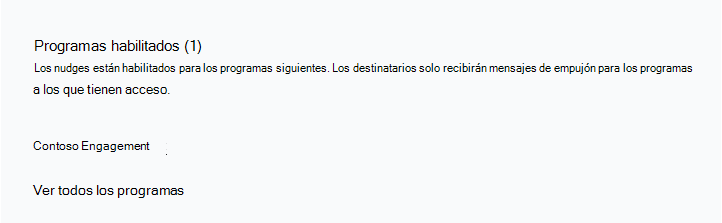
Cuando Viva Glint administradores habilitan nudges para encuestas periódicas y ad hoc en la configuración del programa, aparecen en la lista Programas habilitados.
Nota:
En el caso de los nuevos grupos de destinatarios, los programas de encuesta aparecen en esta sección después de guardar el nuevo grupo.
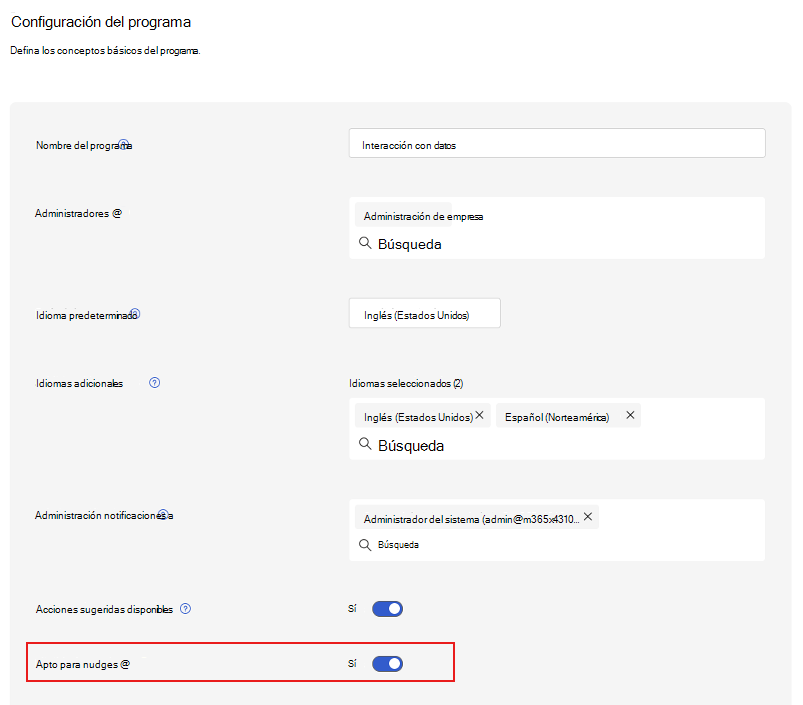
Para habilitar Nudges para un programa de encuestas:
Vaya a Configuración y seleccione Programas de encuesta.
Elija una encuesta y vaya a Programa de instalación.
Habilite la opción Apto para nudges cambiando el botón de alternancia a Sí.
Seleccione Guardar cambios.
Habilitación, edición o eliminación de grupos de destinatarios de Nudge
Viva Glint los administradores pueden habilitar, deshabilitar y editar o eliminar grupos de destinatarios de Nudge para los programas de encuesta.
Para habilitar un grupo de destinatarios:
- Vaya a Configuración y seleccione Nudges(Nudges).
- Seleccione Habilitar en el grupo Destinatario que debe estar activo.

Para realizar cambios en un grupo de destinatarios:
- Vaya a Configuración y seleccione Nudges(Nudges).
- Seleccione Deshabilitar. En el cuadro de diálogo que aparece, seleccione Deshabilitar grupo de destinatarios.
- Seleccione Editar detalles en el grupo que desea editar.
- Realice cambios y seleccione Guardar cambios.
- Seleccione Habilitar y, a continuación, Habilitar grupo de destinatarios en la sección Configuración de la página de aterrizaje de Nudges para habilitar el grupo para los programas de encuesta que tienen nudges habilitados.
Para eliminar un grupo de destinatarios:
- Vaya a Configuración y seleccione Nudges(Nudges).
- Mantenga el puntero sobre los puntos suspensivos situados en el extremo derecho del grupo Destinatario que se deben eliminar.
- Seleccione Eliminar grupo.

- Seleccione Eliminar grupo de destinatarios en el cuadro de diálogo de confirmación que aparece.

Preguntas más frecuentes sobre el desnudez
P: ¿Cuánto tiempo siguen enviando los nudges?
R: Los nudges se envían dentro de los 90 días posteriores al cierre de la encuesta, independientemente de la fecha en que se habiliten los nudges. Por ejemplo, si un programa está en una cadencia trimestral, Nudges se detiene cuando se inicia el siguiente ciclo.
P: ¿Cómo puedo incluir o excluir programas de recibir Nudges?
R: Cambie la característica Apto para nudges a SÍ o NO en la página Configuración del programa en Resumen del programa.
Los planes de acción sugeridos deben cambiarse a ON para habilitar los nudges.
P: ¿Dónde puedo ver los programas habilitados para roles en Nudges?
R: En el panel de administración, seleccione Nudges y, después, Ver detalles (para un rol de usuario habilitado en la sección Configuración). Se abre la página Configuración del grupo de destinatarios para ese rol de usuario. Revise la sección Programas habilitados .