Nota:
El acceso a esta página requiere autorización. Puede intentar iniciar sesión o cambiar directorios.
El acceso a esta página requiere autorización. Puede intentar cambiar los directorios.
Configure la sección Informes de la encuesta de Microsoft Viva Glint eligiendo qué roles tienen acceso a los resultados, los índices agregados (como Engagement), los resultados clave y los valores predeterminados y las plantillas de informes.
Elegir qué roles tienen acceso
En la sección Roles de programa , vea qué roles tienen acceso y use la opción Agregar rol para agregar nuevos roles de usuario para ver los resultados de esta encuesta.

Los roles de este menú desplegable se basan en qué roles de usuario ya están configurados en Viva Glint. Después de agregar un nuevo rol, se expande para mostrar la configuración del rol:

Revise cada configuración y elija las selecciones que se van a realizar y las características que se van a habilitar:
| Permiso | Descripción |
|---|---|
| Vista de informes | Elija si se concede acceso por fases o vista dinámica al rol. |
| Visibilidad de Concierge | Elija si los usuarios del rol ven la característica Manager Concierge en su panel. |
| Información de equipo más amplia | Elija si un resumen de alto nivel de los resultados de la encuesta de este rol es visible para sus informes directos o para la jerarquía de puesta en marcha. Obtenga información sobre La información más amplia del equipo. |
| Conversaciones en equipo | Los usuarios con un rol con esta característica habilitada y que tengan suficientes respuestas pueden acceder a un kit de presentación conversaciones en equipo una vez que se cierre la encuesta y se publiquen los resultados. |
| Panel predeterminado |
Resumen del equipo es la experiencia predeterminada del panel de Viva Glint. Cambie el valor predeterminado mediante el menú desplegable para seleccionar un informe diferente. Importante: Los roles de Administración de empresa tienen acceso al panel Resumen ejecutivo. |
| Exportar comentarios | La configuración está activada de forma predeterminada y permite a los usuarios exportar exportaciones de comentarios textuales mediante la opción Exportar y compartir en informes. Nota: Para aumentar la confidencialidad de la encuesta, puede deshabilitar la funcionalidad de exportación de comentarios. Deshabilitar la característica mejora las medidas de confidencialidad al reducir la posibilidad de que un usuario pueda hacer coincidir un comentario específico con un encuestado. Cuando el botón de alternancia se cambia a Desactivado, el botón Exportar y Compartir está oculto en los informes. 
|
| Acceso a la plantilla de informe | Los informes individuales que puede ver este rol. Seleccione la X para eliminar un informe o use la opción Buscar para agregar un informe. Obtenga información sobre los informes de Viva Glint. |
| Acceso a informes de preguntas | Seleccione las preguntas que son visibles para los usuarios de este rol al ver los resultados. |
Configurar el acceso a informes de preguntas
Las preguntas seleccionadas se pueden excluir de una encuesta para roles específicos.
- Todas las preguntas de la encuesta se seleccionan de forma predeterminada en la sección Acceso a informes de preguntas .
- Para quitar un elemento, seleccione la X situada junto a él.
- Agregue un elemento mediante la opción Buscar y seleccione el elemento que se va a agregar.

Nota:
Las preguntas que se seleccionan como Resultados clave o se incluyen en Índices agregados no se pueden quitar.
Índices agregados
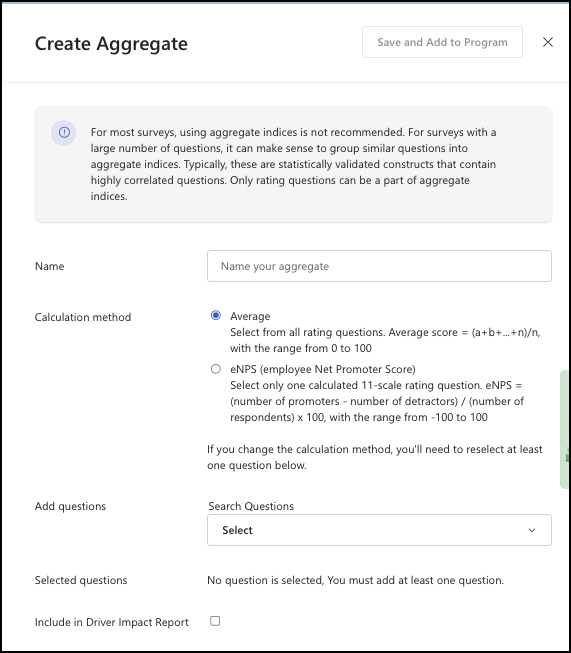
Los agregados son grupos de elementos que son similares. En el caso de las encuestas con un gran número de elementos, puede tener sentido agrupar preguntas similares en agregados. Solo las preguntas de tipo de clasificación pueden formar parte de índices agregados.
Para agregar un índice agregado:
Seleccione + Agregar índice de agregado para abrir el panel de edición Crear agregado .
Escriba el nombre agregado que elija.
En Método de cálculo, elija entre:
- Promedio : recomendado. Seleccione entre todas las preguntas de clasificación. Puntuación media = (a+b+...+n)/n, con el intervalo de 0 a 100.
- eNPS (puntuación de patrocinador neto del empleado): seleccione solo una pregunta de clasificación calculada a 11 escalas. eNPS = (número de promotores - número de detractores) / (número de encuestados) x 100, con el intervalo de -100 a 100.
Precaución
Si cambia el método de cálculo, vuelva a seleccionar al menos una pregunta.
Nota:
Viva Personas Science no recomienda el uso deuna tm de puntuación de promotor neto de empleados debido a su método de cálculo e incapacidad para actuar como el mejor predictor de la participación de los empleados.
En el menú desplegable Agregar preguntas , seleccione los elementos que se van a agrupar. Las preguntas ahora aparecen en Preguntas seleccionadas.
Active la casilla Incluir en el informe de impacto del controlador para ver este agregado en el informe de impacto del controlador.
Seleccione Guardar y agregar al programa.
Seleccione X para cerrar la ventana del control deslizante.
Sugerencia
Use el índice de interacción Standard de dos elementos de Viva Glint (eSat + Recommend) y ningún otro agregado. Viva Glint tiene sólidas pruebas comparativas de Engagement que proporcionan áreas de enfoque detalladas en los informes de resultados.
Nota:
Cuando se usa el índice de dos elementos de Glint, se recomienda usarlo en cada encuesta para garantizar la captura de tendencias para acumular datos de pruebas comparativas.
Resultado clave
Seleccione el resultado de clave deseado en el menú desplegable. El resultado clave es el resultado principal de la encuesta. Puede ser la puntuación de un solo elemento o un índice agregado. Esta puntuación aparece como la puntuación más destacada que se muestra en la mayoría de los informes.

Nota:
Los cambios en el resultado clave se muestran inmediatamente después de guardar.
¿Se puede cambiar el resultado clave?
El resultado clave se agrega a todos los roles de forma predeterminada y no se puede quitar. Si se cambia, el resultado de la clave anterior debe permanecer como se estableció anteriormente. Verá este mensaje:
"Para cambiar la visibilidad de los resultados de informes relacionados con la pregunta clave anterior, vaya a la configuración de permisos de nivel de pregunta y quite la pregunta manualmente. Esto garantizará que los resultados ya no sean visibles para todos los roles. El nuevo resultado clave se agregará a todos los roles".
Acepte o cancele este cambio y agregue el nuevo resultado clave a todos los roles. Un administrador debe quitar el resultado de clave anterior de los roles habilitados.
Precaución
Los resultados clave se establecen en el nivel del programa de encuesta (no en el nivel del ciclo de encuesta). Al cambiar el resultado clave en Informes, se actualizan todos los ciclos de encuesta anteriores.
Resultados del impacto del controlador
Seleccione los resultados del impacto del controlador en el campo de búsqueda. Seleccione un conjunto de elementos de resultado o agregados que se usarán para el análisis de impacto del controlador. Este análisis calcula el impacto de cada elemento o agregado en el resultado seleccionado y muestra el impacto en un gráfico.

Valores predeterminados del informe del administrador
Seleccione los valores predeterminados del informe de Administrador deseados. Seleccione hasta dos elementos para que aparezcan de forma predeterminada en el informe del administrador.

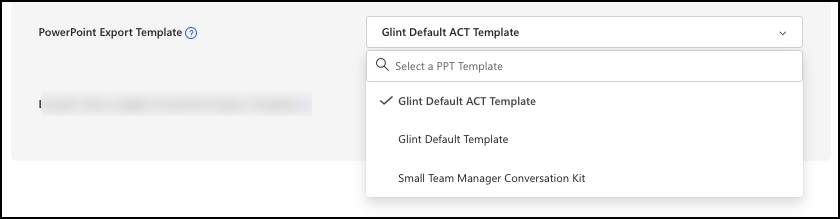
Plantilla de exportación de PowerPoint
Seleccione la plantilla de exportación de PowerPoint deseada. La guía Glint ACT es la exportación predeterminada.
Plantilla de exportación de Team Insights más amplia
Seleccione la plantilla de exportación de PowerPoint de Broader Team Insights deseada.

Para guardar toda la configuración de informes, seleccione Guardar & Continuar.