Nota:
El acceso a esta página requiere autorización. Puede intentar iniciar sesión o cambiar directorios.
El acceso a esta página requiere autorización. Puede intentar cambiar los directorios.

En este artículo se describe cómo iniciar una sesión en modo de usuario con WinDbg.
SeleccioneIniciar depuración de > y seleccione cualquiera de estas cuatro opciones:
- Iniciar ejecutable: inicia un archivo ejecutable y se conecta a él mediante la búsqueda del objetivo.
- Iniciar ejecutable (avanzado): inicia un archivo ejecutable y lo adjunta mediante un conjunto de diálogos con opciones avanzadas.
- Conectar al proceso: Se conecta a un proceso existente.
- Iniciar paquete de aplicación: inicia y se conecta a un paquete de aplicación.
Iniciar ejecutable
Use esta opción para iniciar un archivo ejecutable y adjuntarlo.
Navegue hasta el archivo ejecutable que desee en el diálogo de archivos y ábralo en él.
Iniciar ejecutable (avanzado)
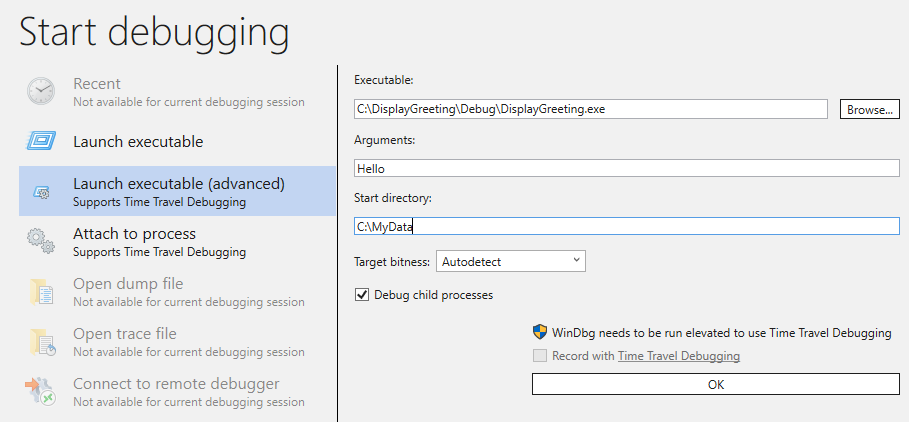
Use esta opción para iniciar un archivo ejecutable y adjuntarlo mediante un conjunto de cuadros de texto con opciones avanzadas.
Especifique las siguientes opciones:
- Ejecutable: ruta de acceso al archivo ejecutable, como C:\Windows\notepad.exe.
- Argumentos: argumentos opcionales que se deben proporcionar al ejecutable cuando se inicia.
- Directorio de inicio: ubicación opcional del directorio de inicio.
- Arquitectura de destino: las opciones son Detección automática, 32 bits o 64 bits.
- Depurar procesos secundarios: opción para habilitar la depuración de procesos secundarios.
- Registro con Time Travel Debugging: opción para habilitar Time Travel Debugging.
Asociar al proceso
Use esta opción para asociar a un proceso existente.
Seleccione Mostrar proceso de todos los usuarios para mostrar más procesos.
Use el cuadro de búsqueda para filtrar la lista de procesos, por ejemplo, buscando SystemApps.
Nota:
Los elementos con un escudo de control de cuentas de usuario requieren que el depurador se eleve para adjuntar.
Utilice Adjuntar para seleccionar Adjunto no invasivo.

Inicio del paquete de la aplicación
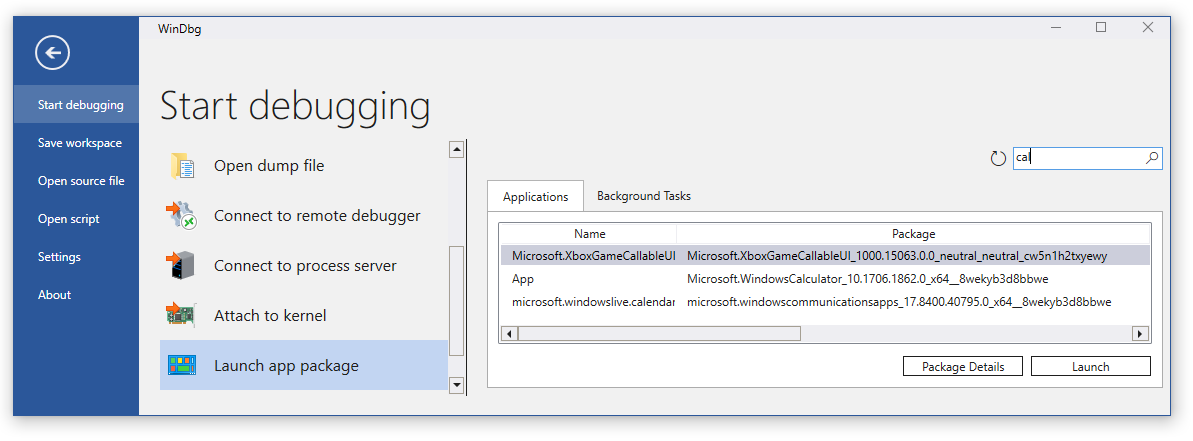
Use esta opción para iniciar y adjuntar a un paquete de aplicación mediante las pestañas Aplicaciones o Tareas en segundo plano . Use el cuadro de búsqueda para buscar una aplicación específica o una tarea en segundo plano. Seleccione Detalles del paquete para mostrar información sobre el paquete.