Nota:
El acceso a esta página requiere autorización. Puede intentar iniciar sesión o cambiar directorios.
El acceso a esta página requiere autorización. Puede intentar cambiar los directorios.
Características de accesibilidad
Microsoft mantiene el compromiso de hacer más fácil para todos el uso de sus productos y servicios. Las características de Application Verifier que hacen que sea más accesible, como métodos abreviados de teclado, lector de texto y la capacidad de modificar las fuentes y los temas.
Uso de métodos abreviados de teclado
Mediante métodos abreviados de teclado en Application Verifier, puede realizar rápidamente las siguientes tareas comunes.
| Para | Use este método abreviado de teclado |
|---|---|
| Adición de una aplicación para probar | CTRL+A |
| Eliminación de una aplicación | Ctrl + D |
| Habilitación de todas las pruebas | Ctrl + E |
| Deshabilitar todas las pruebas | Ctrl + I |
| Restauración de los valores predeterminados de la prueba | Ctrl + R |
| Guardar cambios | Ctrl + S |
| Salir del comprobador de la aplicación | Atl + E |
| Abrir la ventana de propiedades | Ctrl + P |
| Abrir la pantalla de registro | Ctrl + L |
Registros
Se genera un registro cuando se produce una detención del comprobador durante la comprobación de una aplicación.
Acceso a registros
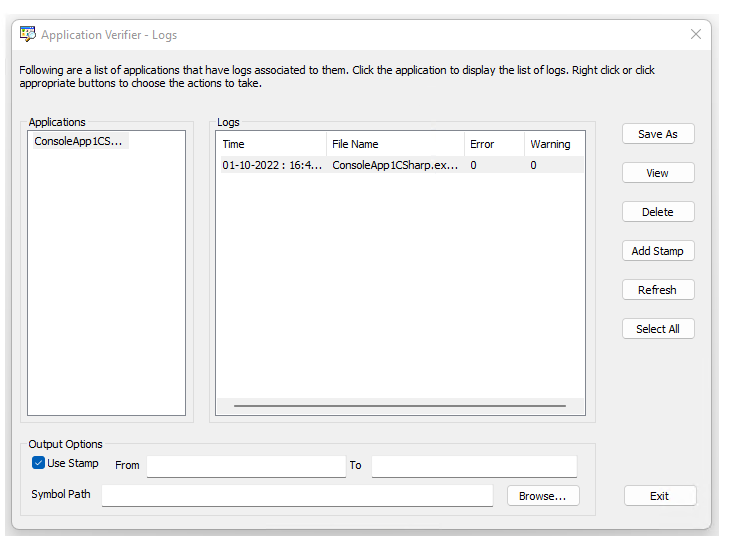
El Comprobador de aplicaciones muestra una ventana Registros que contiene las aplicaciones que se han ejecutado anteriormente y los registros asociados a ellos. Para acceder a la ventana de registro, en el menú Ver, seleccione Registros. Para ver los detalles de un registro, seleccione el nombre de la aplicación.
Guardar o exportar registros a XML
Si exporta un registro a XML, puede abrir el archivo de registro en herramientas externas como Microsoft Excel. Para exportar un registro a XML, seleccione la aplicación y, a continuación, el registro que desea exportar. Haga clic en Guardar como y escriba el nombre que desea asignar al archivo y su ubicación y, a continuación, haga clic en Guardar.
Filtrado de registros
Es posible que quiera filtrar la información de registro sobre elementos como la gravedad, ver solo advertencias o realizar un seguimiento de dónde puede definir un filtro personalizado para mostrar solo los elementos que contienen la aplicación. Para filtrar un registro, una forma es usar una hoja de cálculo como Excel.
- Guarde el registro en XML y ábralo en Excel.
- En Excel, resalte la primera fila (que contiene los encabezados de columna).
- En el menú Datos, haga clic en Filtrar y, a continuación, haga clic en Autofiltro.
Eliminación de registros
Application Verifier permite eliminar un registro individualmente o quitar una aplicación y eliminar todos los registros asociados a él.
Para eliminar un registro individualmente, seleccione el registro y haga clic en Eliminar o haga clic con el botón derecho en el registro y seleccione Eliminar.
Para quitar una aplicación y eliminar todos los registros asociados, haga clic con el botón derecho en el nombre de la aplicación y seleccione Eliminar.
Para eliminar todos los registros:
Abra la ventana principal Comprobador de aplicaciones.
En el menú Archivo, seleccione Borrar todos los registros.
Agregar sellos
Cuando se ejecuta un proceso, puede agregar una marca a su archivo de registro asociado. La información de marca puede ser una cadena arbitraria, como la hora actual. Más adelante podrá utilizar esta información como filtro para recuperar el registro deseado.
Para agregar una marca a un archivo de registro:
Seleccione el archivo de registro y, a continuación, haga clic en Agregar marca.
Escriba una cadena como información de sello.
Opciones de salida
De forma predeterminada, los registros de servicios o aplicaciones que se ejecutan en cuentas de usuario se almacenan en: %USERPROFILE%\serviceprofiles\AppVerifierLogs.
En el caso de los servicios o aplicaciones que se ejecutan en cuentas de servicio locales, los archivos de registro se escriben en: %windir%\serviceprofiles\LocalService\AppVerifierLogs
En el caso de los servicios o aplicaciones que se ejecutan en una cuenta del sistema, los archivos de registro se almacenan en: %windir%\system32\config\systemprofile\AppVerifierLogs para los servicios nativos, y en %windir%\syswow64\config\systemprofile\AppVerifierLogs para los servicios/aplicaciones wow64.
En el caso de los servicios o aplicaciones que se ejecutan en una cuenta de servicio de red, los archivos de registro se almacenan en: %windir%\serviceprofiles\NetworkService\AppVerifierLogs.
Si la aplicación no tiene permisos para escribir o crear el archivo de registro en la ruta de acceso del archivo de registro predeterminada, se producirá un error 0xC0000022.
Al establecer la variable de entorno VERIFIER_LOG_PATH, se anula la creación del archivo de registro predeterminado. Esto puede ser útil si desea que todos los archivos de registro se almacenen en una sola ubicación.
Los procesos protegidos no tienen acceso a variables de entorno y, por tanto, no pueden crear archivos de registro. Para solucionar este problema, la ruta de acceso del registro de proceso protegido se puede establecer mediante la línea de comandos AppVerif.EXE: appverif.exe –sppath <drive:>\<path> para establecer la ruta de acceso del registro protegida.
Línea de comandos; appverif.exe –cppath borra la ruta de acceso del registro protegida.
Ruta de símbolos: la ruta de símbolos se usará para resolver la traza de pila en el archivo de registro. Si no especifica una ruta de acceso de símbolo, el Comprobador de aplicaciones examinará automáticamente _NT_SYMBOL_PATH para ver si se especifica alguna ruta de acceso de símbolo allí.
Desde, hasta : puede especificar el sello inicial y el sello final. Solo verá el contenido del registro, que se registra después de insertar la marca From y antes de insertar la marca final. Si no proporciona una marca From o To, Application Verifier mostrará el registro desde el principio del archivo hasta el final del archivo, respectivamente.
Registro de procesos protegidos
La creación de archivos de registro del comprobador de aplicaciones depende de variables de entorno como VERIFIER_LOG_PATH y %USERPROFILE%. Si un proceso como protegido (seguro) no puede acceder a estas variables de entorno, no puede crear los archivos de registro. Las siguientes opciones de línea de comandos se pueden usar para establecer o borrar la ruta de acceso del registro del proceso protegido. Esta ruta de acceso de log solo se utiliza si el proceso no puede crear ficheros de log bajo VERIFIER_LOG_PATH o %USERPROFILE%.
Para establecer la ruta de acceso del registro del proceso protegido:
appverif –sppath [PROTECTED_PROCESS_LOG_PATH]
Por ejemplo: La siguiente línea de comandos establece la ruta de acceso del registro del proceso protegido en "c:\My Logs\Verifier Logs".
appverif –sppath c:\My Logs\Verifier Logs
Nota: Asegúrese de que existe "c:\Mis registros" y el proceso protegido tiene permiso para crear archivos en esta ruta de acceso.
En la siguiente línea de comandos se muestra la ruta actual del registro del proceso protegido.
appverif –sppath
Para mostrar la ruta de acceso del registro de procesos protegido existente y borrarla, use la siguiente línea de comandos:
appverif -cppath
Tenga en cuenta que la ventana "Comprobador de aplicaciones –Registros" muestra los archivos de registro en %USERPROFILE% del usuario que ha iniciado sesión. Si desea que los registros de procesos protegidos aparezcan en esta interfaz de usuario, debe copiarlos manualmente en %USERPROFILE%\AppVerifierLogs.
Ventana de propiedades
La ventana de propiedades proporciona acceso a las distintas opciones de configuración para cada una de las capas de verificación y comprobaciones.
Acceso a la ventana de propiedades: la ventana de propiedades muestra su información en la mitad inferior de la pantalla.
Para ver la ventana Propiedad : en el menú Ver, seleccione Ventana de propiedades. Aparecerá una marca de verificación junto a la selección de Ventana de propiedades.
Cerrar la ventana de propiedades: si lo desea, puede quitar la ventana de propiedades de la vista.
Para cerrar la ventana de propiedades: en el menú Ver, seleccione Ventana de propiedades . Se borrará la marca de verificación situada junto a la selección de la ventana de propiedades.
Establecer propiedades
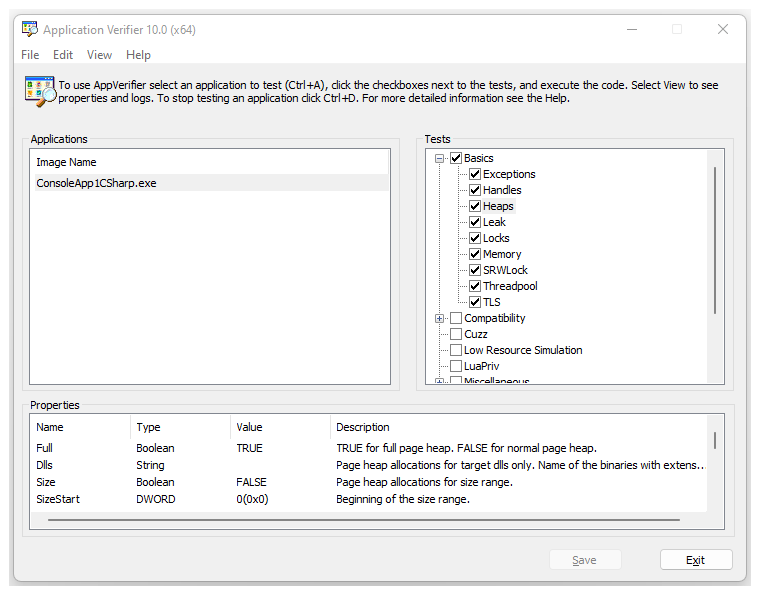
Cada capa de comprobación tiene su propio conjunto de propiedades para establecer y cambiar. Para establecer una propiedad para una capa de comprobación, seleccione la capa dentro del área de prueba (por ejemplo, Aspectos básicos). Este paso mostrará las propiedades de la prueba seleccionada.
Establecer propiedades
Hay dos conjuntos de propiedades en Application Verifier. Uno se basa en las comprobaciones dentro de una capa de comprobación determinada, mientras que la otra se basa en la imagen (solución o proyecto). Se tiene acceso a estas propiedades desde la ventana de propiedades.
El Comprobador de aplicaciones muestra la siguiente información para cada una de las propiedades que se pueden editar:
Nombre : nombre único para cada una de las propiedades
Type : Boolean, DWORD, String, MultipleString
Valor : el elemento que se puede cambiar y varía en función del tipo.
Descripción - La descripción explica qué es la propiedad.
Editar propiedades para imágenes
Para cada imagen que se está probando en Application Verifier, puede editar lo siguiente.
Propagación: propagación de la configuración del verificador desde el proceso principal al proceso secundario. No todas las pruebas se pueden propagar. Si esta propiedad está habilitada (casilla activada), se propagan las configuraciones. De lo contrario, la configuración no se propaga.
AutoClr: Después de que la imagen especificada comience a ejecutarse, la imagen verificada borrará su propia configuración. Si esta propiedad está habilitada (casilla activada), la imagen verificada borrará la configuración. De lo contrario, no borrará la configuración.
AutoDisableStop: el comprobador solo se quejará una vez por el mismo problema encontrado. Si Comprobador encuentra de nuevo el mismo problema, no generará un error. Si esta propiedad está habilitada (casilla activada), el comprobador solo generará un error para un problema determinado. De lo contrario, el comprobador generará un error cada vez que se produzca el problema.
LoggingOnLocksHeld: se registrará el evento de carga/descarga del DLL. El comprobador está realizando E/S cuando se mantiene el bloqueo del cargador. Esto puede hacer que la aplicación se bloquee. Si esta propiedad está habilitada (casilla activada), se registra el evento. De lo contrario, el evento no se registra.
ExceptionOnStop: para cada detención del comprobador, se generará una excepción en lugar de una interrupción de depuración. Si esta propiedad está habilitada (casilla activada), cada detención que informe el Verificador genera una excepción. De lo contrario, cada detención notificada por Verificador se activa en el depurador.
MinimumMemoryOverhead: reduce la sobrecarga de memoria deshabilitando algunas de las funciones usadas solo para la depuración. Si esta propiedad está habilitada (casilla activada), algunas características están deshabilitadas para reducir la sobrecarga de memoria. De lo contrario, las funcionalidades no están desactivadas.
Nota:
No habilite la propiedad MinimumMemoryOverhead a menos que sea absolutamente necesario reducir la sobrecarga de memoria. Cuando esta propiedad está habilitada, falta información de depuración y es más difícil diagnosticar errores.
Establecer o editar propiedades para comprobaciones
Las propiedades están asociadas a las comprobaciones, por lo que consulte esos temas para obtener información detallada sobre el campo. Para editar las propiedades, puede adoptar uno de estos dos enfoques:
Individualmente: en la ventana de propiedades, haga doble clic en la propiedad que desea editar. Se mostrará un cuadro de diálogo que le permitirá editar el elemento, así como volver a establecerlo en el valor predeterminado. Cambie la entrada y haga clic en Aceptar.
Grupo: en el área Prueba, haga clic en la capa de prueba o comprobación que necesita editar. Use las opciones de clic derecho para mostrar una pantalla de todas las propiedades. Cambie las propiedades o restablezca de nuevo al valor predeterminado y haga clic en Aceptar.
Véase también
Comprobador de aplicaciones de : información general
Comprobador de aplicaciones de : pruebas de aplicaciones
Comprobador de aplicaciones: pruebas dentro del comprobador de aplicaciones
Comprobador de aplicaciones de : códigos de detención y definiciones
Comprobador de aplicaciones de : depuración del comprobador de aplicaciones detiene
Comprobador de aplicaciones de : preguntas más frecuentes