Nota:
El acceso a esta página requiere autorización. Puede intentar iniciar sesión o cambiar directorios.
El acceso a esta página requiere autorización. Puede intentar cambiar los directorios.
En este tema se describe la página Mis preferencias del comprobador de WDF. En esta página, puede establecer preferencias para algunas de las características del panel de control.
En la parte superior de la pestaña Mis preferencias , encontrará el cuadro Preferencias del depurador en modo de usuario .
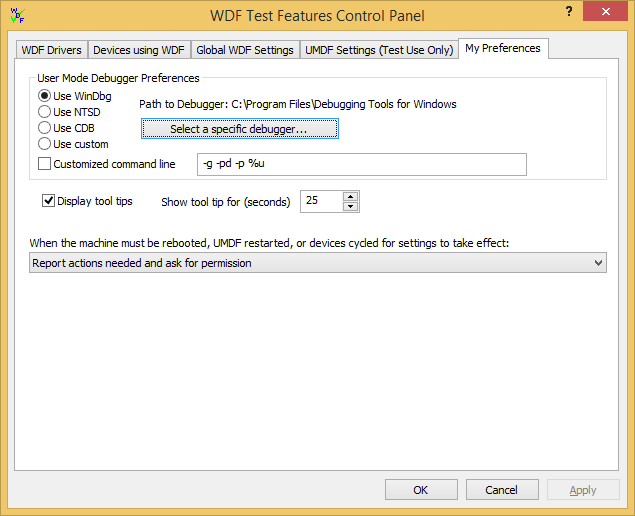
Los depuradores enumerados en esta página forman parte de las herramientas de depuración para Windows. Para descargar este paquete, seleccione el cuadro Herramientas de depuración para Windows al instalar Windows SDK para Windows 8.1. Como alternativa, elija un depurador personalizado (que no es de Microsoft) seleccionando Usar personalizado.
Para empezar, haga clic en el botón Seleccionar un depurador específico y vaya al depurador en modo de usuario que desea usar. Las herramientas de depuración para Windows se instalan de forma predeterminada en C:\Archivos de programa (x86)\Windows Kits\8.1\Debuggers\<x86 | x64>. La lista de depuradores está atenuada si Path to Debugger no especifica una ruta válida.
Las preferencias del depurador se utilizan en dos casos:
- El Verificador de WDF intenta conectar automáticamente el depurador de modo de usuario cuando se inicia un nuevo proceso de host de controlador si ha seleccionado la opción Iniciar automáticamente el depurador de modo de usuario cuando se solicita en la página Configuración global de WDF.
- Al hacer clic en el botón Asociar depurador en modo de usuario a este proceso (también en la pestaña de Configuración global de WDF), WDF Verifier intenta conectar el depurador en modo de usuario al proceso de host especificado.
Si selecciona el cuadro Línea de comandos personalizada, el comprobador de WDF pasa la cadena especificada a cualquier depurador que haya elegido.
La línea de comandos predeterminada para las herramientas de depuración para depuradores de Windows omite la interrupción inicial, se asocia a un PID específico e indica al depurador que se desasocie del proceso y deje que se ejecute al cerrar el depurador. Para obtener una lista completa de las opciones de línea de comandos para los depuradores proporcionados por Microsoft, consulte OpcionesCommand-Line.
También puede cambiar la configuración predeterminada. Por ejemplo:
-g -pd -server npipe:pipe=wudf_%u -p %u
La línea de comandos anterior genera un nombre de servidor único para cada instancia de host en función del PID del proceso de host. A continuación, puede usar el nombre del servidor para la depuración remota en modo de usuario.
Si especifica un depurador personalizado (uno que no está en el paquete Herramientas de depuración para Windows), debe proporcionar una línea de comandos personalizada para él.
En esta pantalla, también puede seleccionar si desea que se muestren sugerencias de herramientas y, si es así, durante cuánto tiempo.
Por último, puede elegir lo que quiere que haga el comprobador de WDF cuando se deba reiniciar la máquina, los procesos de host de UMDF deban ser reiniciados, o debe realizarse un ciclo de encendido/apagado en los dispositivos para que la configuración surta efecto.
Si se necesita la intervención y ha seleccionado Acciones de informe necesarias y solicitar permiso, aparece el siguiente cuadro de diálogo:

Los elementos seleccionados son acciones necesarias para que todos los cambios sean efectivos. No se pueden cambiar las selecciones.
Las selecciones se muestran como guía en caso de que desee hacer clic en No y realizar los pasos manualmente. El orden en que aparecen las acciones es el orden en el que debe realizarlas.
Si selecciona el cuadro No solicitar permiso de nuevo... , su elección persiste a menos que cambie la configuración de reinicio en la pestaña Mis preferencias.