Nota:
El acceso a esta página requiere autorización. Puede intentar iniciar sesión o cambiar directorios.
El acceso a esta página requiere autorización. Puede intentar cambiar los directorios.
HLK Studio admite actualizaciones de solo controlador mediante la opción Conectar . Esto se conoce normalmente como proceso aceptable de actualización de controladores (DUA).
Inicie sesión en el Panel del Centro de desarrollo de hardware de Windows y busque el envío de hardware que quiere actualizar. Tenga en cuenta que DUA solo está disponible para envíos que incluyen un archivo de controlador.
En Paquetes y propiedades de firma, seleccione Descargar shell DUA y descargue el archivo.
- Si no tiene el paquete de controladores actual, puede acceder a los archivos INF del controlador descargando los archivos del controlador firmados.
Inicio de HLK Studio
Sugerencia
No abra el paquete de shell DUA haciendo doble clic en el archivo .hlkx. Debe abrir el paquete desde dentro de HLK Studio.
Seleccione Paquete y, a continuación, seleccione Examinar para abrir el paquete de shell DUA descargado.
Nota:
Los paquetes de shell DUA se pueden guardar en el formato más actual y pueden no abrirse en una instancia de HLK Studio desde una versión anterior con el mensaje "No se pudo abrir el paquete". Si se ve este error, la instancia de HLK Studio debe actualizarse a la versión más reciente disponible en el portal de HLK.
Seleccione Abrir como paquete de actualización de controlador

Seleccione Aceptar.
Seleccione la pestaña paquete y haga clic con el botón derecho en la carpeta de controladores adecuada. A continuación, seleccione Reemplazar controlador.
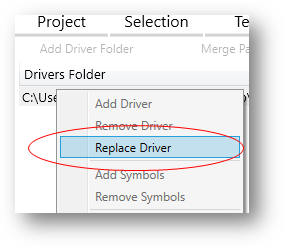
Busque y seleccione la carpeta donde se encuentran las actualizaciones del controlador.
Importante
No se permiten los siguientes tipos de archivo para envíos DUA:
- .exe
- .dll
- .sys
Los tipos de archivo aceptables típicos incluyen:
- .inf
- .txt
- .prd
Seleccione Crear paquete
Nota:
Los envíos al Centro de desarrollo de hardware requieren que firme el paquete con un certificado de firma de código EV.
En el panel de control del Centro de desarrollo de dispositivos, cree una nueva presentación de hardware y cargue su archivo .hlkx.