Nota:
El acceso a esta página requiere autorización. Puede intentar iniciar sesión o cambiar directorios.
El acceso a esta página requiere autorización. Puede intentar cambiar los directorios.
Aunque la evaluación de inicio rápido es una manera fácil de obtener medidas en un informe fácil de leer, requiere que instale el ADK, que tarda algún tiempo en ejecutarse. Es posible capturar rápidamente un seguimiento de inicio rápido mediante la herramienta Windows Performance Recorder (WPR).
Paso 1: Abrir el seguimiento de inicio rápido mediante WPA
Abra Windows Performance Recorder (WPR) en el menú Inicio .
Modifique la configuración de seguimiento.
Seleccione los proveedores de evaluación de prioridades de primer nivel y uso de CPU .
Cambie el escenario de rendimiento a Inicio rápido.
Cambie el número de iteraciones a 1 para recopilar un único seguimiento.
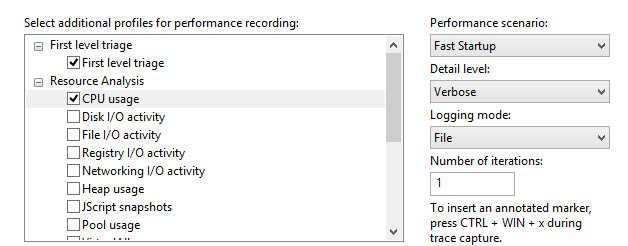
Haga clic en Inicio.
Escriba una ruta de acceso para guardar el seguimiento resultante y haga clic en Guardar.
- Esto obligará al sistema a reiniciar para recopilar y guardar el seguimiento.
Una vez que se reinicie el sistema, espere 5 minutos para que finalice el seguimiento.
Ahora tiene un seguimiento que se puede analizar con Windows Analizador de rendimiento (WPA).
Paso 2: Abrir el seguimiento de inicio rápido mediante WPA
Abra Windows Analizador de rendimiento (WPA) en el menú Inicio.
En el menú Archivo , abra el seguimiento que creó en el paso 1.
Abra el menú Perfiles y haga clic en Aplicar...
Haga clic en Examinar catálogo...
Seleccione FastStartup.wpaprofile.
Haga clic en Abrir.
Ahora ha aplicado un perfil de visualización al seguimiento para obtener algunos gráficos usados habitualmente (CPU, disco, etc.).
Paso 3: Visualización de la escala de tiempo de actividad
Examine el gráfico Regiones de interés en la pestaña Análisis profundo .
Esta vista proporciona información general sobre la escala de tiempo de todos los subfases de inicio rápido mencionados en el ejercicio 1.
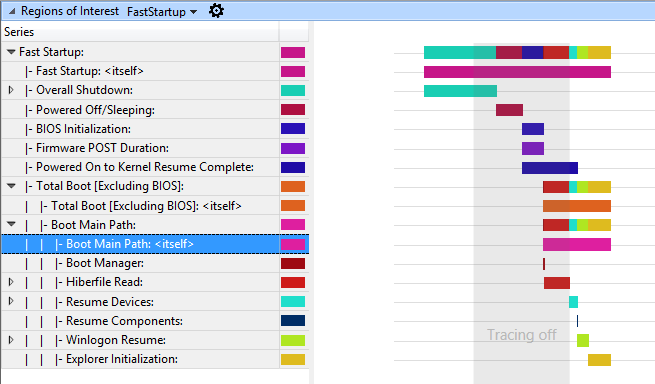
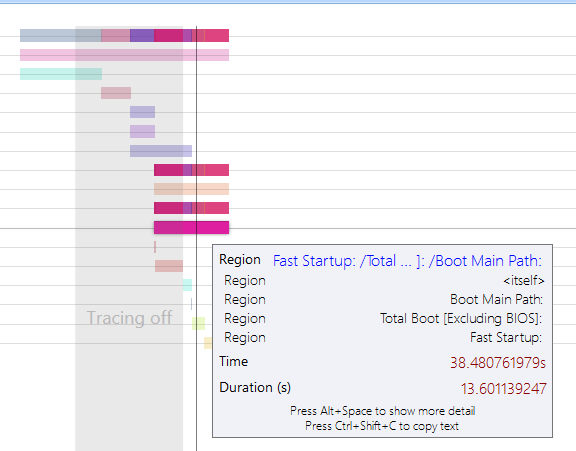
Al mantener el mouse sobre una barra de regiones, aparece una ventana emergente y se proporciona más información para la propia región.
Si coloca el mouse sobre la región Ruta de acceso principal de arranque , puede ver su duración. En el ejemplo siguiente, dura 13,6 segundos.
Tómese el tiempo para navegar por el árbol de regiones y examine todas las subfases para familiarizarse con él.
El tiempo que el Explorador tarda en inicializarse y finalizar es el tiempo necesario para crear el escritorio de Windows y hacer que sea visible para el usuario. Esta fase (y todo lo que sucede después, conocido como post on/off) puede verse afectado por los procesos iniciados en el arranque.
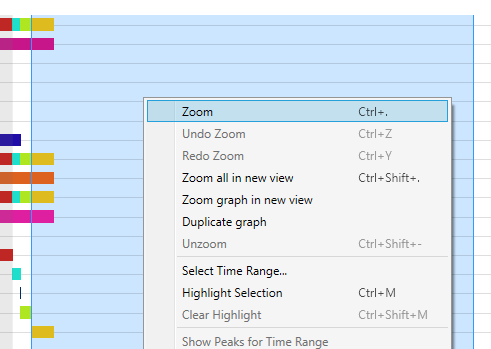
Seleccione un intervalo de 90 segundos a partir del principio de inicialización y zoom del Explorador.
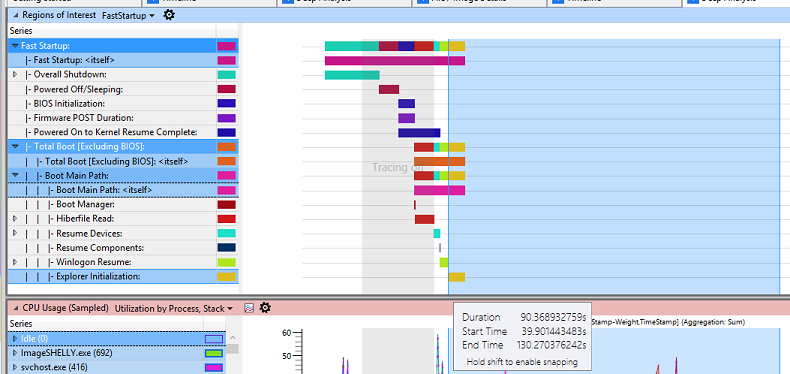
En el gráfico Regiones de interés , hay otros dos gráficos valiosos: Uso de CPU (muestreado) y Uso de disco. Se usarán para evaluar el impacto que la carga previa del software tiene al publicar o desactivar el consumo de recursos y la capacidad de respuesta.
Un uso elevado de CPU por parte de aplicaciones y servicios puede contribuir a una experiencia de usuario deficiente, como la falta de respuesta de la interfaz de usuario o los problemas de vídeo y sonido. Cuando un único proceso usa demasiada CPU, se pueden retrasar otros procesos porque deben competir por los recursos del sistema.
Cuando un subproceso usa recursos de almacenamiento, puede aumentar la duración de la actividad. Cuando varios subprocesos sostienen el uso del almacenamiento, el disco aleatorio resultante busca retrasos más significativos.
Paso 4: Análisis del uso de CPU del proceso
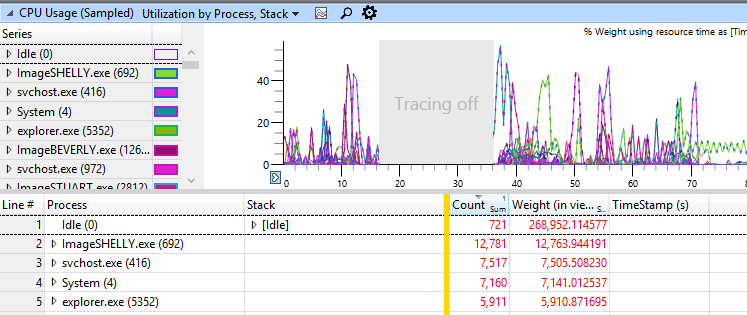
Para evaluar cuánto tiempo de CPU consume un proceso, céntrese en el gráfico Uso de CPU (muestreado). Los datos que se muestran en el gráfico Uso de CPU (muestreado) representan muestras de actividad de CPU tomadas en intervalos de muestreo normales de 1 ms. Cada fila de la tabla representa un solo ejemplo.
Este método de muestreo no registra ninguna actividad de CPU que se produzca entre muestras. Por lo tanto, las actividades de muy corta duración, como las interrupciones, no se representan bien en el gráfico de muestreo de CPU .
Revise el uso de CPU para cada proceso para identificar los procesos que tienen el uso de CPU más alto (Peso y %Peso). Para ello, desplácese hacia abajo hasta el gráfico Uso de CPU (muestreado). A la izquierda, vea la lista de procesos. Cada proceso activo seleccionado a la izquierda se muestra en el gráfico.
**Propina:**
Mientras usa gráficos WPA , puede cambiar la vista para mostrar tanto el gráfico como la tabla. Puede hacer clic en el botón Maximizar para ocultar los demás gráficos que se muestran en la pestaña Análisis .
En este ejemplo, ImageSHELLY.exe consume 12,4 segundos de tiempo de CPU durante el intervalo de 90 segundos analizados actualmente. Puesto que la CPU de este sistema tiene dos núcleos, representa un porcentaje relativo de uso del 6,9 %.
Con esta información, puede investigar el proceso específico que está causando este consumo de CPU o reenviar estos detalles al desarrollador que posee este proceso.
Puede agregar columnas adicionales para extraer más información (haga clic con el botón derecho en los encabezados de columna de tabla):
Identificador de subproceso: identificador del subproceso que provoca el uso de cpu
Stack: pila de llamadas que resalta las rutas de acceso de código y las funciones que están causando el uso de cpu.
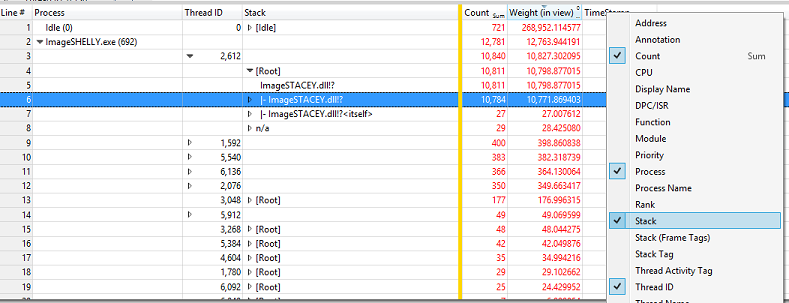
En el ejemplo anterior, solo hay un subproceso que provoca la mayor parte del uso de CPU en el proceso deImageSHELLY.exe : Subproceso 2612, con 10,77 segundos de actividad de CPU.
La pila muestra que esta actividad procede del módulo ImageSTACEY.dll .
Paso 5: Análisis del uso del disco de proceso
Para evaluar cuánto ancho de banda de disco consume un proceso, céntrese en el gráfico Uso de disco .
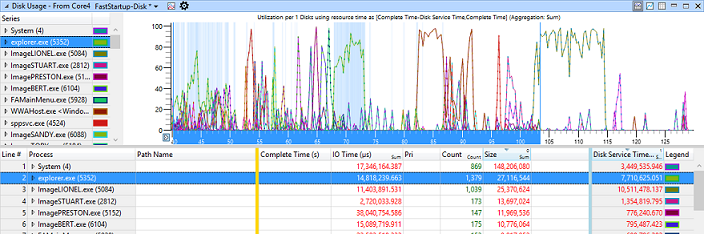
Las columnas de interés son:
Pri: prioridad de la E/S del disco. Los tres niveles de prioridad posibles son: normal, bajo y muy bajo.
Tipo de E/S: tipo de E/S. Los tres tipos de E/S posibles son: lectura, escritura y vaciado.
Proceso: identificador del proceso que creó la E/S del disco.
Árbol de ruta de acceso: árbol estructurado que representa las ubicaciones de los archivos a los que accede la E/S.
Tamaño: tamaño (en bytes) de la E/S.
Tiempo del servicio de disco: cantidad de tiempo que tarda el disco en atender la E/S.
Tiempo de E/S: cantidad de tiempo que la E/S pasó en la cola de E/S de Windows.
- El tiempo de E /S siempre es mayor que el tiempo de servicio de disco porque se puede poner en cola una E/S cuando hay contención de disco o cuando se debe completar primero un distribuidor de E/S con mayor prioridad.
Agregue estas columnas y organice estas columnas para obtener esta vista:
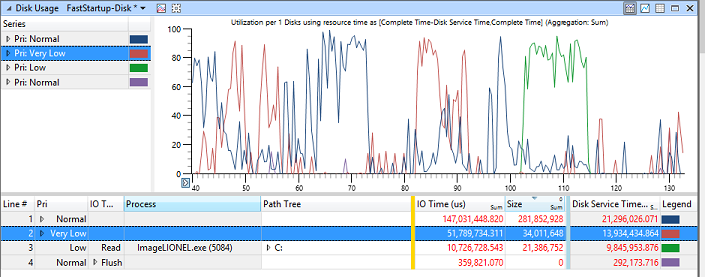
La publicación solo tiene en cuenta las E/S de prioridad normal. Investigue la información sobre esas lecturas de disco según el proceso. Las lecturas de disco suelen tener en cuenta más tiempo de acceso al disco que las escrituras de disco en el arranque, ya que muchos datos deben leerse desde el disco para iniciar procesos y servicios.
Haga clic en los marcadores de color situados junto a la serie Pri: Muy baja y Pri: Baja para que solo las E/S de prioridad normal sean visibles en el gráfico.

En la vista de tabla, expanda la fila Prioridad normal .
En la vista de tabla, expanda las filas de Escritura, Lectura y Vaciado y, a continuación, haga clic en el encabezado de la columna Tamaño para ordenar el contenido en orden decreciente.
La pantalla debería ser similar a la siguiente:
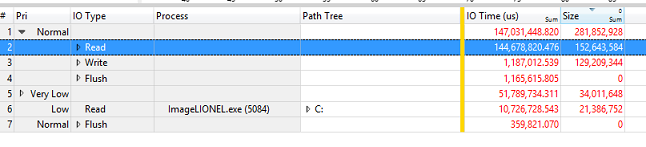
En el ejemplo anterior se muestra lo siguiente:
Se leyeron 152 MB de datos del disco con prioridad normal.
129 MB de datos se escribió en el disco con prioridad normal.
- Se trata principalmente de escrituras en disco para conservar el archivo de seguimiento ETL capturado en el almacenamiento.
En la vista de tabla, expanda la fila Read IO Type (Tipo de E/ S de lectura).
- Ahora debería poder ver los procesos que provocaron la mayor cantidad de E/S de disco de lectura durante el inicio y apagado de la publicación.
Identifique los tres procesos principales que contribuyen a las lecturas de disco y que no son componentes de Windows.
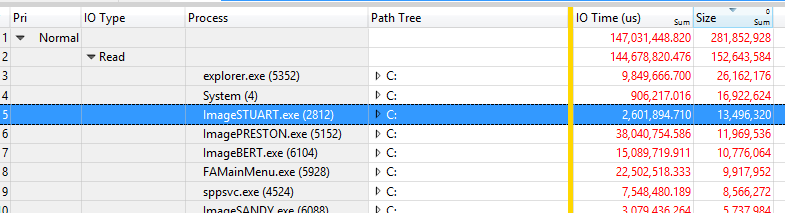
En la vista de tabla, expanda la fila Árbol de ruta de acceso paraImageSTUART.exey navegue por ella.
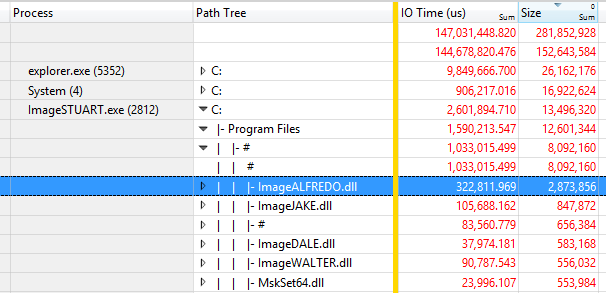
En el ejemplo anterior, ImageSTUART.exe lee 13,5 MB de datos del disco cuando se inicia durante la publicación y desactivación, y la mayoría de los accesos se realizan leyendo componentes dll en la carpeta Archivos de programa.
Con esta información, un desarrollador de software debe identificar sus componentes y procesos, y determinar si se puede reducir el tamaño del componente, o si la ruta de acceso del código de inicio se puede optimizar para minimizar la cantidad de datos leídos del disco.
También puede usar estos datos para identificar los procesos de terceros que se iniciaron en el arranque y está causando un uso elevado del disco. Si parece que un proceso está introduciendo contención de disco, se puede quitar de la imagen o simplemente no se inicia en tiempo de arranque.