Nota:
El acceso a esta página requiere autorización. Puede intentar iniciar sesión o cambiar directorios.
El acceso a esta página requiere autorización. Puede intentar cambiar los directorios.
En este artículo se presenta información sobre las formas habituales de configurar la configuración del Protocolo de autenticación extensible (EAP). En concreto, describe la configuración de perfiles de EAP mediante herramientas xml y de línea de comandos. También se muestra cómo configurar los perfiles y la configuración de EAP mediante varias interfaces de usuario en Windows.
Perfiles XML
Como se describe en Perfiles XML para EAP, los perfiles de conexión para Wi-Fi, Ethernet y VPN son archivos XML que contienen las opciones de configuración de la conexión. Estos perfiles se pueden importar o exportar y editar manualmente. Cuando se crean o editan perfiles en la interfaz de usuario (como se detalla en las secciones siguientes), Windows establece internamente las opciones de configuración XML correspondientes. Como resultado, puede usar la interfaz de usuario para crear un perfil y, a continuación, exportarla para ver las opciones de configuración XML que se establecieron.
Note
No todas las opciones de configuración se exponen en la interfaz de usuario. En función de su escenario, es posible que tenga que editar manualmente el perfil XML para establecer las opciones de configuración deseadas. A continuación, importará el perfil actualizado para la implementación.
Por ejemplo, al usar directivas de administración de dispositivos móviles (MDM) (como Wi-Fi CSP), debe aprovisionar el perfil XML completo.
Puede encontrar un ejemplo de un perfil de Wi-Fi en este ejemplo.
Importación y exportación de perfiles mediante herramientas de línea de comandos
La importación y exportación de perfiles mediante una herramienta de línea de comandos puede resultar útil en muchos escenarios. Por ejemplo, cuando no es posible configurar MDM o directiva de grupo, la opción más rápida puede ser manualmente o mediante scripting de estos comandos. También se puede usar para exportar perfiles después de configurarlos a través de otra interfaz de usuario.
netsh
netsh es una herramienta de línea de comandos que se puede usar para ver y configurar varias opciones relacionadas con la red. Para obtener más información, consulte Shell de red (netsh).
netsh se puede llamar desde cmd y powershell. En la tabla siguiente se enumeran algunos comandos netsh y ejemplos comunes para importar y exportar perfiles. Puede usar /? con cualquier netsh comando para obtener más información sobre el comando, incluida la sintaxis.
| Command | Description |
|---|---|
netsh wlan show profiles |
Muestra todos los perfiles de Wi-Fi, incluido el nombre del perfil. |
netsh wlan show profiles name="ProfileName" |
Muestra información detallada sobre un perfil de Wi-Fi específico. |
netsh wlan export profile name="ProfileName" folder="C:\Profiles" |
Exporta un perfil de Wi-Fi a la carpeta especificada. La carpeta debe existir. |
netsh wlan add profile filename="C:\Profiles\ProfileName.xml" |
Agrega un perfil de Wi-Fi del archivo especificado. |
netsh wlan delete profile name="ProfileName" |
Eliminar un perfil de Wi-Fi. |
PowerShell
PowerShell es un shell de línea de comandos y un lenguaje de scripting que se puede usar para ver y configurar varias opciones. Incluye varios comandos (cmdlets) que se pueden usar para importar y exportar perfiles de conexión. Puede usar el cmdlet Get-Help con cualquier cmdlet para obtener más información sobre ese cmdlet, incluida la sintaxis.
Para obtener información detallada sobre estos cmdlets, consulte Get-VpnConnection, Set-VpnConnection y Add-VpnConnection.
| Command | Description |
|---|---|
Get-VpnConnection |
Muestra todos los perfiles de VPN, incluido el nombre del perfil y otros detalles. |
Get-VpnConnection -Name "ProfileName" |
Muestra información de resumen sobre un perfil de VPN específico. |
(Get-VpnConnection -Name "ProfileName").EapConfigXmlStream.InnerXml \| Out-File -FilePath "C:\Profiles\vpn_eap.xml" |
Exporta la configuración de EAP para un perfil de VPN específico a un archivo. |
Set-VpnConnection -Name "ProfileName" -EapConfigXmlStream (Get-Content -Path "C:\Profiles\vpn_eap.xml") |
Importa la configuración de EAP desde un archivo y actualiza el perfil de VPN especificado con él. |
Aplicación configuración (Windows de escritorio)
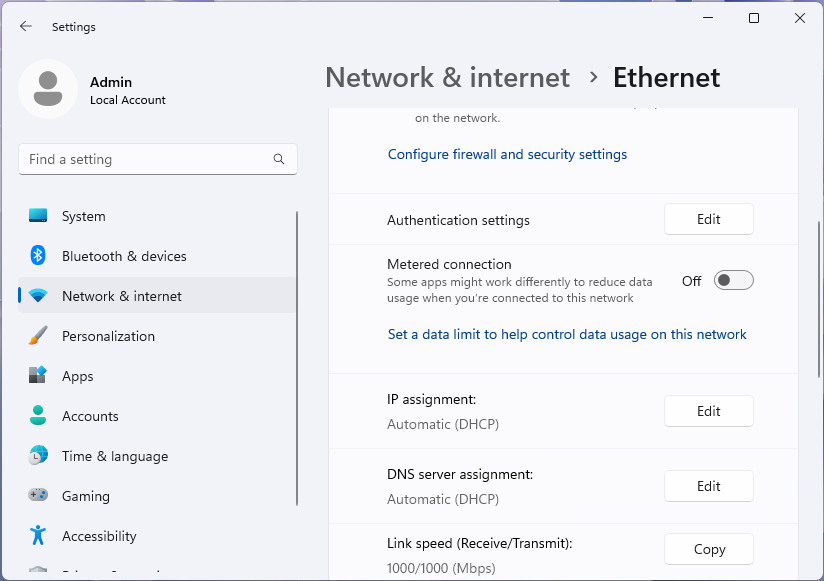
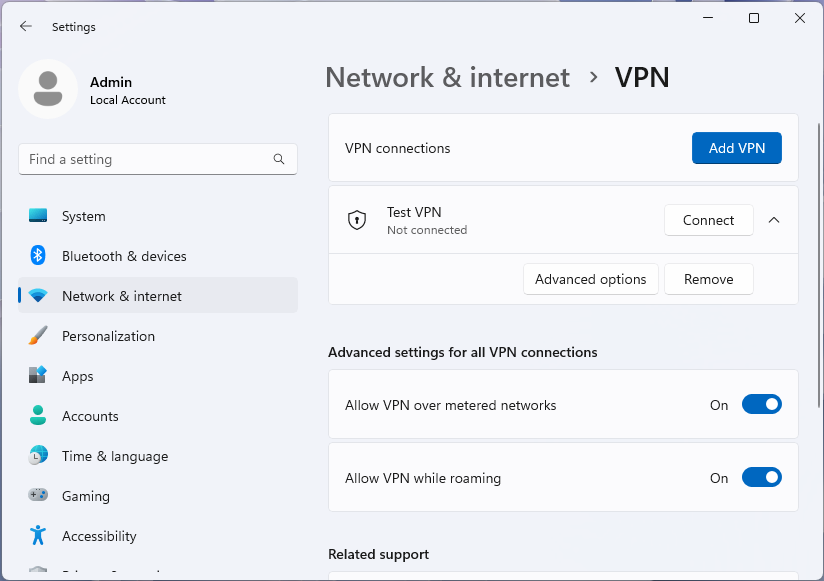
En el cliente de escritorio de Windows, muchas opciones comunes de Wi-Fi, Ethernet y VPN se pueden configurar mediante la aplicación de configuración. En las capturas de pantalla siguientes se muestra la aplicación Configuración de Windows 11, pero la interfaz de usuario es similar en Windows 10. Sin embargo, algunas características y opciones pueden estar disponibles solo en Windows 11.
Windows 10 y Windows 11 admiten la adición de perfiles de Wi-Fi con una configuración específica (incluido 802.1X) en la aplicación Configuración. Esta configuración se puede encontrar en la aplicación Configuración en Red e Internet>Wi-Fi>Administrar redes> conocidasAgregar red: 


Este cuadro de diálogo permite configurar el SSID, el tipo de seguridad y otros valores para el perfil de Wi-Fi. Cuando se selecciona un tipo de seguridad compatible con EAP, como WPA3-Enterprise AES, el cuadro de diálogo muestra una opción para configurar las opciones de EAP: 
Tip
Una vez agregada la red, no se puede editar la configuración de EAP mediante la aplicación Configuración. Para editar la configuración de EAP, realice una de las siguientes acciones:
- Elimine el perfil y vuelva a agregarlo con la configuración correcta.
- Use los
netshcomandos descritos en netsh para editar manualmente el perfil.




Editor de directivas de grupo (escritorio y servidor)
La directiva de grupo es una infraestructura que permite administrar configuraciones para usuarios y equipos. Mediante la directiva de grupo, puede configurar la configuración de Wi-Fi, Ethernet y VPN en función de las reglas que defina. Las capturas de pantalla siguientes muestran el Editor de administración de directivas de grupo de Windows Server 2022, pero la interfaz de usuario es similar para el Panel de control de Windows de escritorio y el Editor de directivas de grupo local. Para obtener más información sobre las opciones que se muestran en las capturas de pantalla siguientes, consulte EAP para el acceso a la red.
Las opciones de directiva de grupo para Wi-Fi se encuentran en Directivas de configuración del equipo Directivas de configuración de>>WindowsConfiguración> de > configuración de redinalámbrica (IEEE 802.11) Directivas: 
Al hacer clic con el botón derecho en Directivas de red inalámbrica (IEEE 802.11) y seleccionar Crear una nueva directiva de red inalámbrica para Windows Vista y versiones posteriores se abre el cuadro de diálogo Nuevas propiedades de directiva de red inalámbrica:  de directivas de grupo.
Este cuadro de diálogo permite establecer el nombre de la directiva, una descripción y agregar//perfiles de eliminación de edición, así como importar y exportarperfiles XML.
Al seleccionar Agregar y, a continuación, seleccionar Infraestructura , se abre el cuadro de diálogo Nuevas propiedades del perfil : 
Este cuadro de diálogo permite establecer el nombre del perfil y agregar los SSID a los que se aplica el perfil.
Seleccionar Seguridad le permite configurar la configuración de EAP para el perfil: 
Este cuadro de diálogo le permite configurar el tipo de seguridad y otros valores para el nuevo perfil Wi-Fi. Cuando se selecciona un tipo de autenticación compatible con la autenticación 802.1X (como WPA2-Enterprise), las opciones de seguridad 802.1X están visibles. Consulte Métodos de EAP para obtener más información sobre cada método de autenticación de red.
Cuando se selecciona el botón Opciones avanzadas... , se muestra el cuadro de diálogo Configuración de seguridad avanzada : 
Este cuadro de diálogo permite establecer algunos valores de configuración avanzada de 802.1X y la opción Inicio de sesión único.
Tip
No todas las opciones están disponibles para la configuración en el Editor de directiva de grupo. Sin embargo, puede solucionarlo importando un perfil XML con la configuración deseada. Para obtener más información, vea Perfiles XML.


Métodos de EAP
Para obtener información general sobre los diferentes métodos de EAP, consulte Métodos de autenticación.
Microsoft: tarjeta inteligente u otro certificado
Para obtener más información sobre este cuadro de diálogo, consulte EAP-TLS.

Al seleccionar Opciones avanzadas , se abre el cuadro de diálogo Configurar selección de certificado : 
Microsoft: EAP protegido (PEAP)
Para obtener más información sobre este cuadro de diálogo, consulte PEAP.
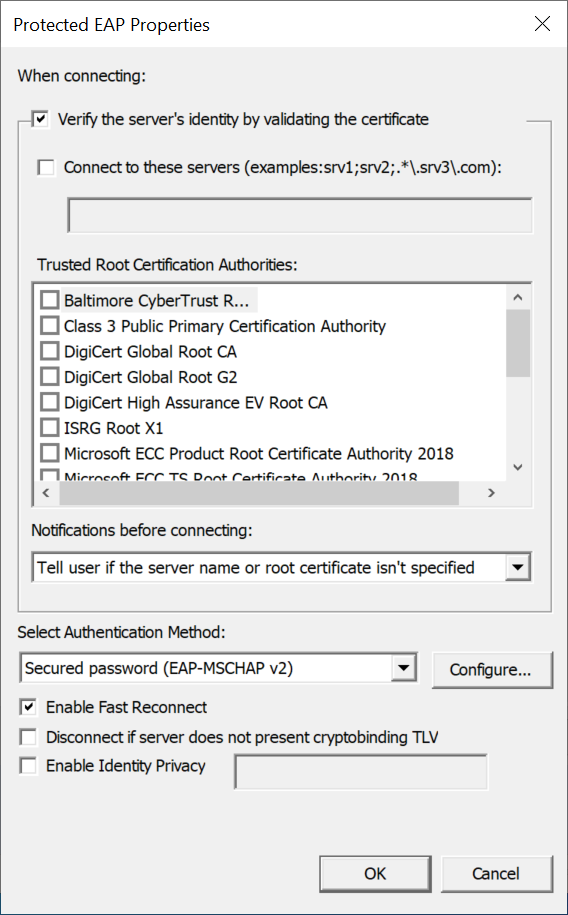
Al seleccionar Configurar... cuando se selecciona Contraseña protegida (EAP-MSCHAP v2) se abre el cuadro de diálogo EAP MSCHAPv2 : 
Microsoft: EAP-SIM
Para obtener más información sobre este cuadro de diálogo, vea EAP-SIM.

Microsoft: EAP-TTLS
Para obtener más información sobre este cuadro de diálogo, vea EAP-TTLS.

Microsoft: EAP-AKA
Para obtener más información sobre este cuadro de diálogo, vea EAP-AKA.

Microsoft: EAP-AKA'
Para obtener más información sobre este cuadro de diálogo, vea EAP-AKA'.

Microsoft: EAP-TEAP
Para obtener más información sobre este cuadro de diálogo, consulte TEAP.
