Nota:
El acceso a esta página requiere autorización. Puede intentar iniciar sesión o cambiar directorios.
El acceso a esta página requiere autorización. Puede intentar cambiar los directorios.
Los Servicios de integración de Hyper-V mejoran el rendimiento de las máquinas virtuales y proporcionan características útiles, para lo que aprovecha la comunicación bidireccional con el host de Hyper-V. Muchos de estos servicios son útiles, como la copia de archivos invitados, mientras que otros son importantes para la funcionalidad de la máquina virtual, como los controladores de dispositivos sintéticos. Este conjunto de servicios y controladores se conoce a veces como componentes de integración. Puede controlar si los servicios de conveniencia individuales funcionan para cualquier máquina virtual dada. Los componentes del controlador no están diseñados para atenderse manualmente.
Para más información sobre cada servicio de integración, consulte Servicios de integración de Hyper-V.
Important
Todos los servicios que quiera usar deben estar habilitados tanto en el host como en el invitado para poder funcionar. Cuando se habilita un servicio en el host, empieza automáticamente a ejecutarse en el invitado. Todos los servicios de integración, excepto la interfaz de servicio invitado de Hyper-V, están activados de forma predeterminada en los sistemas operativos invitados de Windows. Los servicios se pueden activar y desactivar individualmente. En las siguientes secciones se muestra cómo se hace.
Activación o desactivación un servicio de integración mediante el Administrador de Hyper-V
En el panel central, haga clic con el botón derecho en la máquina virtual y seleccione Configuración.
En el panel izquierdo de la ventana Configuración , en Administración, seleccione Integration Services.
En el panel Servicios de integración se enumeran todos los servicios de integración disponibles en el host de Hyper-V y si el host ha habilitado la máquina virtual para usarlos.
Activación o desactivación un servicio de integración mediante PowerShell
Para ello en PowerShell, use Enable-VMIntegrationService y Disable-VMIntegrationService.
En los ejemplos siguientes se muestra cómo activar y desactivar el servicio de integración de copia de archivos invitados para una máquina virtual denominada DemoVM.
Obtenga una lista de los servicios de integración en ejecución:
Get-VMIntegrationService -VMName "DemoVM"Los resultados deberán tener un aspecto similar al siguiente:
VMName      Name                    Enabled PrimaryStatusDescription SecondaryStatusDescription
------      ----                    ------- ------------------------ --------------------------
DemoVM      Guest Service Interface False   OK
DemoVM      Heartbeat               True    OK                       OK
DemoVM      Key-Value Pair Exchange True    OK
DemoVM      Shutdown                True    OK
DemoVM      Time Synchronization    True    OK
DemoVM      VSS                     True    OK
Active la interfaz del servicio de invitado:
Enable-VMIntegrationService -VMName "DemoVM" -Name "Guest Service Interface"Compruebe que la interfaz del servicio de invitado está habilitada:
Get-VMIntegrationService -VMName "DemoVM"Desactive la interfaz del servicio de invitado:
Disable-VMIntegrationService -VMName "DemoVM" -Name "Guest Service Interface"
Comprobación de la versión de los servicios de integración del invitado
Es posible que algunas características no funcionen correctamente o en absoluto si los servicios de integración del invitado no están actualizados. Para obtener la información de la versión de Windows, inicie sesión en el sistema operativo invitado, abra un símbolo del sistema y ejecute este comando:
REG QUERY "HKLM\Software\Microsoft\Virtual Machine\Auto" /v IntegrationServicesVersion
Inicio y detención de un servicio de integración desde un invitado de Windows
Para que un servicio de integración sea completamente funcional, su servicio correspondiente debe ejecutarse dentro del invitado, además de estar habilitado en el host. En los invitados de Windows, cada servicio de integración aparece como un servicio de Windows estándar. Puede usar el applet Servicios en el Panel de control o PowerShell para detener e iniciar estos servicios.
Important
La detención de un servicio de integración puede afectar gravemente a la capacidad de los hosts de administrar la máquina virtual. Para funcionar correctamente, cada servicio de integración que desee usar debe estar habilitado tanto en el host como en el invitado. Como procedimiento recomendado, solo debe controlar los servicios de integración desde Hyper-V mediante las instrucciones de este artículo. El servicio coincidente en el sistema operativo invitado se detiene o se inicia automáticamente al cambiar su estado en Hyper-V. Si inicia un servicio en el sistema operativo invitado, pero está deshabilitado en Hyper-V, el servicio se detiene. Si detiene un servicio en el sistema operativo invitado que está habilitado en Hyper-V, Hyper-V lo inicia de nuevo. Si deshabilita el servicio en el invitado, Hyper-V no puede iniciarlo.
Uso de Servicios de Windows para iniciar o detener un servicio de integración dentro de un invitado de Windows
Abra el administrador de servicios ejecutando
services.msccomo administrador o haciendo doble clic en el icono Servicios del Panel de control.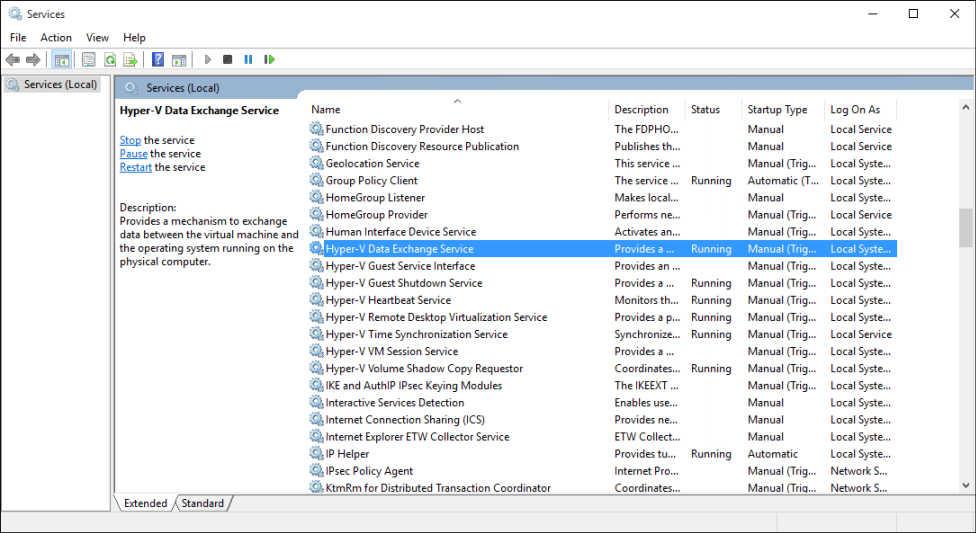
Busque los servicios que comienzan con Hyper-V.
Haga clic con el botón derecho en el servicio que desea iniciar o detener. Seleccione la acción que quiera.
Uso de PowerShell para iniciar o detener un servicio de integración dentro de un invitado de Windows
Para obtener una lista de los servicios de integración, ejecute:
Get-Service -Name vmic* | FT -AutoSizeLa salida debería tener un aspecto similar al siguiente:
Status  Name               DisplayName
------  ----               -----------
Running vmicguestinterface Hyper-V Guest Service Interface
Running vmicheartbeat      Hyper-V Heartbeat Service
Running vmickvpexchange    Hyper-V Data Exchange Service
Running vmicrdv            Hyper-V Remote Desktop Virtualization Service
Running vmicshutdown       Hyper-V Guest Shutdown Service
Running vmictimesync       Hyper-V Time Synchronization Service
Stopped vmicvmsession      Hyper-V PowerShell Direct Service
Running vmicvss            Hyper-V Volume Shadow Copy Requestor
Ejecute Start-Service o Stop-Service. Por ejemplo, para desactivar Windows PowerShell Direct, ejecute:
Stop-Service -Name vmicvmsession
Inicio y detención de un servicio de integración desde un invitado de Linux
Los servicios de integración de Linux normalmente se ofrecen a través del kernel de Linux. El controlador de Servicios de integración de Linux se denomina hv_utils.
Para averiguar si se carga hv_utils , use este comando:
lsmod | grep hv_utilsLa salida debería tener un aspecto similar al siguiente:
Module                  Size   Used by
hv_utils               20480   0
hv_vmbus               61440   8 hv_balloon,hyperv_keyboard,hv_netvsc,hid_hyperv,hv_utils,hyperv_fb,hv_storvsc
Para averiguar si se están ejecutando los demonios necesarios, use este comando.
ps -ef | grep hvLa salida debería tener un aspecto similar al siguiente:
root       236     2  0 Jul11 ?        00:00:00 [hv_vmbus_con]
root       237     2  0 Jul11 ?        00:00:00 [hv_vmbus_ctl]
...
root       252     2  0 Jul11 ?        00:00:00 [hv_vmbus_ctl]
root      1286     1  0 Jul11 ?        00:01:11 /usr/lib/linux-tools/3.13.0-32-generic/hv_kvp_daemon
root      9333     1  0 Oct12 ?        00:00:00 /usr/lib/linux-tools/3.13.0-32-generic/hv_kvp_daemon
root      9365     1  0 Oct12 ?        00:00:00 /usr/lib/linux-tools/3.13.0-32-generic/hv_vss_daemon
user     43774 43755  0 21:20 pts/0    00:00:00 grep --color=auto hv
Para ver los demonios que están disponibles, ejecute:
compgen -c hv_La salida debería tener un aspecto similar al siguiente:
hv_vss_daemon
hv_get_dhcp_info
hv_get_dns_info
hv_set_ifconfig
hv_kvp_daemon
hv_fcopy_daemon
Los demonios del servicio de integración que se pueden enumerar incluyen los siguientes. Si falta alguno, es posible que no se admita en el sistema o que no esté instalado. Para más información, consulte Máquinas virtuales Linux y FreeBSD compatibles con Hyper-V en Windows.
- hv_vss_daemon: este demonio es necesario para crear copias de seguridad de máquinas virtuales Linux dinámicas.
- hv_kvp_daemon: este demonio permite establecer y consultar pares de valores de clave intrínsecos y extrinsicos.
- hv_fcopy_daemon: este demonio implementa un servicio de copia de archivos entre el host y el invitado.
Examples
En estos ejemplos se muestra cómo detener e iniciar el demonio KVP, denominado hv_kvp_daemon.
Use el identificador del proceso (PID) para detener el proceso del demonio. Para buscar el PID, examine la segunda columna de la salida o use
pidof. Los demonios de Hyper-V se ejecutan como raíz, por lo que necesitará permisos de raíz.sudo kill -15 `pidof hv_kvp_daemon`Para comprobar que todos los procesos
hv_kvp_daemonhan desaparecido, ejecute:ps -ef | hvPara volver a iniciar el demonio, ejecute el demonio como raíz:
sudo hv_kvp_daemonPara comprobar que el proceso
hv_kvp_daemonaparece con un nuevo identificador, ejecute:ps -ef | hv
Mantener actualizados los servicios de integración
Se recomienda mantener actualizados los servicios de integración para obtener el mejor rendimiento y las características más recientes de las máquinas virtuales. Esto sucede en los invitados de Windows de forma predeterminada si están configurados para obtener actualizaciones importantes de Windows Update. Los invitados de Linux que usan kernels actuales contienen servicios de integración, pero puede haber actualizaciones opcionales disponibles. Los componentes de integración más recientes se reciben cuando se actualiza el kernel. Para más información sobre los invitados de Linux, consulte Máquinas virtuales Linux y FreeBSD compatibles para Hyper-V en Windows.
Instalación o actualización de servicios de integración para hosts de Hyper-V anteriores a Windows Server 2016 y Windows 10
En el caso de los hosts de Hyper-V anteriores a Windows Server 2016 y Windows 10, deberá instalar o actualizar manualmente los servicios de integración en los sistemas operativos invitados.
Para instalar o actualizar manualmente los servicios de integración:
Abra el administrador de Hyper-V.
Conexión a una máquina virtual. Haga clic con el botón derecho en la máquina virtual y seleccione Conectar.
En el menú Acción de Conexión a máquina virtual, seleccione Insertar disco de instalación de servicios de integración. Esta acción carga el disco de instalación en la unidad de DVD virtual. En función del sistema operativo invitado, es posible que tenga que iniciar la instalación manualmente desde al Explorador de archivos.
Cuando finalice la instalación, todos los servicios de integración estarán disponibles para su uso.