Nota:
El acceso a esta página requiere autorización. Puede intentar iniciar sesión o cambiar directorios.
El acceso a esta página requiere autorización. Puede intentar cambiar los directorios.
Esta es la parte final de un tutorial que muestra cómo modernizar una aplicación de escritorio de WPF de ejemplo denominada Contoso Expenses. Para obtener información general sobre el tutorial, los requisitos previos e instrucciones para descargar la aplicación de ejemplo, consulte Tutorial: Modernización de una aplicación wpF. Este artículo supone que ya ha completado parte 4.
En parte 4 aprendió que algunas API de WinRT, incluida la API de notificaciones, requieren la identidad del paquete antes de que se puedan usar en una aplicación. Puedes obtener la identidad del paquete empaquetando Contoso Expenses utilizando MSIX, el formato de empaquetado introducido en Windows 10 para agrupar e implementar aplicaciones de Windows. MSIX proporciona ventajas para desarrolladores y profesionales de TI, entre los que se incluyen:
- Uso y espacio de almacenamiento de red optimizados.
- Complete la desinstalación limpia, gracias a un contenedor ligero donde se ejecuta la aplicación. No quedan claves del Registro ni archivos temporales en el sistema.
- Desacopla las actualizaciones del sistema operativo de las actualizaciones de aplicaciones y las personalizaciones.
- Simplifica el proceso de instalación, actualización y desinstalación.
En esta parte del tutorial aprenderá a empaquetar la aplicación Contoso Expenses en un paquete MSIX.
Empaquetar la aplicación
Visual Studio 2019 proporciona una manera sencilla de empaquetar una aplicación de escritorio mediante el proyecto de empaquetado de aplicaciones de Windows.
En Explorador de Soluciones, haga clic con el botón derecho en la solución ContosoExpenses y elija Agregar -> Nuevo Proyecto.

En el cuadro de diálogo Agregar un nuevo proyecto, busque
packagingy elija la plantilla de proyecto Proyecto de empaquetado de aplicaciones de Windows dentro de la categoría de C#. A continuación, haga clic en Siguiente.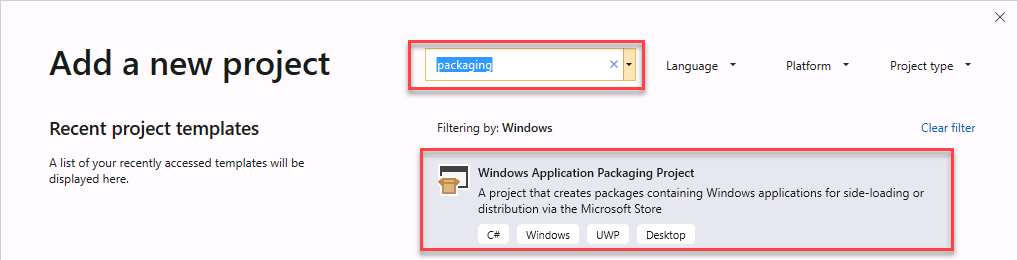
Asigne al nuevo proyecto el nombre
ContosoExpenses.Packagey haga clic en Crear.Seleccione Windows 10, versión 1903 (10.0; Compilación 18362) tanto para la versión de destino como para la versión mínima y haga clic en Aceptar.
El proyecto ContosoExpenses.Package se agrega a la solución ContosoExpenses. Este proyecto incluye un manifiesto de paquete de , que describe la aplicación y algunos recursos predeterminados que se usan para elementos como el icono del menú Programas y el icono de la pantalla Inicio. Sin embargo, a diferencia de un proyecto de UWP, el proyecto de empaquetado no contiene código. Su propósito es empaquetar una aplicación de escritorio existente.
En el proyecto de ContosoExpenses.Package, haga clic derecho en el nodo Aplicaciones y elija Agregar referencia. Este nodo especifica qué aplicaciones de la solución se incluirán en el paquete.
En la lista de proyectos, seleccione ContosoExpenses.Core y haga clic en Aceptar.
Expanda el nodo Aplicaciones y confirme que el proyecto ContosoExpense.Core está referenciado y resaltado en negrita. Esto significa que se usará como punto de partida del paquete.
Haga clic con el botón derecho en el proyecto ContosoExpenses.Package y elija Establecer como proyecto inicial.
Presione F5 para iniciar la aplicación empaquetada en el depurador.
En este momento, puedes observar algunos cambios que indican que la aplicación se está ejecutando ahora como empaquetada:
El icono de la barra de tareas o del menú Inicio es ahora el recurso predeterminado que se incluye en cada proyecto de empaquetado de aplicaciones de Windows.
Si hace clic con el botón derecho en la aplicación ContosoExpense.Package que aparece en el menú Inicio, observará opciones que normalmente se reservan para aplicaciones descargadas de Microsoft Store, como Configuración de la aplicación, Calificar y opinar y Compartir.
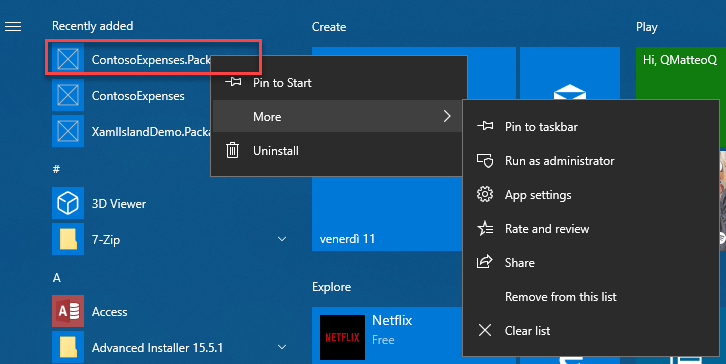
Si desea desinstalar la aplicación, puede hacer clic con el botón derecho en ContosoExpense.Package en el menú Inicio y elegir Desinstalar. La aplicación se eliminará inmediatamente, sin dejar ningún resto en el sistema.
Prueba de la notificación
Ahora que ha empaquetado la aplicación Contoso Expenses con MSIX, puede probar el escenario de notificación que no funcionaba al final de parte 4.
- En la aplicación Gastos de Contoso, elija un empleado de la lista y, a continuación, haga clic en el botón Agregar nuevo gasto.
- Complete todos los campos del formulario y presione Guardar.
- Confirme que ve una notificación del sistema operativo.

Colaborar con nosotros en GitHub
El origen de este contenido se puede encontrar en GitHub, donde también puede crear y revisar problemas y solicitudes de incorporación de cambios. Para más información, consulte nuestra guía para colaboradores.
