Nota:
El acceso a esta página requiere autorización. Puede intentar iniciar sesión o cambiar directorios.
El acceso a esta página requiere autorización. Puede intentar cambiar los directorios.
Las notificaciones de la aplicación son notificaciones flexibles con texto, imágenes y botones/entradas. En este artículo se describen los elementos de la interfaz de usuario que se pueden usar en una notificación de aplicación y se proporcionan ejemplos de código para generar el formato XML para una notificación de aplicación.
Note
El término "notificación emergente" se reemplaza por "notificación de aplicación". Estos términos hacen referencia a la misma característica de Windows, pero con el tiempo eliminaremos gradualmente el uso de "notificación emergente" en la documentación.
Cómo empezar
Las notificaciones de aplicación se definen con una carga XML definida por el esquema de notificación de la aplicación. Actualmente, hay tres maneras de generar la carga XML para una notificación de aplicación. Los ejemplos de código de este artículo muestran los tres métodos:
- Las API de Microsoft.Windows.AppNotifications.Builder: introducidas en Windows App SDK 1.2, este espacio de nombres proporciona APIs que permiten construir fácilmente la carga XML para una notificación de forma programática, sin preocuparse por los detalles del formato XML. Los ejemplos de código que usan estas API están en las pestañas con la etiqueta "Windows App SDK".
- Sintaxis
Microsoft.Toolkit.Uwp.Notificationsdel generador: estas API forman parte del Kit de herramientas de la comunidad para UWP y proporciona compatibilidad con aplicaciones para UWP. Aunque estas API también se pueden usar para aplicaciones de Windows App SDK y seguir siendo compatibles, se recomienda que las nuevas implementaciones usen las API Microsoft.Windows.AppNotifications.Builder . Para usar las API del Kit de Herramientas de la Comunidad, agregue el paquete NuGet Notificaciones del Kit de Herramientas de la Comunidad para UWP al proyecto. Los ejemplos de C# proporcionados en este artículo usan la versión 7.0.0 del paquete NuGet. Los ejemplos de código que usan estas API están en las pestañas con la etiqueta "Windows Community Toolkit". - XML sin formato: si lo prefiere, puede crear su propio código personalizado para generar cadenas XML en el formato necesario. Los ejemplos XML sin formato se encuentran en las pestañas con la etiqueta "XML".
Instale el visualizador de notificaciones. Esta aplicación gratuita de Windows te ayuda a diseñar notificaciones interactivas de aplicaciones proporcionando una vista previa visual instantánea de tu toast mientras lo editas, similar al editor o vista de diseño XAML de Visual Studio. Consulta el Visualizador de Notificaciones para obtener más información, o descargar el Visualizador de Notificaciones desde la Store.
En este artículo solo se explica cómo crear el contenido de la notificación de la aplicación. Para obtener información sobre cómo enviar una notificación después de haber generado la carga XML, consulte Envío de una notificación de aplicación local.
Estructura de notificaciones de aplicación
Algunos componentes importantes y generales de una carga XML de notificación de aplicación incluyen:
- del sistema: el lanzamiento atributo de este elemento define qué argumentos se pasarán a la aplicación cuando el usuario haga clic en su notificación, lo que le permite realizar un enlace profundo al contenido correcto que mostraba la notificación. Para más información, consulte Envío de una notificación de aplicación local.
- visual: este elemento representa la parte visual de la notificación del sistema, incluido el enlace genérico que contiene texto e imágenes.
- acciones: este elemento representa la parte interactiva de la notificación del sistema, incluidas las entradas y acciones.
- audio: este elemento especifica el audio reproducido cuando se muestra la notificación emergente al usuario.
var builder = new AppNotificationBuilder()
    .AddArgument("conversationId", "9813")

    .AddText("Some text")

    .AddButton(new AppNotificationButton("Archive")
        .AddArgument("action", "archive"))

    .SetAudioUri(new Uri("ms-appx:///Sound.mp3"));
Esta es una representación visual del contenido de la notificación de la aplicación:
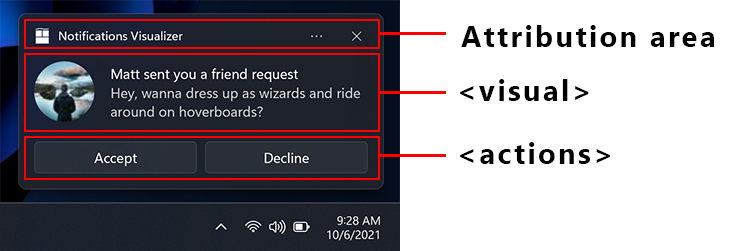
Área de atribución
El área de atribución está en la parte superior de la notificación de la aplicación. A partir de Windows 11, el nombre y el icono de la aplicación se muestran en esta área. El área de atribución también incluye un botón cerrar que permite al usuario descartar rápidamente la notificación y un menú de puntos suspensivos que permite al usuario deshabilitar rápidamente las notificaciones de la aplicación o ir a la página Configuración de Windows para las notificaciones de la aplicación. El shell configura el área de atribución y no se puede invalidar en la carga XML del sistema, aunque la aplicación puede agregar elementos al menú contextual del área de atribución. Para obtener más información, consulte las acciones del menú contextual [] [].
Visual
Cada notificación de aplicación debe especificar un elemento visual, incluyendo una vinculación genérica de toast, y puede contener texto e imágenes. Estos elementos se representarán en varios dispositivos Windows, como escritorio, teléfonos, tabletas y Xbox.
Para todos los atributos admitidos en la sección visual y sus elementos secundarios, consulte el Esquema de Notificación de Aplicación .
Elementos de texto
Cada notificación de aplicación debe tener al menos un elemento de texto y puede contener dos elementos de texto adicionales, todo de tipo AdaptiveText.
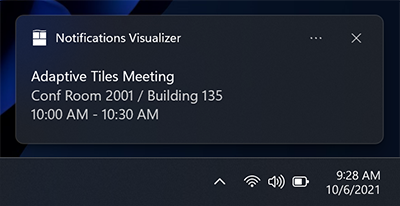
Desde la Actualización de aniversario de Windows 10, puedes controlar cuántas líneas de texto se muestran mediante la propiedad HintMaxLines del texto. El valor predeterminado (y máximo) es de hasta 2 líneas de texto para el título y hasta 4 líneas (combinadas) para los dos elementos de descripción adicionales (segundo y tercer AdaptiveText).
var builder = new AppNotificationBuilder()
    .AddArgument("conversationId", 9813)
    .AddText("Adaptive Tiles Meeting", new AppNotificationTextProperties().SetMaxLines(1))
    .AddText("Conf Room 2001 / Building 135")
    .AddText("10:00 AM - 10:30 AM");
Imagen en línea
De forma predeterminada, las imágenes se muestran insertadas, después de cualquier elemento de texto, rellenando el ancho completo del área visual.

var builder = new AppNotificationBuilder()
    .AddText("Featured image of the day.")
    .SetInlineImage(new Uri("ms-appx:///Images/InlineImage.png"));

AppNotificationManager.Default.Show(builder.BuildNotification());
Sustitución del logotipo de la aplicación
Si se especifica un valor de colocación de "appLogoOverride", la imagen se mostrará en un cuadrado en el lado izquierdo del área visual. El nombre de esta propiedad refleja el comportamiento en versiones anteriores de Windows, donde la imagen reemplazaría la imagen del logotipo de la aplicación predeterminada. En Windows 11, el logotipo de la aplicación se muestra en el área de atribución, por lo que no se ve afectado por la colocación de la imagen de appLogoOverride.
Las dimensiones de imagen son de 48 x 48 píxeles a 100% escalado. Por lo general, se recomienda proporcionar una versión de cada recurso de icono para cada factor de escala: 100%, 125%, 150%, 200%y 400%.

var builder = new AppNotificationBuilder()
    .AddText("Featured image of the day.")
    .SetAppLogoOverride(new Uri("ms-appx:///Images/AppLogo.png"));
Recorte de sugerencia
Las directrices de estilo de Microsoft recomiendan representar imágenes de perfil con una imagen circular para proporcionar una representación coherente de las personas entre aplicaciones y el shell. Establezca la propiedad HintCrop en Circle para renderizar la imagen con un recorte circular.

var builder = new AppNotificationBuilder()
    .AddText("Matt sent you a friend request")
    .AddText("Hey, wanna dress up as wizards and ride around on hoverboards?")
    .SetAppLogoOverride(new Uri("ms-appx:///Images/Profile.png"), AppNotificationImageCrop.Circle);
Imagen de cabecera
Actualización de aniversario: las notificaciones de la aplicación pueden mostrar una imagen heroica, que es una ToastGenericHeroImage mostrada de forma destacada en el banner del sistema y al estar dentro del Centro de notificaciones. Las dimensiones de imagen son de 364 x 180 píxeles a 100% escalado.

var builder = new AppNotificationBuilder()
    .AddText("Marry Anne")
    .AddText("Check out where we camped last night!")
    .SetHeroImage(new Uri("ms-appx:///Images/HeroImage.png"));
Restricciones de tamaño de imagen
Las imágenes que usa en su notificación emergente se pueden obtener de...
- http://
- ms-appx:///
- ms-appdata:///
En el caso de las imágenes web remotas http y https, hay límites en el tamaño de archivo de cada imagen individual. En Fall Creators Update (16299), aumentamos el límite para ser de 3 MB en conexiones normales y 1 MB en conexiones de uso medido. Antes de eso, las imágenes siempre estaban limitadas a 200 KB.
| Conexión normal | Conexión de uso medido | Antes de Fall Creators Update |
|---|---|---|
| 3 MB | 1 MB | 200 KB |
Si una imagen supera el tamaño del archivo, o no se puede descargar o se agota el tiempo de espera, se quitará la imagen y se mostrará el resto de la notificación.
Texto de atribución
Nuevo en actualización de aniversario: si necesita hacer referencia al origen del contenido, puede usar texto de atribución. Este texto siempre se muestra debajo de cualquier elemento de texto, pero por encima de las imágenes en línea. El texto usa un tamaño ligeramente menor que los elementos de texto estándar para ayudar a distinguir entre los elementos de texto normales.
En versiones anteriores de Windows que no admiten texto de atribución, el texto simplemente se mostrará como otro elemento de texto (suponiendo que aún no tenga el máximo de tres elementos de texto).

var builder = new AppNotificationBuilder()
    .AddText("Marry Anne")
    .AddText("Check out where we camped last night!")
    .SetAttributionText("via SMS");
    .SetHeroImage(new Uri("ms-appx:///Images/HeroImage.png"));
Marca de tiempo personalizada
Novedad de Creators Update: ahora puede invalidar la marca de tiempo proporcionada por el sistema con su propia marca de tiempo que representa con precisión cuándo se generó el mensaje, la información o el contenido. Esta marca de tiempo está visible en el Centro de notificaciones.

Para obtener más información sobre el uso de una marca de tiempo personalizada, consulte marcas de tiempo personalizadas en las notificaciones del sistema.
var builder = new AppNotificationBuilder()
    .AddText("Matt sent you a friend request")
    .AddText("Hey, wanna dress up as wizards and ride around on hoverboards?")
    .SetTimeStamp(new DateTime(2017, 04, 15, 19, 45, 00, DateTimeKind.Utc));
Barra de progreso
Novedad de Creators Update: puedes proporcionar una barra de progreso en la notificación de la aplicación para mantener al usuario informado del progreso de las operaciones, como las descargas.

Para obtener más información sobre el uso de una barra de progreso, consulte barra de progreso Toast.
Headers
Novedades de Creators Update: puede agrupar las notificaciones en encabezados dentro del Centro de notificaciones. Por ejemplo, puede agrupar mensajes desde un chat de grupo bajo un encabezado o notificaciones de grupo de un tema común bajo un encabezado, o más.

Para obtener más información sobre el uso de encabezados, consulte encabezados Toast.
Contenido adaptable
Nuevo en la Actualización de Aniversario: Además del contenido especificado anteriormente, también puede mostrar contenido adaptable adicional que sea visible cuando se expanda la notificación emergente.
Este contenido adicional se especifica mediante Adaptive, sobre el cual puede obtener más información leyendo la documentación de Baldosas Adaptativas en .
Tenga en cuenta que cualquier contenido adaptable debe estar contenido dentro de un AdaptiveGroup. De lo contrario, no se representará de manera adaptativa.
Columnas y elementos de texto
Este es un ejemplo en el que se usan columnas y algunos elementos de texto adaptable avanzados. Dado que los elementos de texto están dentro de un GrupoAdaptativo, admiten todas las propiedades de estilo adaptativo enriquecidas.

// The Microsoft.Windows.AppNotifications.Builder syntax does not currently support adaptive text elements.
Buttons
Los botones hacen que el toast de tu aplicación sea interactivo, permitiendo al usuario realizar acciones rápidas en la notificación de la aplicación sin interrumpir su actual flujo de trabajo. Por ejemplo, los usuarios pueden responder a un mensaje directamente desde una notificación emergente o eliminar un correo sin abrir la aplicación de correo. Los botones aparecen en la parte expandida de la notificación.
Para obtener más información sobre la implementación de botones de extremo a extremo, consulte Enviar notificación local.
Los botones pueden activar una aplicación de las maneras siguientes:
- La aplicación se activa en primer plano, con un argumento que se puede usar para navegar a una página o contexto específico.
- Otra aplicación se activa a través del lanzamiento del protocolo.
- La activación en segundo plano se admite explícitamente para aplicaciones para UWP. En el caso de las aplicaciones de Windows App SDK, la aplicación siempre se inicia en primer plano. La aplicación puede llamar a AppInstance.GetActivatedEventArgs para detectar si la activación se inició mediante una notificación y determinar a partir de los argumentos pasados si se debe iniciar completamente la aplicación en primer plano o simplemente controlar la notificación y salir.
- Las acciones del sistema, como posponer o descartar la notificación, se admiten tanto para aplicaciones para UWP como para Windows App SDK. Las API de AppNotificationBuilder no admiten este escenario, pero las aplicaciones de Windows App SDK pueden implementar este escenario mediante las API Microsoft.Windows.AppNotifications.Builder o XML sin formato.
Note
Solo puede tener hasta 5 botones (incluidos los elementos de menú contextual que tratamos más adelante).

new ToastContentBuilder()
    var builder = new AppNotificationBuilder()
        .AddText("New product in stock!")
        .AddButton(new AppNotificationButton("See more details")
            .AddArgument("action", "viewDetails"))
            .AddArgument("contentId", "351")
        .AddButton(new AppNotificationButton("Remind me later")
            .AddArgument("action", "remindLater"))
            .AddArgument("contentId", "351");
Botones con iconos
Puede agregar iconos a los botones. Estos iconos son imágenes transparentes de 16 x 16 píxeles transparentes en 100% escalado y no deben tener relleno incluido en la propia imagen. Si decide proporcionar iconos en una notificación de brindis, debe proporcionar iconos para todos los botones de la notificación, ya que convierte el estilo de sus botones en botones con icono.
Note
Para obtener accesibilidad, asegúrese de incluir una versión en blanco de contraste del icono (un icono negro para fondos blancos), de modo que cuando el usuario active el modo Blanco de contraste alto, el icono está visible. Para obtener más información, vea compatibilidad con notificaciones de mosaico y toast para el idioma, la escala y el contraste alto.

new ToastContentBuilder()
    var builder = new AppNotificationBuilder()
        .AddText("Return books to the library.")
        .AddButton(new AppNotificationButton("Accept")
            .AddArgument("action", "accept")
            .SetIcon(new Uri("ms-appx:///Images/Accept.png")))
        .AddButton(new AppNotificationButton("Snooze")
            .AddArgument("action", "snooze")
            .SetIcon(new Uri("ms-appx:///Images/Snooze.png")))
        .AddButton(new AppNotificationButton("Dismiss")
            .AddArgument("action", "dismiss")
            .SetIcon(new Uri("ms-appx:///Images/Dismiss.png")));
Lo nuevo en la actualización de Windows 11: puedes añadir información sobre herramientas a tus iconos utilizando la propiedad HintToolTip en XML. Esto es ideal si los botones tienen iconos pero no contenido, ya que esto te asegurará de pasar texto que el Narrador de Windows pueda leer. Sin embargo, si hay contenido, Narrador leerá el contenido, independientemente de lo que se especifique en la información sobre herramientas.
var button = new AppNotificationButton("Reply")
    .AddArgument("action", "reply");

if (AppNotificationButton.IsToolTipSupported())
{
    button.ToolTip = "Click to reply.";
}

var builder = new AppNotificationBuilder()
    .AddText("Notification text.")
    .AddButton(button);
Botones con colores
Nuevo en Windows 11 Update: puedes agregar colores rojos o verdes a tus botones agregando el atributo useButtonStyle al elemento XML del toast y el atributo hint-buttonStyle al elemento XML de acción, como se muestra a continuación.

var builder = new AppNotificationBuilder()
    .SetScenario(AppNotificationScenario.IncomingCall)
    .AddText("Andrew Bares", new AppNotificationTextProperties()
        .SetIncomingCallAlignment())
      .AddText("Incoming Call - Mobile", new AppNotificationTextProperties()
        .SetIncomingCallAlignment())
      .SetInlineImage(new Uri("ms-appx:///Images/Profile.png"),
        AppNotificationImageCrop.Circle)
    .AddButton(new AppNotificationButton()
        .SetToolTip("Answer Video Call")
        .SetButtonStyle(AppNotificationButtonStyle.Success)
        .SetIcon(new Uri("ms-appx:///Images/Video.png"))
        .AddArgument("videoId", "123"))
    .AddButton(new AppNotificationButton()
        .SetToolTip("Answer Phone Call")
        .SetButtonStyle(AppNotificationButtonStyle.Success)
        .SetIcon(new Uri("ms-appx:///Images/Call.png"))
        .AddArgument("callId", "123"))
    .AddButton(new AppNotificationButton()
        .SetToolTip("Hang Up")
        .SetButtonStyle(AppNotificationButtonStyle.Critical)
        .SetIcon(new Uri("ms-appx:///Images/HangUp.png"))
        .AddArgument("hangUpId", "123"));
Acciones del menú contextual
Nuevo en actualización de aniversario: puede agregar acciones de menú contextual adicionales al menú contextual existente que aparece cuando el usuario hace clic con el botón derecho en la notificación del sistema o selecciona el icono del menú contextual.
Note
En los dispositivos más antiguos, estas acciones de menú contextual adicionales simplemente aparecerán como botones normales en la notificación.
Las acciones de menú contextual adicionales que agregue (como "Silenciar chat de grupo durante 1 hora") aparecen encima de las dos entradas del sistema predeterminadas.

var builder = new AppNotificationBuilder()
    .AddText("Camping this weekend?")
    .SetAppLogoOverride(new Uri("ms-appx:///images/Reply.png"), AppNotificationImageCrop.Circle)
    .AddButton(new AppNotificationButton("Mute group chat for 1 hour")
        .AddArgument("action", "mute")
        .SetContextMenuPlacement());
Note
Los elementos de menú contextual adicionales contribuyen al límite total de 5 botones en una notificación emergente.
La activación de elementos de menú contextual adicionales se controla de forma idéntica a los botones de notificación emergente.
Inputs
Las entradas se especifican dentro de la región Actions de la notificación de la aplicación, lo que significa que solo son visibles cuando se expande la notificación.
Cuadro de texto de respuesta rápida
Para habilitar un cuadro de texto de respuesta rápida (por ejemplo, en una aplicación de mensajería) agregue una entrada de texto y un botón, y haga referencia al identificador del campo de entrada de texto para que el botón se muestre junto al campo de entrada. El icono opcional del botón, si se proporciona, debe ser una imagen de 32x32 píxeles sin margen, con píxeles blancos establecidos como transparentes y una escala de 100%.

var builder = new AppNotificationBuilder()
    .AddTextBox("textBox", "Type a reply", "Reply")
    .AddButton(AppNotificationButton("Send")
        .AddArguments("action", "Send")
        .SetInputId("textBox"))
    .BuildNotification();
Entradas con barra de botones
También puede tener uno (o varios) campos de entrada con botones convencionales que se muestran debajo de los campos.

// The Microsoft.Windows.AppNotifications.Builder syntax does not currently support quick reply text boxes.
Entrada de selección
Además de los cuadros de texto, también puede usar un menú de selección.

var builder = new AppNotificationBuilder()
    .AddText("4th coffee?")
    .AddText("When do you plan to come in tomorrow?")
    .AddComboBox(new AppNotificationComboBox("time")
        .SetTitle("Select an item:")
        .AddItem("breakfast", "Breakfast")
        .AddItem("lunch", "Lunch")
        .AddItem("dinner", "Dinner")
        .SetSelectedItem("lunch"))
    .AddButton(new AppNotificationButton("Reply")
        .AddArgument("action", "reply")
        .AddArgument("threadId", "9218")
        .SetContextMenuPlacement())
    .AddButton(new AppNotificationButton("Call restaurant")
        .AddArgument("action", "videocall")
        .AddArgument("threadId", "9218")
        .SetContextMenuPlacement());
Posponer o descartar
Con un menú de selección y dos botones, podemos crear una notificación de recordatorio que utilice las acciones de aplazar y descartar del sistema. Asegúrese de establecer el escenario en "Reminder" para que la notificación se comporte como un recordatorio.

Vinculamos el botón Posponer a la entrada del menú de selección mediante la propiedad SelectionBoxId en el botón de notificación emergente.
La sintaxis Microsoft.Windows.AppNotifications.Builder no admite actualmente la activación del sistema. Pero este escenario es compatible con las aplicaciones de Windows App SDK y puede crear notificaciones para este escenario mediante las Microsoft.Toolkit.Uwp.Notifications API o XML sin procesar.
// The Microsoft.Windows.AppNotifications.Builder syntax does not currently support system activation.
// But this scenario is supported for Windows App SDK apps, and you can build notifications for this
// scenario using the `Microsoft.Toolkit.Uwp.Notifications` APIs or raw XML.
Para usar el sistema posponer y descartar acciones:
- Especificar un ToastButtonSnooze o ToastButtonDismiss
- Opcionalmente, especifique una cadena de contenido personalizada:
- Si no proporciona una cadena, usaremos automáticamente cadenas localizadas para "Posponer" y "Descartar".
- Opcionalmente, especifique el SelectionBoxId :
- Si no desea que el usuario seleccione un intervalo de posponer y, en su lugar, solo quiere que la notificación posponga solo una vez por un intervalo de tiempo definido por el sistema (coherente en todo el sistema operativo), no cree ninguna entrada <> en absoluto.
- Si desea proporcionar selecciones de intervalo de posponer: - Especifique SelectionBoxId en la acción posponer. - Haga coincidir el identificador de la entrada con el SelectionBoxId de la acción posponer. - Especifique que el valor de ToastSelectionBoxItemsea un entero no negativo que represente el intervalo de posposición en minutos.
Audio
El audio personalizado siempre ha sido compatible en dispositivos móviles y es compatible en la Versión de Escritorio 1511 (compilación 10586) o posterior. Se puede hacer referencia al audio personalizado a través de las siguientes rutas de acceso:
- ms-appx:///
- ms-appdata:///
var builder = new AppNotificationBuilder()
    .AddText("Notification text.")
    .SetAudioUri(new Uri("ms-appx:///Audio/NotificationSound.mp3"));
Como alternativa, puede elegir de la lista de ms-winsoundevents, que siempre han sido compatibles con ambas plataformas.
var builder = new AppNotificationBuilder()
    .AddText("Notification text.")
    .SetAudioEvent(AppNotificationSoundEvent.Alarm, AppNotificationAudioLooping.Loop);
Consulte la página del esquema de audio para obtener información sobre el audio en las notificaciones de la aplicación. Para obtener información sobre cómo enviar una notificación de aplicación que usa audio personalizado, consulte audio personalizado en tostadas.
Scenarios
Para crear notificaciones importantes, alarmas, recordatorios y notificaciones de llamadas entrantes, simplemente usa una notificación de aplicación normal con un valor de Scenario asignado. El escenario ajusta algunos comportamientos para crear una experiencia de usuario coherente y unificada. Hay cuatro valores posibles Escenario:
- Reminder
- Alarm
- IncomingCall
- Urgent
Reminders
En el escenario de recordatorio, la notificación permanecerá en pantalla hasta que el usuario la descarte o realice una acción. En Windows Mobile, la notificación de la aplicación también se mostrará expandida previamente. Se reproducirá un sonido de recordatorio. Debe proporcionar al menos un botón en la notificación de la aplicación. De lo contrario, la notificación se tratará como una notificación normal.
var builder = new AppNotificationBuilder()
    .AddText("Notification text.")
    .SetScenario(AppNotificationScenario.Reminder);
Alarms
Las alarmas se comportan igual que los recordatorios, salvo que las alarmas también repetirán el audio con un sonido de alarma predeterminado. Debe proporcionar al menos un botón en la notificación de la aplicación. De lo contrario, la notificación se tratará como una notificación normal.
var builder = new AppNotificationBuilder()
    .AddText("Notification text.")
    .SetScenario(AppNotificationScenario.Alarm)
    .AddButton(new AppNotificationButton("Dismiss")
        .AddArgument("action", "dismiss"));
Llamadas entrantes
Las notificaciones de llamadas entrantes se muestran ya expandidas en un formato especial para llamadas y permanecen en la pantalla del usuario hasta que el usuario las descarte. El sonido del tono de llamada se repetirá por defecto. En los dispositivos Windows Mobile, muestran pantalla completa.

var builder = new AppNotificationBuilder()
    .SetScenario(AppNotificationScenario.IncomingCall)
    .AddText("Andrew Bares", new AppNotificationTextProperties()
        .SetIncomingCallAlignment())
    .AddText("incoming call - mobile", new AppNotificationTextProperties()
        .SetIncomingCallAlignment())
      .SetInlineImage(new Uri("ms-appx:///images/profile.png"),
        AppNotificationImageCrop.Circle)
    .AddButton(new AppNotificationButton("Text reply")
        .SetToolTip("Text reply")
        .SetIcon(new Uri("ms-appx:///images/reply.png"))
        .AddArgument("textId", "123"))
    .AddButton(new AppNotificationButton("Reminder")
        .SetToolTip("Reminder")
        .SetIcon(new Uri("ms-appx:///images/reminder.png"))
        .AddArgument("reminderId", "123"))
    .AddButton(new AppNotificationButton("Ignore")
        .SetToolTip("Ignore")
        .SetIcon(new Uri("ms-appx:///images/ignore.png"))
        .AddArgument("ignoreId", "123"))
    .AddButton(new AppNotificationButton("Answer")
        .SetToolTip("Answer")
        .SetIcon(new Uri("ms-appx:///images/answer.png"))
        .AddArgument("answerId", "123"));
Notificaciones importantes
Important
Requiere: Debe ejecutar Windows Insider Preview Build 22546 o posterior para usar notificaciones importantes.
Las notificaciones importantes permiten a los usuarios tener más control sobre lo que las aplicaciones de terceros y de terceros pueden enviarles notificaciones de aplicación de alta prioridad (urgentes o importantes) que pueden interrumpir la asistencia de enfoque (no molestar). Esto se puede modificar en la configuración de notificaciones.

var builder = new AppNotificationBuilder()
    .AddText("Adaptive Tiles Meeting",
        new AppNotificationTextProperties()
            .SetMaxLines(1))
    .AddText("Conf Room 2001 / Building 135")
    .AddText("10:00 AM - 10:30 AM");

if (AppNotificationBuilder.IsUrgentScenarioSupported())
{
    builder.SetScenario(AppNotificationScenario.Urgent);
}
Localización y accesibilidad
Los iconos y las notificaciones de la aplicación pueden cargar cadenas e imágenes adaptadas para lenguaje de visualización, factor de escala de pantalla, contraste alto y otros contextos en tiempo de ejecución. Para obtener más información, consulta compatibilidad de notificaciones emergentes y mosaicos para idioma, escala y contraste alto.
Gestión de la activación
Para obtener información sobre cómo gestionar las activaciones de aplicaciones (cuando el usuario hace clic en el toast o en los botones del toast), consulte Enviar notificación local.
Temas relacionados
Colaborar con nosotros en GitHub
El origen de este contenido se puede encontrar en GitHub, donde también puede crear y revisar problemas y solicitudes de incorporación de cambios. Para más información, consulte nuestra guía para colaboradores.
