Nota:
El acceso a esta página requiere autorización. Puede intentar iniciar sesión o cambiar directorios.
El acceso a esta página requiere autorización. Puede intentar cambiar los directorios.
Esta guía Hello World le guía a través de la configuración del entorno de desarrollo de WinUI y Windows App SDK en Visual Studio y la creación de la primera aplicación.
1. Habilitar el modo de desarrollador
Windows incluye un modo de desarrollador que ajusta la configuración de seguridad para permitirle ejecutar y probar aplicaciones que está compilando. Habilite el modo de desarrollador antes de compilar, implementar y probar la aplicación con Visual Studio.
Sugerencia
Si no habilita el modo de desarrollador ahora, Visual Studio le pedirá que lo habilite al intentar compilar la aplicación.
Para habilitar el modo para desarrolladores:
- Abra Configuración de Windows y vaya a la página System Advanced (Opciones avanzadas del sistema>).
- Active el interruptor de el modo de desarrollador a Activado y confirme en el cuadro de diálogo.
Para obtener más información sobre el modo de desarrollador, consulte Configuración para desarrolladores.
2. Instale Visual Studio y las cargas de trabajo necesarias para WinUI y Windows App SDK
Use Visual Studio, el IDE de Microsoft, para compilar, depurar e implementar aplicaciones WinUI. Visual Studio incluye plantillas de proyecto listas para usar para Windows que le ayudarán a empezar a trabajar rápidamente.
La edición gratuita de Visual Studio Community incluye todo lo que necesita para desarrollar aplicaciones. Las ediciones Professional y Enterprise están disponibles para equipos o organizaciones más grandes. Para obtener más información, consulte ¿Qué es Visual Studio? y los requisitos del sistema para el desarrollo de aplicaciones de Windows.
Instale las herramientas y cargas de trabajo necesarias mediante la ejecución de uno de los siguientes comandos en una consola.
El comando abre el Instalador de Visual Studio con las cargas de trabajo que faltan preseleccionadas; seleccione Modificar para instalarlas.
Puede reemplazar Community por Professional o Enterprise para instalar otra edición de Visual Studio.
Para el desarrollo de aplicaciones de C#
winget install "Visual Studio Community 2022" --override "--add Microsoft.VisualStudio.Workload.ManagedDesktop Microsoft.VisualStudio.ComponentGroup.WindowsAppSDK.Cs" -s msstore
Para el desarrollo de aplicaciones de C++
winget install "Visual Studio Community 2022" --override "--add Microsoft.VisualStudio.Workload.NativeDesktop Microsoft.VisualStudio.ComponentGroup.WindowsAppSDK.Cpp" -s msstore

3. Creación e inicio de la primera aplicación WinUI
Las plantillas de proyecto de Visual Studio incluyen todo lo que necesita para crear una aplicación rápidamente. Al crear un proyecto a partir de una plantilla de aplicación winUI, comienza con una aplicación ejecutable que se puede extender con su propio código.
Para crear un nuevo proyecto mediante la plantilla de proyecto Aplicación en blanco de C# de WinUI :
Abra Visual Studio y seleccione Crear un nuevo proyecto en la página de inicio. Si Visual Studio ya está abierto, seleccione Archivo>nuevo>proyecto.

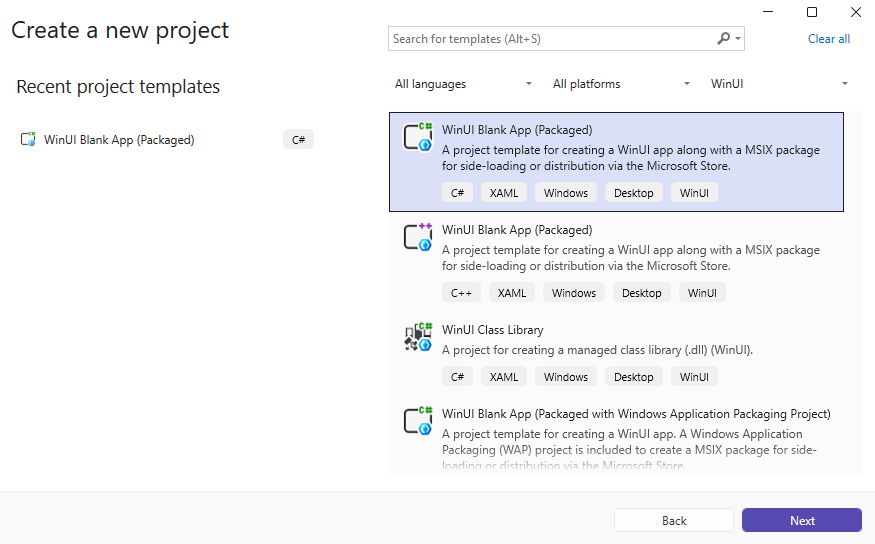
Busque WinUI, seleccione la plantilla de proyecto Aplicación en blanco de WinUI (empaquetada) de C# y, a continuación, seleccione Siguiente.
Especifique un nombre de proyecto y, a continuación, seleccione Crear. Opcionalmente, puede especificar un nombre de solución y un directorio o dejar los valores predeterminados. En esta imagen, el
Hello Worldproyecto pertenece a unaHello Worldsolución, que reside enC:\Projects\:
Presione el botón Iniciar para compilar y ejecutar el proyecto:

El proyecto se compilará, se implementará en la máquina local y se ejecutará en modo de depuración:

¡Enhorabuena, acabas de crear tu primera aplicación WinUI!
Pasos siguientes
Para obtener una idea de las ofertas de WinUI, consulte la aplicación Galería de WinUI.
La aplicación WinUI 3 Gallery incluye ejemplos interactivos de la mayoría de los controles, características y funcionalidades de WinUI 3. Obtenga la aplicación de Microsoft Store u obtenga el código fuente en GitHub.
Más información sobre Aspectos básicos de WinUI.
Explore los principios de Fluent Design.
Busque ejemplos y herramientas para ayudarle a desarrollar aplicaciones de forma más eficaz.
Colaborar con nosotros en GitHub
El origen de este contenido se puede encontrar en GitHub, donde también puede crear y revisar problemas y solicitudes de incorporación de cambios. Para más información, consulte nuestra guía para colaboradores.
