Nota:
El acceso a esta página requiere autorización. Puede intentar iniciar sesión o cambiar directorios.
El acceso a esta página requiere autorización. Puede intentar cambiar los directorios.
Puede crear e implementar máquinas virtuales de Windows 11 Arm64 con procesadores basados en Arm de Ampere Altra en Azure. Aunque hay muchas maneras de crear una máquina virtual de Azure, la manera más fácil de empezar es mediante Azure Portal. Este método proporciona una interfaz de usuario basada en explorador para crear máquinas virtuales y sus recursos asociados.
En esta guía de inicio rápido se muestra cómo usar Azure Portal para implementar una máquina virtual (VM) en Azure que ejecuta Windows 11 Professional en procesadores basados en ARM. Para ver la máquina virtual en acción, se conecta a la máquina virtual mediante un cliente de Escritorio remoto.
Si no tiene una suscripción a Azure, cree una cuenta gratuita antes de empezar.
Si está interesado en crear una máquina virtual Windows local en Arm en un dispositivo Windows o Apple basado en Arm, consulte Archivos ISO de Arm de Windows 11: Creación de máquinas virtuales.
Inicio de sesión en Azure
Inicie sesión en Azure Portal.
Crear máquina virtual
Escriba máquinas virtuales en el cuadro de búsqueda.
En Servicios, seleccione Máquinas virtuales.
En Máquinas virtuales, seleccione Crear y, a continuación, Máquina virtual. Se abre "Crear una máquina virtual".
En Detalles de la instancia, escriba un nombre para el nombre de la máquina virtual (por ejemplo , myVM). En Opciones de disponibilidad, seleccione No se requiere redundancia de infraestructura. En Tipo de seguridad, seleccione Estándar.

En Imagen, selecciona Ver todas las imágenes. Al Seleccionar una imagen se abre.

En el campo Buscar en Marketplace, escribe Windows. A continuación, seleccione Tipo de imagen para abrir una lista desplegable de opciones y seleccione Arm64. Este filtro solo muestra Windows disponible en máquinas virtuales Arm64.

En la tarjeta de resultados de Windows 11, selecciona Seleccionar para que se muestren las imágenes disponibles. Elija su imagen preferida en la lista.

En Tamaño, selecciona Ver todos los tamaños. Se abre la selección de tamaño de la máquina virtual.

Expande uno de los encabezados tamaño de máquina virtual y, a continuación, elige el tamaño de máquina virtual deseado en las opciones disponibles. Se recomienda D2ps_v5 PARA empezar. Seleccione Seleccionar para volver a Crear una máquina virtual.

En Cuenta de administrador, proporcione un nombre de usuario, como azureuser, y una contraseña. La contraseña debe tener al menos 12 caracteres de largo y cumplir con los requisitos de complejidad definidos.

En Reglas de puerto de entrada, elige Permitir los puertos seleccionados y luego selecciona RDP (3389) en la lista desplegable.

Revisa las Licencias de suscripción que califican para los derechos de hospedaje multiinquilino para asegurarte de que tienes la licencia de Windows necesaria. Esta licencia es necesaria para usar imágenes de Windows 11 en Azure para cualquier carga de trabajo de producción. Active la casilla en Licencias después de confirmarlo.
Deje los valores predeterminados restantes y seleccione Revisar y crear.

Tras ejecutarse la validación, seleccione Crear.
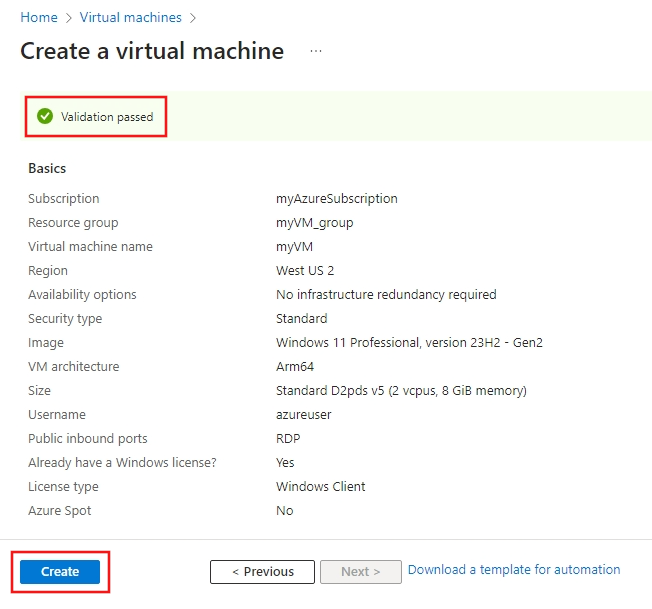
Una vez finalizada la implementación, seleccione Ir al recurso.


Conexión a la máquina virtual
Cree una conexión a Escritorio remoto en la máquina virtual. Estas instrucciones explican cómo conectarse a la máquina virtual desde un equipo Windows. En un equipo Mac, necesita un cliente RDP como este Cliente de Escritorio remoto de Mac App Store.
En la página de información general de la máquina virtual, selecciona Conectar>Conectar.

En la sección RDP nativo , seleccione Descargar archivo RDP.

Abra el archivo RDP que descargó y haga clic en Conectar cuando se le solicite.
En la ventana Seguridad de Windows, seleccione Más opciones y, después, Usar otra cuenta. Escriba el nombre de usuario como nombre de usuario localhost\, escriba la contraseña que creó para la máquina virtual y, a continuación, seleccione Aceptar.
Puede recibir una advertencia de certificado durante el proceso de inicio de sesión. Seleccione Sí o Continuar para crear la conexión.


Limpieza de recursos
Eliminar recursos
Cuando ya no necesite los recursos, elimine el grupo de recursos, la máquina virtual y todos los recursos relacionados.
- En la página Información general de la máquina virtual, seleccione el vínculo Grupo de recursos.
- En la parte superior de la página del grupo de recursos, seleccione Eliminar grupo de recursos.
- Se abre una página que le advierte de que está a punto de eliminar recursos. Escriba el nombre del grupo de recursos y seleccione Eliminar para terminar de eliminar los recursos y el grupo de recursos.
Apagado automático
Si todavía necesita la máquina virtual, Azure proporciona una característica de apagado automático para las máquinas virtuales para ayudar a administrar los costos y asegurarse de que no se le facturan los recursos no utilizados.
- En la sección Operaciones de la máquina virtual, seleccione la opción Apagado automático.
- Se abre una página donde puede configurar el tiempo de apagado automático. Seleccione la opción Activar para habilitarla y, a continuación, establezca una hora que funcione automáticamente.
- Después de establecer la hora, seleccione Guardar en la parte superior para habilitar la configuración de apagado automático.
Nota:
Recuerde configurar la zona horaria correctamente para que coincida con sus requisitos, ya que la hora universal coordinada (UTC) es la configuración predeterminada en la lista desplegable Zona horaria.
Para obtener más información, consulte Apagado automático.
Pasos siguientes
En este inicio rápido, ha implementado una máquina virtual sencilla, ha abierto un puerto de red para el tráfico de Escritorio remoto y se ha conectado mediante un Escritorio remoto. Para más información sobre las máquinas virtuales Windows de Azure, continúe con los tutoriales detallados.
El servicio de asesoramiento de asesoría de aplicaciones de Arm está disponible para ayudarle si se queda atascado. Este servicio se suma a nuestra promesa existente: las aplicaciones se ejecutan en Windows en Arm y, si encuentra algún problema, Microsoft le ayuda a corregirlos.
Recursos adicionales
- Azure Virtual Machines con procesadores basados en Ampere Altra Arm
- Documentación de la serie de máquinas virtuales Dpsv5 y Dpdsv5
- Detalles de la imagen arm64 de Microsoft Windows 11 Preview en Azure Marketplace
- Información de versión de Windows 11
- Introducción a las licencias comerciales de Windows
Colaborar con nosotros en GitHub
El origen de este contenido se puede encontrar en GitHub, donde también puede crear y revisar problemas y solicitudes de incorporación de cambios. Para más información, consulte nuestra guía para colaboradores.
