Nota:
El acceso a esta página requiere autorización. Puede intentar iniciar sesión o cambiar directorios.
El acceso a esta página requiere autorización. Puede intentar cambiar los directorios.
Anterior: Creación de una extensión. Comenzaremos con el proyecto creado en ese artículo.
Ahora que ha creado la extensión, es el momento de agregar comandos a ella.
Agregar comandos
Podemos empezar navegando al /Pages/<ExtensionName>Page.cs archivo. Este archivo es listPage que se mostrará cuando el usuario seleccione la extensión. Ahí debería ver:
public <ExtensionName>Page()
{
    Icon = IconHelpers.FromRelativePath("Assets\\StoreLogo.png");
    Title = "My sample extension";
    Name = "Open";
}
public override IListItem[] GetItems()
{
    return [
        new ListItem(new NoOpCommand()) { Title = "TODO: Implement your extension here" }
    ];
}
Aquí puede ver que hemos establecido el icono de la página, el título y el nombre que se muestra en el nivel superior cuando tiene seleccionado el comando. El GetItems método es donde devolverá la lista de comandos que desea mostrar en esta página. En este momento, solo devuelve un único comando que no hace nada. En su lugar, vamos a intentar que ese comando abra esta página en el explorador web predeterminado del usuario.
- Actualice
GetItemsa lo siguiente:
public override IListItem[] GetItems()
{
    var command = new OpenUrlCommand("https://learn.microsoft.com/windows/powertoys/command-palette/adding-commands");
    return [
        new ListItem(command)
        {
            Title = "Open the Command Palette documentation",
        }
    ];
}
Para actualizar la extensión en la paleta de comandos, debe:
- Implementación de la extensión
- En la paleta de comandos, escriba el comando "volver a cargar" para actualizar las extensiones de la paleta.

Nota:
Hay varias opciones de recarga, asegúrese de seleccionar Recargar extensiones de la paleta de comandos.
- Desplácese hacia abajo hasta la extensión y presione
Enter - Presione
enterenOpen the Command Palette documentation - Debería ver que el comando abre la documentación de la paleta de comandos.
OpenUrlCommand es un asistente para abrir una dirección URL en el explorador web predeterminado del usuario.
Extensión de depuración
Mientras está desarrollando su extensión, lo más probable es que quiera depurarla.
- Agregue un mensaje de depuración a la
GetItemsfunción .
    public override IListItem[] GetItems()
    {
        var command = new OpenUrlCommand("https://learn.microsoft.com/windows/powertoys/command-palette/adding-commands");

+       Debug.Write("Debug message from GetItems");

        return [
            new ListItem(command)
            {
                Title = "Open the Command Palette documentation",
            }
        ];
    }
- Implementación de la extensión
- Confirme que está en la configuración de depuración
Instrucciones para confirmar la configuración de depuración
- Examine la barra de herramientas en la parte superior de Visual Studio.
- Verá una lista desplegable que indica
DebugoRelease(junto al botón ▶️ verde "Inicio") - Si indica
Release, haga clic en la lista desplegable y seleccioneDebug.

- Ejecute la aplicación en modo depuración presionando el botón verde "Iniciar" ▶️ o
F5 - Asegúrese de que la ventana Salida está establecida para mostrar
Debugla salida (Ctrl + Alt + O)

- En la paleta de comandos, ejecute
reload - Vaya a la extensión y seleccione
Open the Command Palette documentation. - En la ventana Salida de Visual Studio, debería ver
Debug message from GetItems
Comando InvokableCommand
Vamos a seguir creando un nuevo comando, que muestra un cuadro de mensajes. Para ello, es necesario crear una nueva clase que implemente InvokableCommand.
- En Visual Studio, agregue un nuevo archivo de clase al
Pagesdirectorio.- Método abreviado de teclado: presione Ctrl + Mayús + A
- O bien, en el Explorador de soluciones, vaya a Proyecto > Agregar nuevo elemento...
- En el cuadro de diálogo Agregar nuevo elemento:
- Seleccione Clase en la lista.
- Asigne un nombre al archivo de clase:
ShowMessageCommand.cs - Haga clic en Agregar.
- Reemplace el código de clase predeterminado por:
using System.Runtime.InteropServices;

namespace <ExtensionName>;

internal sealed partial class ShowMessageCommand : InvokableCommand
{
    public override string Name => "Show message";
    public override IconInfo Icon => new("\uE8A7");

    public override CommandResult Invoke()
    {
        // 0x00001000 is MB_SYSTEMMODAL, which will display the message box on top of other windows.
        _ = MessageBox(0, "I came from the Command Palette", "What's up?", 0x00001000);
        return CommandResult.KeepOpen();
    }


    [DllImport("user32.dll", CharSet = CharSet.Unicode)]
    public static extern int MessageBox(IntPtr hWnd, string text, string caption, uint type);
}
Ahora podemos agregar este comando a la lista de comandos del <ExtensionName>Page.cs archivo:
- En el
<ExtensionName>.cs, actualice elGetItems.
public override IListItem[] GetItems()
{
    var command = new OpenUrlCommand("https://learn.microsoft.com/windows/powertoys/command-palette/creating-an-extension");
    var showMessageCommand = new ShowMessageCommand();
    return [
        new ListItem(command)
        {
            Title = "Open the Command Palette documentation",
        },
        new ListItem(showMessageCommand),
    ];
}
- Implementación de la extensión
- En la paleta de comandos,
Reload
¡Y presto: un comando para mostrar un cuadro de mensaje!
Sugerencia
En este momento, probablemente querrá inicializar un repositorio de Git / {otro método de control de código fuente de su elección} para el proyecto. Esto facilitará el seguimiento de los cambios y compartir la extensión con otros usuarios.
Se recomienda usar GitHub, ya que es fácil colaborar en la extensión con otros usuarios, obtener comentarios y compartirlo con el mundo.
Tipos de páginas
Hasta ahora, solo hemos trabajado con comandos que "hacen algo". Sin embargo, también puede agregar comandos que muestren páginas adicionales dentro de la paleta de comandos. Hay dos tipos de comandos en la paleta:
InvokableCommand- Estos son comandos que hacen algoIPage- Estos son comandos que muestran algo
Dado que IPage las implementaciones son ICommand, puede usarlas en cualquier lugar donde pueda usar comandos. Esto significa que puede agregarlos a la lista de nivel superior de comandos o a una lista de comandos de una página, el menú contextual de un elemento, etc.
Hay dos tipos diferentes de páginas que puede mostrar:
- ListPage : se trata de una página que muestra una lista de comandos. Esto es lo que hemos estado trabajando hasta ahora.

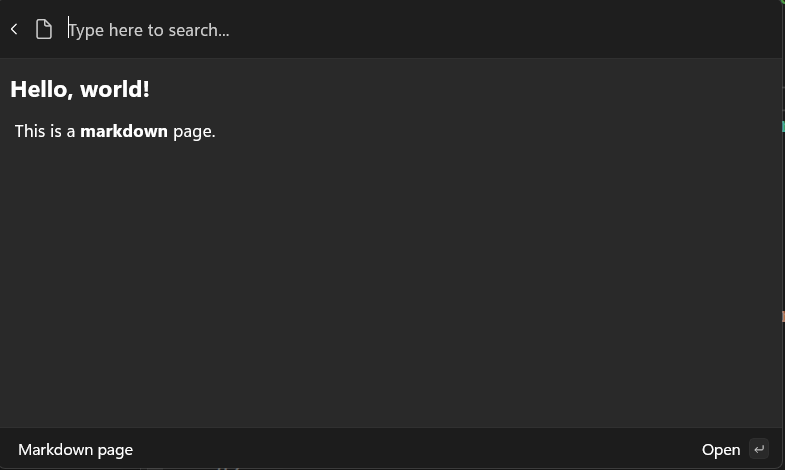
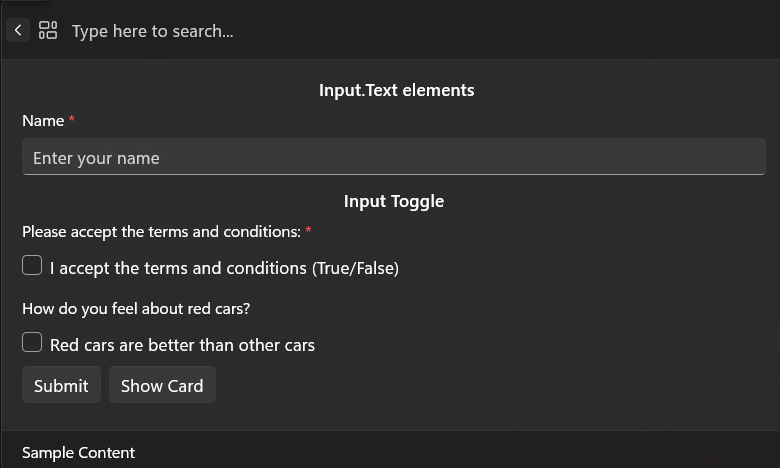
- ContentPage : se trata de una página que muestra contenido enriquecido para el usuario. Esto le permite especificar contenido abstracto y dejar que la paleta de comandos se preocupe por representar el contenido en una experiencia nativa. Hay dos tipos diferentes de contenido admitidos hasta ahora:
- Contenido de Markdown : este es el contenido escrito en Markdown y se representa en la paleta de comandos. Consulte MarkdownContent para obtener más información.
- Contenido del formulario: este es el contenido que muestra un formulario al usuario y, a continuación, devuelve los resultados de ese formulario a la extensión. Estas están impulsadas por Tarjetas Adaptativas. Esto es útil para obtener entrada del usuario o para mostrar diseños de información más complejos. Consulte FormContent para obtener más información.
Adición de más comandos
Empiece agregando una nueva página que muestre una lista de comandos. Cree una nueva clase que implemente ListPage.
- En la
Pagescarpeta , cree una nueva clase denominadaMySecondPage - Actualice el código a:
using Microsoft.CommandPalette.Extensions.Toolkit;
using System.Linq;

namespace <ExtensionName>;

internal sealed partial class MySecondPage : ListPage
{
    public MySecondPage()
    {
        Icon = new("\uF147"); // Dial2
        Title = "My second page";
        Name = "Open";
    }

    public override IListItem[] GetItems()
    {
        // Return 100 CopyText commands
        return Enumerable
            .Range(0, 100)
            .Select(i => new ListItem(new CopyTextCommand($"{i}"))
            {
                Title = $"Copy text {i}"
            }).ToArray();
    }
}
1.Actualice el <ExtensionName>Page.cs para incluir esta nueva página:
    public override IListItem[] GetItems()
    {
        OpenUrlCommand command = new("https://learn.microsoft.com/windows/powertoys/command-palette/creating-an-extension");
        return [
            new ListItem(command)
            {
                Title = "Open the Command Palette documentation",
            },
            new ListItem(new ShowMessageCommand()),
+           new ListItem(new MySecondPage()) { Title = "My second page", Subtitle = "A second page of commands" },
        ];
    }
- Implementación de la extensión
- En la paleta de comandos,
Reload
Ahora debería ver una nueva página de su extensión que muestra 100 comandos para copiar un número en el Portapapeles.
Siguiente: Actualizar una lista de comandos
Contenido relacionado
Colaborar con nosotros en GitHub
El origen de este contenido se puede encontrar en GitHub, donde también puede crear y revisar problemas y solicitudes de incorporación de cambios. Para más información, consulte nuestra guía para colaboradores.
