Nota:
El acceso a esta página requiere autorización. Puede intentar iniciar sesión o cambiar directorios.
El acceso a esta página requiere autorización. Puede intentar cambiar los directorios.
En la paleta de comandos se muestran las acciones que puede ejecutar dentro de Terminal Windows. Para obtener más información sobre cómo se definen las acciones, consulte la página Acciones.
Invocación de la paleta de comandos
Escriba Ctrl+Mayús+P para abrir la paleta de comandos. Puede personalizar este acceso directo agregando el comando commandPalette a la configuración de teclas.
{ "command": "commandPalette", "keys": "ctrl+shift+p" }
Modo de línea de comandos
Si desea escribir un wt comando en la paleta de comandos, elimine el > carácter del cuadro de texto. Esta acción ejecuta el wt comando en la ventana actual. Para obtener más información sobre wt comandos, vea la Página de argumentos de líneas de comandos.
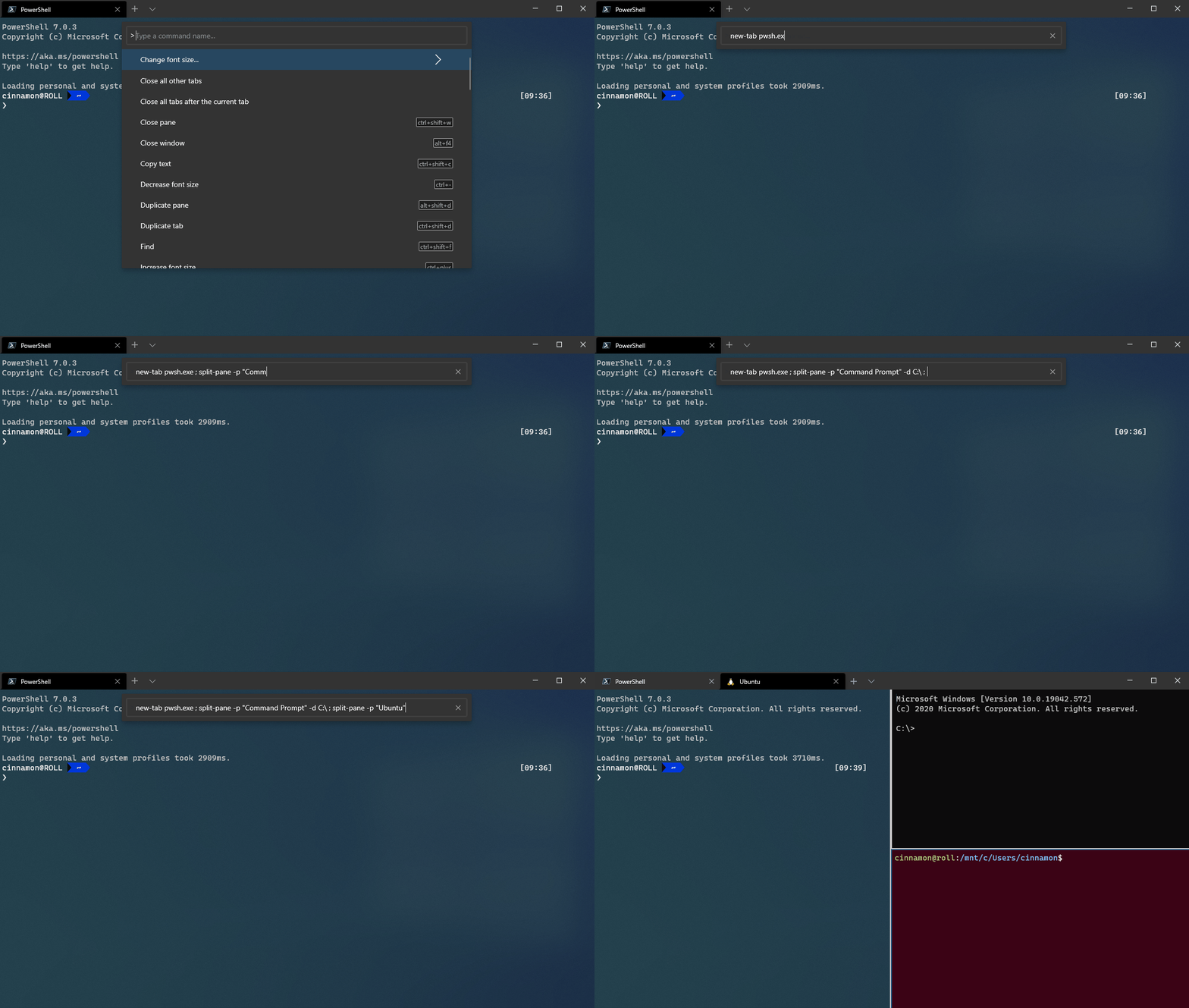
Puede agregar un enlace de clave personalizado para invocar la paleta de comandos directamente en el modo de línea de comandos.
{ "command": "commandPalette", "launchMode": "commandLine", "keys": "" }
Agregar un icono a un comando
Puede agregar un icono a un comando definido en el settings.json que aparece en la paleta de comandos. Agregue la icon propiedad a la acción. Los iconos pueden ser una ruta de acceso a una imagen, un símbolo de Segoe MDL2 Assets o cualquier carácter, incluidos emojis.
{ "icon": "C:\\Images\\my-icon.png", "name": "New tab", "command": "newTab", "keys": "ctrl+shift+t" },
{ "icon": "\uE756", "name": "New tab", "command": "newTab", "keys": "ctrl+shift+t" },
{ "icon": "⚡", "name": "New tab", "command": "newTab", "keys": "ctrl+shift+t" }
Nota:
A partir de Terminal Windows 1.24, icon puede hacer referencia al contenido adyacente al settings.json archivo.
Comandos anidados
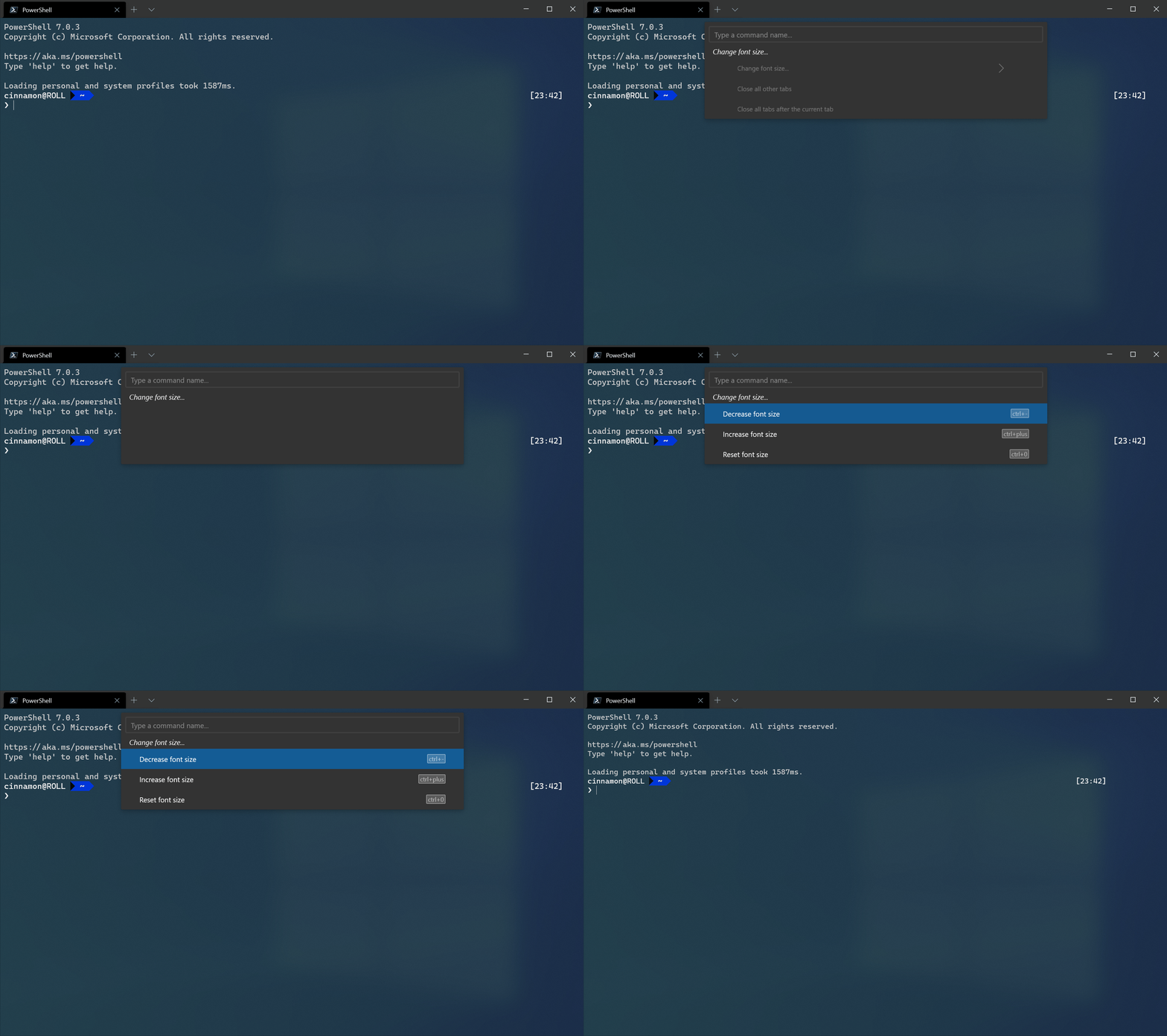
Los comandos anidados permiten agrupar varios comandos en un elemento de la paleta de comandos. En el ejemplo siguiente se agrupan los comandos de cambio de tamaño de fuente en un elemento de paleta de comandos denominado Cambiar tamaño de fuente....
{
    "name": "Change font size...",
    "commands": [
        { "command": { "action": "adjustFontSize", "delta": 1 } },
        { "command": { "action": "adjustFontSize", "delta": -1 } },
        { "command": "resetFontSize" },
    ]
}
Comandos iterables
Los comandos iterables permiten crear varios comandos al mismo tiempo, generados a partir de otros objetos definidos en la configuración. Actualmente, puede crear comandos iterables para los perfiles y combinaciones de colores. En tiempo de ejecución, estos comandos se expanden a un comando para cada uno de los objetos del tipo especificado.
Actualmente, puede iterar en las siguientes propiedades:
iterateOn |
Propiedad | Sintaxis de propiedad |
|---|---|---|
profiles |
name |
"name": "${profile.name}" |
profiles |
icon |
"icon": "${profile.icon}" |
schemes |
name |
"name": "${scheme.name}" |
Example
Cree un comando de pestaña para cada perfil.
{
    "iterateOn": "profiles",
    "icon": "${profile.icon}",
    "name": "${profile.name}",
    "command": { "action": "newTab", "profile": "${profile.name}" }
}
En el ejemplo anterior:
-
"iterateOn": "profiles"genera un comando para cada perfil. - En tiempo de ejecución, el terminal reemplaza
${profile.icon}por el icono de cada perfil y${profile.name}por el nombre de cada perfil.
Si tiene tres perfiles:
"profiles": [
	{ "name": "Command Prompt", "icon": null },
	{ "name": "PowerShell", "icon": "C:\\path\\to\\icon.png" },
	{ "name": "Ubuntu", "icon": null },
]
El comando anterior se comporta como los tres comandos siguientes:
{
    "icon": null,
    "name": "Command Prompt",
    "command": { "action": "newTab", "profile": "Command Prompt" }
},
{
    "icon": "C:\\path\\to\\icon",
    "name": "PowerShell",
    "command": { "action": "newTab", "profile": "PowerShell" }
},
{
    "icon": null,
    "name": "Ubuntu",
    "command": { "action": "newTab", "profile": "Ubuntu" }
}
También puede combinar comandos anidados e iterables. Por ejemplo, puede combinar los tres comandos "nueva pestaña" del ejemplo anterior en una única entrada "Nueva pestaña" en la paleta de comandos, como se muestra en la imagen anterior:
{
    "name": "New tab",
    "commands": [
        {
            "iterateOn": "profiles",
            "icon": "${profile.icon}",
            "name": "${profile.name}",
            "command": { "action": "newTab", "profile": "${profile.name}" }
        }
    ]
}

Ocultar un comando
Si desea mantener un comando en la lista de asignaciones de teclas, pero no desea que aparezca en la paleta de comandos, establezca su name en null. En el ejemplo siguiente se oculta la acción "Nueva pestaña" de la paleta de comandos.
{ "name": null, "command": "newTab", "keys": "ctrl+shift+t" }
Colaborar con nosotros en GitHub
El origen de este contenido se puede encontrar en GitHub, donde también puede crear y revisar problemas y solicitudes de incorporación de cambios. Para más información, consulte nuestra guía para colaboradores.
