Remarque
L’accès à cette page nécessite une autorisation. Vous pouvez essayer de vous connecter ou de modifier des répertoires.
L’accès à cette page nécessite une autorisation. Vous pouvez essayer de modifier des répertoires.
Dans ce guide de démarrage rapide, vous utilisez Terraform pour créer une application de fonction dans un plan Flex Consumption dans Azure Functions, ainsi que d’autres ressources Azure requises. Le plan Flex Consumption fournit un hébergement serverless qui vous permet d’exécuter votre code à la demande sans provisionner ou gérer explicitement l’infrastructure. L’application de fonction s’exécute sur Linux et est configurée pour utiliser le stockage Blob Azure pour les déploiements de code.
Terraform active la définition, la préversion et le déploiement de l’infrastructure cloud. À l’aide de Terraform, vous créez des fichiers de configuration à l’aide de la syntaxe HCL. La syntaxe HCL vous permet de spécifier le fournisseur de cloud , tel qu’Azure, et les éléments qui composent votre infrastructure cloud. Après avoir créé vos fichiers de configuration, vous créez un plan d’exécution qui vous permet d’afficher un aperçu des modifications de votre infrastructure avant leur déploiement. Une fois que vous avez vérifié les modifications, vous appliquez le plan d’exécution pour déployer l’infrastructure.
- Créez un groupe de ressources Azure avec un nom unique.
- Générez une chaîne aléatoire de 13 lettres minuscules pour nommer les ressources.
- Créez un compte de stockage dans Azure.
- Créez un conteneur de stockage d’objets blob dans le compte de stockage.
- Créez un plan Flex Consumption dans Azure Functions.
- Créez une application de fonction avec un plan Flex Consumption dans Azure.
- Affichez les noms du groupe de ressources, du compte de stockage, du plan de service, de l'application de fonction et du plan de consommation Flex d’Azure Functions.
Prerequisites
- Créer un compte Azure avec un abonnement actif. Vous pouvez créer un compte gratuitement.
- Installez et configurez Terraform.
- Installez Azure CLI pour obtenir l’ID d’abonnement ou l’exécuter dans Azure Cloud Shell.
Implémenter le code Terraform
L’exemple de code de cet article se trouve dans le dépôt GitHub Azure Terraform . Vous pouvez afficher le fichier journal contenant les résultats des tests des versions actuelles et précédentes de Terraform. Consultez d’autres articles et exemples de code montrant comment utiliser Terraform pour gérer les ressources Azure.
Créez un répertoire dans lequel tester et exécuter l’exemple de code Terraform, et définissez-le en tant que répertoire actif.
Créez un fichier nommé
main.tfet insérez le code suivant :# This Terraform configuration creates a Flex Consumption plan app in Azure Functions # with the required Storage account and Blob Storage deployment container. # Create a random pet to generate a unique resource group name resource "random_pet" "rg_name" { prefix = var.resource_group_name_prefix } # Create a resource group resource "azurerm_resource_group" "example" { location = var.resource_group_location name = random_pet.rg_name.id } # Random String for unique naming of resources resource "random_string" "name" { length = 8 special = false upper = false lower = true numeric = false } # Create a storage account resource "azurerm_storage_account" "example" { name = coalesce(var.sa_name, random_string.name.result) resource_group_name = azurerm_resource_group.example.name location = azurerm_resource_group.example.location account_tier = var.sa_account_tier account_replication_type = var.sa_account_replication_type } # Create a storage container resource "azurerm_storage_container" "example" { name = "example-flexcontainer" storage_account_id = azurerm_storage_account.example.id container_access_type = "private" } # Create a Log Analytics workspace for Application Insights resource "azurerm_log_analytics_workspace" "example" { name = coalesce(var.ws_name, random_string.name.result) location = azurerm_resource_group.example.location resource_group_name = azurerm_resource_group.example.name sku = "PerGB2018" retention_in_days = 30 } # Create an Application Insights instance for monitoring resource "azurerm_application_insights" "example" { name = coalesce(var.ai_name, random_string.name.result) location = azurerm_resource_group.example.location resource_group_name = azurerm_resource_group.example.name application_type = "web" workspace_id = azurerm_log_analytics_workspace.example.id } # Create a service plan resource "azurerm_service_plan" "example" { name = coalesce(var.asp_name, random_string.name.result) resource_group_name = azurerm_resource_group.example.name location = azurerm_resource_group.example.location sku_name = "FC1" os_type = "Linux" } # Create a function app resource "azurerm_function_app_flex_consumption" "example" { name = coalesce(var.fa_name, random_string.name.result) resource_group_name = azurerm_resource_group.example.name location = azurerm_resource_group.example.location service_plan_id = azurerm_service_plan.example.id storage_container_type = "blobContainer" storage_container_endpoint = "${azurerm_storage_account.example.primary_blob_endpoint}${azurerm_storage_container.example.name}" storage_authentication_type = "StorageAccountConnectionString" storage_access_key = azurerm_storage_account.example.primary_access_key runtime_name = var.runtime_name runtime_version = var.runtime_version maximum_instance_count = 50 instance_memory_in_mb = 2048 site_config { } }Créez un fichier nommé
outputs.tfet insérez le code suivant :output "resource_group_name" { value = azurerm_resource_group.example.name } output "sa_name" { value = azurerm_storage_account.example.name } output "asp_name" { value = azurerm_service_plan.example.name } output "fa_name" { value = azurerm_function_app_flex_consumption.example.name } output "fa_url" { value = "https://${azurerm_function_app_flex_consumption.example.name}.azurewebsites.net" }Créez un fichier nommé
providers.tfet insérez le code suivant :terraform { required_version = ">=1.0" required_providers { azurerm = { source = "hashicorp/azurerm" version = "~>4.0" } random = { source = "hashicorp/random" version = "~>3.0" } } } provider "azurerm" { features {} }Créez un fichier nommé
variables.tfet insérez le code suivant :variable "resource_group_name" { type = string default = "" description = "The name of the Azure resource group. If blank, a random name will be generated." } variable "resource_group_name_prefix" { type = string default = "rg" description = "Prefix of the resource group name that's combined with a random ID so name is unique in your Azure subscription." } variable "resource_group_location" { type = string default = "eastus" description = "Location of the resource group." } variable "sa_account_tier" { description = "The tier of the storage account. Possible values are Standard and Premium." type = string default = "Standard" } variable "sa_account_replication_type" { description = "The replication type of the storage account. Possible values are LRS, GRS, RAGRS, and ZRS." type = string default = "LRS" } variable "sa_name" { description = "The name of the storage account. If blank, a random name will be generated." type = string default = "" } variable "ws_name" { description = "The name of the Log Analytics workspace. If blank, a random name will be generated." type = string default = "" } variable "ai_name" { description = "The name of the Application Insights instance. If blank, a random name will be generated." type = string default = "" } variable "asp_name" { description = "The name of the App Service Plan. If blank, a random name will be generated." type = string default = "" } variable "fa_name" { description = "The name of the Function App. If blank, a random name will be generated." type = string default = "" } variable "runtime_name" { description = "The name of the language worker runtime." type = string default = "node" # Allowed: dotnet-isolated, java, node, powershell, python } variable "runtime_version" { description = "The version of the language worker runtime." type = string default = "20" # Supported versions: see https://aka.ms/flexfxversions }Utilisez cette commande Azure CLI pour définir la
ARM_SUBSCRIPTION_IDvariable d’environnement sur l’ID de votre abonnement actuel :export ARM_SUBSCRIPTION_ID=$(az account show --query "id" --output tsv)Vous devez avoir cette variable définie pour que Terraform puisse s’authentifier auprès de votre abonnement Azure.
Initialisez Terraform
Exécutez terraform init pour initialiser le déploiement Terraform. Cette commande télécharge le fournisseur Azure requis pour gérer vos ressources Azure.
terraform init -upgrade
Points clés :
- Le paramètre
-upgrademet à niveau les plug-ins de fournisseur nécessaires vers la version la plus récente conforme aux contraintes de version de la configuration.
Créer un plan d’exécution Terraform
Exécutez le plan terraform pour créer un plan d’exécution.
terraform plan -out main.tfplan -var="runtime_name=dotnet-isolated" -var="runtime_version=8"
terraform plan -out main.tfplan -var="runtime_name=powershell" -var="runtime_version=7.4"
terraform plan -out main.tfplan -var="runtime_name=python" -var="runtime_version=3.12"
terraform plan -out main.tfplan -var="runtime_name=java" -var="runtime_version=21"
terraform plan -out main.tfplan -var="runtime_name=node" -var="runtime_version=20"
Assurez-vous que runtime_version correspond à la version de la pile linguistique que vous avez vérifiée localement. Sélectionnez votre pile de langues préférée en haut de l’article.
Points clés :
- La commande
terraform plancrée un plan d’exécution, mais ne l’exécute pas. Au lieu de cela, il détermine les actions nécessaires pour créer la configuration spécifiée dans vos fichiers de configuration. Ce modèle vous permet de vérifier si le plan d’exécution correspond à vos attentes avant d’apporter des modifications aux ressources réelles. - Le paramètre
-outfacultatif vous permet de spécifier un fichier de sortie pour le plan. L’utilisation du paramètre-outgarantit que le plan que vous avez examiné est exactement ce qui est appliqué.
Appliquer un plan d’exécution Terraform
Exécutez terraform pour appliquer le plan d’exécution à votre infrastructure cloud.
terraform apply main.tfplan
Points clés :
- L’exemple
terraform applycommande suppose que vous avez précédemment exécutéterraform plan -out main.tfplan. - Si vous avez spécifié un nom de fichier différent pour le paramètre
-out, utilisez ce même nom de fichier dans l’appel àterraform apply. - Si vous n’avez pas utilisé le paramètre
-out, appelezterraform applysans aucun paramètre.
Vérifier les résultats
Le outputs.tf fichier retourne ces valeurs pour votre nouvelle application de fonction :
| Value | Description |
|---|---|
resource_group_name |
Le nom du groupe de ressources créé. |
sa_name |
Nom du compte de stockage Azure requis par l’hôte Functions. |
asp_name |
Nom du plan Flex Consumption qui héberge votre nouvelle application. |
fa_name |
Nom de votre nouvelle application de fonction. |
fa_url |
URL de votre nouveau point de terminaison d’application de fonction. |
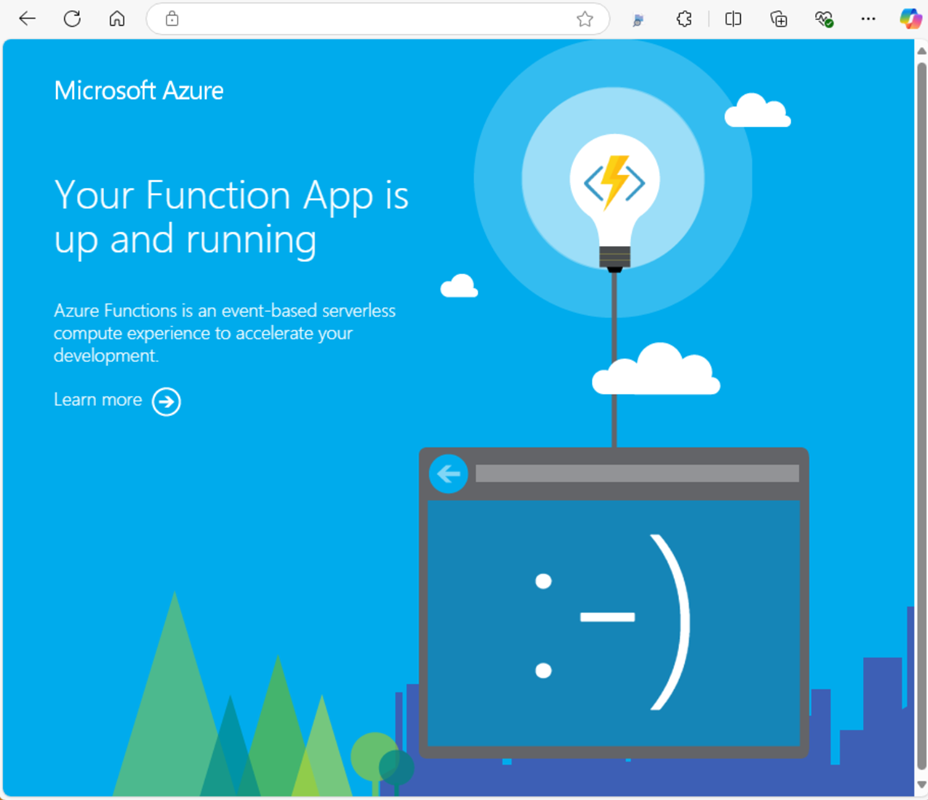
Ouvrez un navigateur et accédez à l’emplacement de l’URL dans fa_url. Vous pouvez également utiliser la commande de sortie terraform pour passer en revue ces valeurs ultérieurement.
Nettoyer les ressources
Lorsque vous n’avez plus besoin des ressources créées via Terraform, procédez comme suit :
Exécutez terraform plan et spécifiez le flag
destroy.terraform plan -destroy -out main.destroy.tfplanPoints clés :
- La commande
terraform plancrée un plan d’exécution, mais ne l’exécute pas. Au lieu de cela, il détermine les actions nécessaires pour créer la configuration spécifiée dans vos fichiers de configuration. Ce modèle vous permet de vérifier si le plan d’exécution correspond à vos attentes avant d’apporter des modifications aux ressources réelles. - Le paramètre
-outfacultatif vous permet de spécifier un fichier de sortie pour le plan. L’utilisation du paramètre-outgarantit que le plan que vous avez examiné est exactement ce qui est appliqué.
- La commande
Exécutez terraform apply pour appliquer le plan d’exécution.
terraform apply main.destroy.tfplan
Résoudre les problèmes de Terraform sur Azure
Résoudre les problèmes courants liés à l’utilisation de Terraform sur Azure.
Étapes suivantes
Vous pouvez maintenant déployer un projet de code sur les ressources de l’application de fonction que vous avez créées dans Azure.
Vous pouvez créer, vérifier et déployer un projet de code sur votre nouvelle application de fonction à partir de ces environnements locaux :