Remarque
L’accès à cette page nécessite une autorisation. Vous pouvez essayer de vous connecter ou de modifier des répertoires.
L’accès à cette page nécessite une autorisation. Vous pouvez essayer de modifier des répertoires.
Vous pouvez utiliser Visual Studio Code avec l’extension Bicep pour déployer un fichier Bicep. L’extension Bicep fournit deux options pour déployer des fichiers Bicep dans Visual Studio Code : le volet Déploiement et la commande Déployer. Les fonctions de retour rapide, de validation et de simulation du volet Déploiement sont utiles pour des itérations rapides lors de la rédaction, tandis que la commande Déploiement est utile pour une expérience de déploiement en mode « fire and forget ».
Volet Déploiement
Le volet de déploiement fournit une interface utilisateur interactive dans VS Code qui peut accéder à votre compte Azure pour effectuer des opérations de validation, de déploiement et de scénario, en fournissant des commentaires instantanés sans quitter l’éditeur.
Pour utiliser le volet de déploiement :
Ouvrez un fichier
.bicepou.bicepparamdans VS Code.Il existe deux façons d’ouvrir le volet de déploiement :
Sélectionnez le bouton Afficher le volet de déploiement dans le coin supérieur droit, comme illustré dans la capture d’écran suivante :

Par défaut, VS Code ouvre le volet de déploiement sur le côté. Pour l’ouvrir dans un nouvel onglet, maintenez la touche Alt enfoncée tout en sélectionnant le bouton.
Une autre façon d’ouvrir le volet de déploiement consiste à parcourir la palette de commandes. Appuyez sur Ctrl+Maj+P, puis sélectionnez Afficher le volet Déploiement ou Afficher le volet De déploiement sur le côté.

Le volet de déploiement s’affiche comme indiqué dans la capture d’écran suivante :

Sélectionnez Choisir l’étendue pour définir l’étendue de déploiement. Après l’authentification, vous pouvez sélectionner l’abonnement et le groupe de ressources de votre déploiement souhaité.
Si le volet de déploiement a été ouvert pour un fichier .bicep, renseignez les valeurs de paramètre souhaitées ou sélectionnez Choisir un fichier de paramètres JSON pour sélectionner un fichier de paramètres JSON.

Sélectionnez l’action souhaitée : Déployer, valider ou what-if.
Déployer : déploie sur Azure et le résultat, y compris la sortie définie, s’affiche dans le volet de déploiement.
La capture d’écran suivante montre un déploiement réussi. Vous pouvez sélectionner l’icône de globe bleu pour afficher le déploiement ou les ressources individuelles dans le portail Azure.

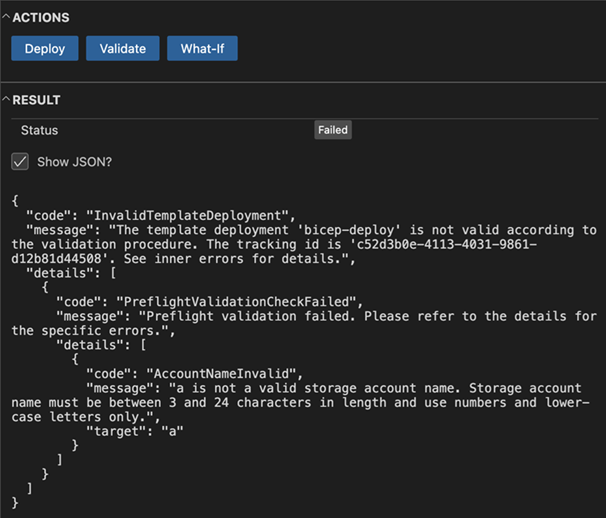
Valider : effectue une validation d’exécution du fichier Bicep sur Azure, ce qui garantit que les ressources, les paramètres et les stratégies sont corrects dans l’environnement de déploiement réel. Contrairement à un linter, qui effectue uniquement une validation hors connexion, cette validation interagit avec Azure pour détecter les problèmes de déploiement potentiels.
La capture d’écran suivante montre un exemple d’échec de validation.
What-if : exécute une analyse What-If directement à partir du volet de déploiement. Le volet affiche les résultats, affichant les modifications planifiées. Cela fonctionne de la même manière que la commande what-if dans Azure PowerShell et Azure CLI. Pour plus d’informations, consultez Opération de simulation du déploiement Bicep.
Vous pouvez conserver le volet de déploiement ouvert pendant que vous effectuez une itération sur les modifications apportées à vos fichiers .bicep ou .bicepparam. Si vous enregistrez et réexécutez l’une des actions ci-dessus, les actions s’exécutent sur vos fichiers mis à jour.
Déployer la commande
Vous pouvez effectuer le déploiement sur n’importe quelle étendue. Cet article présente comment effectuer un déploiement sur un groupe de ressources.
Il existe trois manières de trouver la commande à partir d’un fichier Bicep ouvert dans Visual Studio Code :
Cliquez avec le bouton droit sur le nom de fichier Bicep dans le volet Explorateur, et non dans ÉDITEURS OUVERTS :

Cliquez avec le bouton droit n’importe où dans un fichier Bicep, puis sélectionnez Déployer le fichier Bicep.
Sélectionnez Palette de commandes dans le menu Affichage, puis sélectionnez Bicep : Déployer le fichier Bicep.

Une fois que vous avez sélectionné la commande, suivez l’assistant pour entrer les valeurs :
Si vous n’êtes pas connecté, suivez les instructions fournies dans l’invite pour terminer le processus de connexion.

Remarque
La commande de déploiement de Bicep dans Visual Studio Code utilise la nouvelle API d’authentification intégrée pour la gestion de l’authentification. Elle n’utilise pas les profils cloud de bicepconfig.json. Pour vous connecter à un cloud personnalisé, sélectionnez Gérer>Paramètres>Extension>Comptes Microsoft>Microsoft Sovereign Cloud. À ce stade, la connexion de plusieurs comptes en même temps n’est pas prise en charge.
Sélectionnez ou créez un groupe de ressources.
Sélectionnez un fichier de paramètres ou Aucun pour entrer des valeurs pour les paramètres :

Si vous choisissez Aucun, entrez les valeurs pour les paramètres :

Après avoir entré les valeurs, vous avez la possibilité de créer un fichier de paramètres à partir des valeurs utilisées dans ce déploiement :

Si vous sélectionnez Oui, un fichier de paramètres nommé <nom_fichier_Bicep>.parameters.json est créé dans le même dossier.
Consultez Créer des fichiers Bicep avec Visual Studio Code pour plus d’informations sur les commandes Visual Studio Code et sur l’utilisation de Visual Studio Code pour créer des fichiers Bicep.
Étapes suivantes
- Pour plus d’informations sur les commandes de déploiement, consultez Déployer des fichiers Bicep avec Azure CLI et Azure PowerShell.
- Pour afficher un aperçu des modifications avant de déployer un fichier Bicep, consultez Opération de simulation du déploiement Bicep.