Remarque
L’accès à cette page nécessite une autorisation. Vous pouvez essayer de vous connecter ou de modifier des répertoires.
L’accès à cette page nécessite une autorisation. Vous pouvez essayer de modifier des répertoires.
Cet article vous explique comment créer et configurer un coffre Recovery Services de Sauvegarde Azure qui stocke les sauvegardes et les points de récupération. Vous pouvez utiliser la restauration interrégion pour effectuer la restauration dans une région secondaire. Pour créer un coffre Recovery Services à l’aide d’une API REST, consultez Créer un coffre Azure Recovery Services à l’aide d’une API REST pour sauvegarde Azure.
Créer un coffre Recovery Services
Un coffre Recovery Services est une entité de stockage qui stocke les points de récupération créés au fil du temps. Il fournit une interface permettant d’effectuer des opérations liées à la sauvegarde. Ces opérations comprennent l’exécution de sauvegardes à la demande, l’exécution de restaurations et la création de stratégies de sauvegarde.
Pour créer un archivage de Recovery Services :
Connectez-vous au portail Azure.
Recherchez résilience, puis accédez au tableau de bord résilience .

Dans le volet Coffre , sélectionnez + Coffre.

Sélectionnez Coffre Recovery Services>Continuer.

Dans le volet Créer un coffre Recovery Services , entrez les valeurs suivantes :
Abonnement : sélectionnez l’abonnement souhaité. Si vous êtes membre d’un seul abonnement, vous voyez ce nom. Si vous ne savez pas quel abonnement utiliser, utilisez l’abonnement par défaut. Plusieurs choix s’affichent uniquement si votre compte professionnel ou scolaire est associé à plusieurs abonnements Azure.
Groupe de ressources : utilisez un groupe de ressources existant ou créez-en un. Pour afficher la liste des groupes de ressources disponibles dans votre abonnement, sélectionnez Utiliser existant. Sélectionnez ensuite une ressource dans la liste déroulante. Pour créer un nouveau groupe de ressources, sélectionnez Créer, puis saisissez le nom. Pour plus d’informations sur les groupes de ressources, consultez Vue d’ensemble d’Azure Resource Manager.
Nom du coffre : Entrez un nom convivial pour identifier le coffre. Le nom doit être unique pour l’abonnement Azure. Spécifiez un nom composé d’au moins deux caractères, mais sans dépasser 50 caractères. Il doit commencer par une lettre et ne peut être constitué que de lettres, chiffres et traits d’union.
Région : Sélectionnez la région géographique du coffre. Pour que vous puissiez créer un coffre pour aider à protéger une source de données, le coffre doit se trouver dans la même région que la source de données.
Important
Si vous n’êtes pas sûr de l’emplacement de votre source de données, fermez la fenêtre. Accédez à la liste de vos ressources dans le portail. Si vous possédez des sources de données dans plusieurs régions, créez un coffre Recovery Services pour chaque région. Créez le coffre dans le premier emplacement avant d’en créer un autre dans un autre emplacement. Vous n’avez pas besoin de spécifier des comptes de stockage pour stocker les données de sauvegarde. Le coffre Recovery Services et Sauvegarde Azure gèrent cette étape automatiquement.

Après avoir fourni les valeurs, sélectionnez Vérifier + créer.
Pour finir de créer le coffre Recovery Services, sélectionnez Créer.
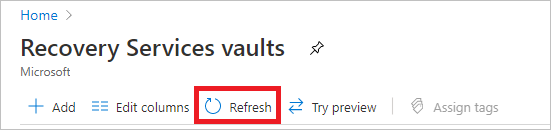
La création du coffre Recovery Services peut prendre un certain temps. Surveillez les notifications d’état dans la zone Notifications dans l’angle supérieur droit. Une fois créé, le coffre apparaît dans la liste des coffres Recovery Services. S’il n’apparaît pas, sélectionnez Actualiser.


Azure Backup prend désormais en charge des coffres-forts immuables qui vous permettent de vous assurer qu’une fois les points de récupération créés, ils ne peuvent pas être supprimés avant leur expiration conformément à la stratégie de sauvegarde. Vous pouvez rendre irréversible l’immuabilité pour protéger vos données de sauvegarde contre diverses menaces, notamment les attaques par ransomware et les acteurs malveillants. En savoir plus sur les coffres de sauvegarde immuables Azure.
Définir la redondance du stockage
La Sauvegarde Azure gère automatiquement le stockage du coffre. Vous devez spécifier le mode de réplication de ce stockage.
Remarque
Veillez à modifier le type de réplication de stockage pour un coffre Recovery Services avant de configurer une sauvegarde dans le coffre. Une fois que vous avez configuré une sauvegarde, l’option de modification est désactivée.
Si vous devez toujours configurer la sauvegarde, effectuez les étapes suivantes pour passer en revue et modifier les paramètres. Si vous avez déjà configuré la sauvegarde et que vous devez modifier le type de réplication de stockage, passez en revue ces solutions de contournement.
Dans le volet coffres de Recovery Services, sélectionnez le nouveau coffre. Dans la section Paramètres, sélectionnez Propriétés.
Dans Propriétés, sous Configuration de la sauvegarde, sélectionnez Mettre à jour.
Pour Type de réplication de stockage, sélectionnez Géoredondant, Localement redondant ou Redondant interzone. Ensuite, sélectionnez Enregistrer.

Voici nos recommandations pour choisir un type de réplication de stockage :
- Si vous utilisez Azure comme point de terminaison de stockage de sauvegarde principal, continuez à utiliser le stockage géoredondant par défaut (GRS).
- Si vous n’utilisez pas Azure comme principal point de terminaison de stockage de sauvegarde, choisissez le stockage localement redondant (LRS) pour réduire les coûts de stockage.
- Si vous avez besoin de la disponibilité des données sans temps d’arrêt dans une région, notamment pour garantir la résidence des données, choisissez le stockage redondant interzone (ZRS).

Les paramètres de réplication de stockage du coffre n'ont pas d'incidence sur la sauvegarde d’instantanés de partage de fichiers Azure, car les instantanés sont stockés dans le même compte de stockage que le partage de fichiers sauvegardé. Les paramètres de réplication du stockage pour le coffre s'appliquent uniquement à la sauvegarde ancrée du partage de fichiers d'Azure.
Définir la restauration interrégion
Avec l’option Restauration inter-régions, vous pouvez restaurer des données dans une région associée à Azure secondaire. Vous pouvez utiliser la restauration interrégion pour effectuer des exercices lorsqu’il existe une obligation en matière d’audit ou de conformité. Vous pouvez également l’utiliser pour restaurer les données en cas de sinistre dans la région primaire.
Avant de commencer, tenez compte des informations suivantes :
- La restauration interrégion est prise en charge uniquement pour un coffre Recovery Services qui utilise le type de réplication GRS.
- Les machines virtuelles créées via Azure Resource Manager et les machines virtuelles Azure chiffrées sont pris en charge. Les machines virtuelles créées via le modèle de déploiement classique ne sont pas prises en charge. Vous pouvez restaurer la machine virtuelle ou son disque.
- Les bases de données SQL Server ou SAP HANA hébergées sur des machines virtuelles Azure sont prises en charge. Vous pouvez restaurer les bases de données ou leurs fichiers.
- L’agent Recovery Services est pris en charge pour les bunkers sans point de terminaison privé (aperçu).
- Une liste de types managés et de régions pris en charge est disponible dans la matrice de prise en charge pour sauvegarde Azure.
- L'utilisation de la restauration inter-régions entraîne des frais supplémentaires. Après avoir activé la restauration interrégion, la disponibilité des éléments de sauvegarde dans les régions secondaires peut prendre jusqu’à 48 heures. Découvrez-en davantage sur la tarification.
- La restauration interrégion ne peut actuellement pas être rétablie au stockage géoredondant (GRS) ou au stockage localement redondant (LRS) après le premier démarrage de la protection.
- Actuellement, l’objectif de point de récupération (RPO) pour la région secondaire est de 36 heures. Le RPO dans la région primaire est de 24 heures et peut prendre jusqu’à 12 heures pour répliquer les données de sauvegarde de la région primaire vers la région secondaire.
- L'autorisation est requise pour utiliser la restauration interrégion. Pour plus d’informations, consultez Utiliser le contrôle d’accès en fonction du rôle Azure (RBAC) pour gérer les points de récupération de sauvegarde Azure.
Un coffre créé avec la redondance GRS inclut l’option de configuration de la restauration inter-région. Chaque coffre GRS comporte une bannière qui renvoie à la documentation.
La restauration interrégion est également prise en charge pour les machines s’exécutant sur des disques Ultra. Apprenez-en plus sur la soutenabilité de la sauvegarde de disque Ultra.

Pour configurer la restauration interrégion pour le coffre :
Dans le portail Azure, accédez à votre coffre Recovery Services, puis, sous Paramètres, sélectionnez Propriétés.
Dans Configuration de la sauvegarde sélectionnez Mettre à jour.
Sous Restauration interrégion, sélectionnez Activer.

Remarque
Si vous avez accès à des régions appairées restreintes et que vous ne pouvez toujours pas voir les paramètres de Restauration interrégion dans le volet Configuration de la sauvegarde, réinscrivez le fournisseur de ressources Recovery Services. Pour réinscrire le fournisseur, accédez à votre abonnement dans le portail Azure, allez dans Fournisseur de ressources dans le volet de gauche, puis sélectionnez Microsoft.RecoveryServices>Réinscrire.
Pour plus d’informations sur la sauvegarde et la restauration avec Restauration interrégion, consultez les articles suivants :
- Restauration interrégion pour les machines virtuelles Azure
- Restauration interrégion pour les bases de données SQL Server
- Restauration interrégion pour les bases de données SAP HANA
- Restauration inter-régions pour MARS (aperçu)
Configurer la restauration inter-abonnements
La restauration inter-abonnements vous permet de restaurer des données dans un autre abonnement au sein du même locataire que l’abonnement source (conformément aux fonctionnalités RBAC Azure) à partir de points de restauration.
La restauration entre abonnements est actuellement prise en charge pour les machines virtuelles Azure, SQL Server dans les machines virtuelles Azure, SAP ASE et SAP HANA dans les machines virtuelles Azure et Azure Files.
Pour configurer la restauration entre abonnements pour le coffre, procédez comme suit :
Dans le portail Azure, accédez à votre coffre de services de récupération.
Dans le volet Coffre Recovery Services, sélectionnez Paramètres>Propriétés.
Dans le volet Propriétés , sous Restauration entre abonnements, sélectionnez Mettre à jour.

Dans le volet Restauration inter-abonnements, sélectionnez Activer la restauration inter-abonnements> et Mettre à jour.

Définir les paramètres de chiffrement
Par défaut, les données du coffre Recovery Services sont chiffrées au moyen de clés gérées par la plateforme. Vous n’avez aucune action explicite à effectuer pour activer ce chiffrement. Il s’applique à toutes les charges de travail sauvegardées dans votre coffre Recovery Services.
Vous pouvez choisir d’apporter votre propre clé (une clé gérée par le client) pour chiffrer les données de sauvegarde dans ce coffre. Si vous voulez chiffrer les données de sauvegarde en utilisant votre propre clé, vous devez spécifier la clé de chiffrement avant qu’un élément ne soit ajouté à ce coffre. Une fois que vous activez le chiffrement avec votre clé, il est impossible de l’annuler.
Pour configurer votre coffre pour chiffrer les données avec des clés gérées par le client :
- Activez une identité managée pour votre coffre Recovery Services.
- Attribuez des autorisations au coffre pour lui permettre d’accéder à la clé de chiffrement dans Azure Key Vault.
- Activez la suppression temporaire et la protection contre la purge dans Key Vault.
- Attribuez la clé de chiffrement au coffre Recovery Services.
Pour obtenir des instructions sur chacune de ces étapes, consultez Configurer un coffre à chiffrer à l’aide de clés gérées par le client.
Modifier les paramètres par défaut
Nous vous recommandons de passer en revue les paramètres par défaut pour le type de réplication de stockage et la sécurité avant de configurer les sauvegardes dans le coffre.
Par défaut, la suppression réversible est définie sur Activé sur les coffres nouvellement créés pour aider à protéger les données de sauvegarde contre les suppressions accidentelles ou malveillantes. Pour passer en revue et modifier les paramètres, suivez les étapes décrites dans Secure par défaut avec la suppression réversible pour Sauvegarde Azure.
Avant de décider de passer d’un stockage GRS à un stockage LRS, examinez les compromis entre un coût moindre et une meilleure durabilité des données en fonction de votre scénario. Si vous devez passer de GRS à LRS après avoir configuré la sauvegarde, vous avez les deux possibilités suivantes. Votre choix dépend de vos besoins métier pour conserver les données de sauvegarde.
Vous n’avez pas besoin de conserver les données de sauvegarde précédentes
Pour protéger les charges de travail dans un nouveau coffre LRS, vous devez supprimer la protection et les données actuelles dans le coffre GRS et reconfigurer les sauvegardes.
Avertissement
L’opération suivante est destructrice et ne peut pas être annulée. Toutes les données de sauvegarde et tous les éléments de sauvegarde associés au serveur protégé seront définitivement supprimés. Procédez avec prudence.
Pour arrêter et supprimer la protection actuelle sur le coffre GRS :
Pour désactiver la suppression réversible dans les propriétés du coffre GRS, procédez comme suit.
Arrêtez la protection et supprimez les sauvegardes du coffre GRS existant. Dans le menu du tableau de bord du coffre, sélectionnez Éléments de sauvegarde. Si vous devez déplacer les éléments qui sont répertoriés ici vers le coffre LRS, vous devez les supprimer ainsi que leurs données de sauvegarde. Pour plus d’informations, consultez Supprimer des éléments protégés dans le cloud et Supprimer des éléments protégés en local.
Si vous envisagez de déplacer des partages de fichiers Azure, des instances SQL Server ou des serveurs SAP HANA, vous devez également les désinscrire. Dans le menu du tableau de bord du coffre, sélectionnez Infrastructure de sauvegarde. Pour les étapes suivantes, voir Désinscrire un compte de stockage associé à des partages de fichiers Azure, Désinscrire une instance SQL ou Désinscrire une instance SAP HANA.
Après avoir supprimé les partages de fichiers Azure, les instances SQL ou les serveurs SAP HANA du coffre GRS, continuez à configurer les sauvegardes pour votre charge de travail dans le nouveau coffre LRS.
Vous devez conserver les données de sauvegarde précédentes
Si vous devez conserver les données protégées actuelles dans le coffre GRS et poursuivre la protection dans un nouveau coffre LRS, certaines des charges de travail ont des options limitées :
Pour Recovery Services, vous pouvez arrêter la protection avec des données conservées et inscrire l’agent dans le nouveau coffre LRS. Tenez compte de ce qui suit :
- Vous pouvez conserver tous les points de récupération existants du coffre GRS avec Azure Backup.
- Vous devez payer pour conserver les points de récupération dans le coffre GRS.
- Vous pouvez restaurer les données sauvegardées uniquement pour les points de récupération non expirés dans le coffre GRS.
- Vous devez créer une réplication initiale des données sur le coffre de stockage LRS.
Pour une machine virtuelle Azure, vous pouvez arrêter la protection avec conservation des données pour la machine virtuelle dans le coffre GRS, déplacer la machine virtuelle vers un autre groupe de ressources, puis protéger la machine virtuelle dans le coffre LRS. Pour plus d’informations sur le déplacement d’une machine virtuelle vers un autre groupe de ressources, consultez l’aide et les limites.
Vous pouvez ajouter une machine virtuelle à un seul coffre à la fois. Vous pouvez ajouter la machine virtuelle dans le nouveau groupe de ressources au coffre LRS, car elle est considérée comme une autre machine virtuelle. Tenez compte de ce qui suit :
- Vous pouvez conserver les points de récupération qui ont été sauvegardés sur le coffre GRS à l'aide de Sauvegarde Azure.
- Vous devez payer pour conserver les points de récupération dans le coffre GRS. Pour plus d’informations, voir Tarification Sauvegarde Azure.
- Vous pouvez restaurer la machine virtuelle, si nécessaire, à partir du coffre GRS.
- Votre première sauvegarde sur le coffre LRS de la machine virtuelle dans la nouvelle ressource est une réplique initiale.