Remarque
L’accès à cette page nécessite une autorisation. Vous pouvez essayer de vous connecter ou de modifier des répertoires.
L’accès à cette page nécessite une autorisation. Vous pouvez essayer de modifier des répertoires.
Note
La fonctionnalité suivante est en préversion et est soumise aux conditions d’utilisation supplémentaires pour les préversions Microsoft Azure.
Pour faire en sorte qu’un agent ou un grand modèle de langage (LLM) réponde aux demandes en exécutant des actions sur des services externes, des systèmes, des applications ou des données, créez un serveur MCP (Model Context Protocol) qui fournit des outils pour que votre agent ou modèle effectue des tâches. Par exemple, ces outils peuvent lire, mettre à jour ou supprimer des fichiers, interroger des bases de données, envoyer des e-mails, interagir avec des API, effectuer des calculs ou même déclencher des flux de travail.
Par le biais du centre d’API Azure, vous pouvez créer et inscrire un serveur MCP avec des outils pilotés par des actions de connecteur prédéfinies dans Azure Logic Apps. En règle générale, vous utilisez des actions et des déclencheurs de connecteur dans Azure Logic Apps pour créer des flux de travail pour les solutions d’automatisation et d’intégration. Avec l’accès à plus de 1 400 connecteurs qui fonctionnent avec un large éventail de services cloud, de systèmes locaux, d’applications et de données, vous pouvez créer des ensembles d’outils variés qui interagissent avec vos ressources et vos ressources d’entreprise.
Ce guide explique comment effectuer les tâches suivantes :
- Créez un serveur MCP soutenu par une application logique standard.
- Créez des outils disponibles dans le serveur que les agents et modèles peuvent appeler.
- Inscrivez le serveur MCP via une ressource du centre d’API.
Pour plus d’informations, consultez les articles suivants :
- Concepts du serveur MCP
- Qu’est-ce qu’Azure API Center ?
- Qu’est-ce qu’Azure Logic Apps ?
- Qu’est-ce que des connecteurs dans Azure Logic Apps
- Connecteurs pour Azure Logic Apps
En savoir plus sur MCP et le centre d’API
Le diagramme suivant montre les relations entre les différents composants au travail dans ce scénario :
- Serveur et outils MCP que vous créez et inscrivez via le centre des API
- Actions de connecteur dans Azure Logic Apps que vous utilisez pour générer les outils fournis par votre serveur MCP
- Interactions entre votre client MCP et votre serveur MCP
- Interactions entre votre client MCP et l’agent ou le modèle
- Entrées qui passent par le client MCP à l’agent ou au modèle
- Sorties de l’agent ou du modèle qui passent par le client MCP

MCP est une norme ouverte qui permet aux composants IA tels que les llM, agents et clients MCP d’utiliser des outils pour travailler avec des services externes et des systèmes de manière sécurisée, détectable et structurée. Cette norme définit comment décrire, exécuter et authentifier l’accès aux outils afin que les composants IA puissent interagir avec des services, des systèmes, des bases de données, des API et des flux de travail métier réels. Un serveur MCP agit comme un pont entre les composants IA et les outils qu’ils peuvent utiliser.
Le centre d’API propose une découverte centralisée des API et une gouvernance des API au moment du design afin de pouvoir suivre toutes vos API dans un emplacement consolidé. Vous pouvez développer et gérer un inventaire structuré organisé pour les API de votre organisation avec des informations telles que les détails de version, les fichiers de définition d’API et les métadonnées courantes, quel que soit le type d’API, l’étape de cycle de vie ou l’emplacement de déploiement. Les parties prenantes de votre organisation, telles que les gestionnaires de programmes d’API, les administrateurs informatiques, les développeurs d’applications et les développeurs d’API, peuvent concevoir, découvrir, réutiliser et régir ces API.
Prerequisites
Le tableau suivant décrit les conditions préalables requises pour ce guide :
| Prérequis | Description ou remarques |
|---|---|
| Compte Azure avec un abonnement actif | Si vous n’avez pas d’abonnement, créez un compte gratuit. Important : veillez à utiliser le même abonnement Azure pour les ressources requises dans ce scénario. |
| Ressource du centre d’API | Pour plus d’informations, consultez Démarrage rapide : Créer votre centre d’API – portail. |
| Accès au portail du centre d’API | Pour rechercher et afficher le serveur MCP que vous créez, vous devez configurer le portail du centre d’API pour que vous ayez accès. Ce portail est un site web géré par Azure que les développeurs et d’autres parties prenantes de votre organisation utilisent pour découvrir les API de votre centre d’API. Une fois connecté, vous pouvez parcourir et filtrer les API et afficher les détails de l’API, tels que les définitions d’API et la documentation. L’accès utilisateur aux informations d’API est basé sur Microsoft Entra ID et le contrôle d’accès en fonction du rôle Azure. Pour plus d’informations, consultez l’article et les sections suivants : - Configurer votre portail du centre d’API - Activer la connexion au portail par les utilisateurs et groupes Microsoft Entra - Accéder au portail du centre d’API |
| Ressource d’application logique standard | Vous pouvez utiliser une application logique existante ou en créer une lors de la configuration de votre serveur MCP. Consultez limitations et problèmes connus. – La fonctionnalité MCP s’applique aux ressources d’application logique standard qui utilisent n’importe quelle option d’hébergement, telle que le plan de service de flux de travail. – Votre ressource d’application logique et votre ressource centre d’API doivent utiliser le même abonnement. – Votre ressource d’application logique doit être en cours d’exécution. Pour plus d’informations, consultez Créer un exemple d’application logique standard à l’aide du portail Azure. |
| Client MCP pour tester l’accès à votre serveur MCP | Ce guide utilise Visual Studio Code. Important : veillez à utiliser la dernière version de Visual Studio Code pour les tests de serveur MCP. Visual Studio Code inclut la prise en charge de MCP en disponibilité générale dans les versions postérieures à la version 1.102. Pour plus d’informations, consultez Serveurs MCP dans Visual Studio Code. Pour l’exemple de ce guide, vous avez également besoin de l’extension GitHub Copilot. Pour plus d’informations, consultez les articles suivants : - Utiliser des extensions dans Visual Studio Code - Configurer Copilot dans Visual Studio Code - Bien démarrer avec GitHub Copilot dans Visual Studio Code |
| Accès au service, au système, à l’application ou à la source de données à partir duquel créer votre serveur MCP | Vous avez besoin des informations d’identification requises pour la ressource que vous utilisez pour créer le serveur et les outils MCP. L’exemple de ce guide utilise le connecteur Office 365 Outlook. Si vous n’avez pas de compte professionnel ou scolaire, vous pouvez utiliser le connecteur Outlook.com ou un autre connecteur de messagerie pris en charge. Les étapes générales sont les mêmes, mais votre expérience utilisateur peut légèrement différer. |
Limitations et problèmes connus
Pour cette version, la liste suivante décrit les restrictions ou les problèmes qui s’appliquent :
Vous ne pouvez sélectionner qu’un seul connecteur pour votre serveur MCP.
Les connecteurs intégrés basés sur un fournisseur de services et les connecteurs personnalisés ne sont actuellement pas pris en charge.
Chaque outil ne peut avoir qu’une seule action.
Créer un serveur et des outils MCP
Par exemple, supposons que vous souhaitez créer un serveur MCP avec des outils qui gèrent les contacts et envoient des e-mails.
Dans le portail Azure, ouvrez votre ressource du centre d’API.
Dans la barre latérale des ressources, sous Découverte, sélectionnez MCP.
Dans la page MCP, recherchez la vignette Azure Logic Apps, puis sélectionnez Inscrire.

Sur la page d'accueil de l'assistant Enregistrer un serveur MCP avec Azure Logic Apps, suivez ces étapes :
Dans la section Détails du projet , fournissez les informations suivantes sur votre serveur MCP :
Propriété Obligatoire Valeur Descriptif Nom du serveur MCP Oui < mcp-server-name> Nom à utiliser pour le serveur MCP. Description Oui < mcp-server-description> Description du rôle, de l’objectif et des tâches du serveur MCP que le serveur peut effectuer. Cette description aide les agents et les modèles plus précisément à identifier et à choisir le serveur et les outils appropriés à utiliser. Application logique Oui < Standard-logic-app-resource> Dans la liste, sélectionnez une application logique Standard existante à utiliser ou pour en créer une, sélectionnez Créer une application logique. 
Dans la section Outils , sous *Connecteurs, sélectionnez Ajouter un connecteur ou Ajouter.

Dans le volet Ajouter un connecteur et l’onglet Choisir un connecteur, recherchez et sélectionnez le connecteur pour lequel vous souhaitez créer un outil, par exemple :

Sous l’onglet Sélectionner des actions , sélectionnez chaque action que vous souhaitez créer en tant qu’outil. Quand vous avez terminé, sélectionnez Suivant.
Vous pouvez sélectionner plusieurs actions, mais vous ne pouvez créer qu’un seul outil pour chaque action sélectionnée.

Sous l’onglet Créer une connexion, fournissez toutes les informations de connexion ou connectez-vous et authentifiez vos informations d’identification, si nécessaire.
Si vous devez créer une autre connexion, sélectionnez Ajouter nouveau.
Lorsque vous avez terminé, sélectionnez Enregistrer, qui vous renvoie à la page Inscrire un serveur MCP auprès d’Azure Logic Apps .
La section Connecteurs affiche maintenant votre connecteur sélectionné. La section Actions affiche les actions sélectionnées qui alimentent les outils fournis par votre serveur MCP. Par défaut, tous les paramètres de ces actions utilisent un LLM comme source d’entrée. Vous pouvez modifier cette source d’entrée en fonction des besoins de votre scénario.

Pour aider un agent ou LLM à choisir l’outil approprié et à transmettre les entrées obtenues à partir de sources correctes aux paramètres de l’outil, passez en revue et mettez à jour la configuration de chaque outil en procédant de la manière suivante :
Dans la section Actions, sélectionnez le nom de l’outil ou le bouton Modifier (icône du crayon) pour cet outil.
Dans le volet Modifier : <nom de l’outil>, fournissez les informations suivantes :
Section Descriptif Description Décrit l’objectif de l’outil soutenu par l’action pour aider un agent ou un LLM à déterminer quand utiliser l’outil. Une description par défaut existe, mais vous pouvez personnaliser le texte pour vos besoins.
Le texte par défaut provient de la description Swagger de l’API du connecteur, par exemple Actions – Office 365 Outlook.Paramètres par défaut Répertorie tous les paramètres requis pour exécuter l’outil. Pour chaque paramètre, les options de source d’entrée sont Modèle et Utilisateur. Par défaut, le modèle (LLM) fournit les entrées. Si vous sélectionnez Utilisateur, l’expérience utilisateur appropriée s’affiche pour vous permettre de fournir la source d’entrée. Pour plus d’informations, consultez Découvrez comment les valeurs des paramètres sont résolues au moment de l’exécution. Paramètres facultatifs Sélectionnez les autres paramètres que vous souhaitez inclure pour l’outil. L’exemple suivant montre la description et les paramètres de l’outil Envoyer un e-mail (V2) :

Lorsque vous avez terminé, sélectionnez Enregistrer les modifications.
Lorsque vous avez terminé d’examiner ou de mettre à jour chaque outil, sélectionnez Inscrire.
Attendez les notifications qu’Azure a correctement inscrites sur votre serveur MCP.


Découvrez comment résoudre les valeurs des paramètres au moment de l’exécution
Cette section décrit les options de la façon dont votre serveur MCP source les valeurs des paramètres d’entrée pour les outils soutenus par les actions. Vous pouvez conserver le modèle comme source par défaut ou fournir des valeurs statiques codées en dur pour toutes les interactions.
Entrées fournies par le modèle
Par défaut, le modèle transmet des valeurs de paramètre au moment de l’exécution en fonction de la conversation entre l’agent et l’utilisateur final. Ces valeurs sont dynamiques et inconnues jusqu’à l’exécution.
Entrées fournies par l’utilisateur
Vous spécifiez les valeurs des paramètres pendant le développement. Ces valeurs sont généralement codées en dur et restent les mêmes pour toutes les interactions entre l’agent et l’utilisateur final.
Rechercher et afficher votre serveur MCP
Pour cette tâche, vérifiez que vous avez effectué la configuration requise pour configurer le portail du centre des API.
Dans la barre latérale des ressources du centre d’API, sous Portail du centre d’API, sélectionnez Paramètres.
Dans la barre d’outils Paramètres, sélectionnez Afficher le portail du centre d’API.
Votre navigateur ouvre le portail d’API pour votre ressource du centre d’API à l’URL suivante :
https://<API-Center-resource-name>.<région>. azure-apicenter.ms.
Pour plus d’informations, consultez Accéder au portail du centre d’API.
Connectez-vous à votre compte Azure.
Le portail d’API affiche les serveurs MCP disponibles.
Recherchez et sélectionnez le serveur MCP que vous avez créé.
Dans le volet d’informations de votre serveur MCP, sous l’onglet Options, recherchez la section URL du point de terminaison, puis sélectionnez Copier l’URL pour pouvoir tester l’accès à partir d’un client MCP.
Tester l’accès à votre serveur MCP
Dans Visual Studio Code, dans le menu Affichage, sélectionnez Palette de commandes. Recherchez et sélectionnez MCP : Ajouter un serveur.
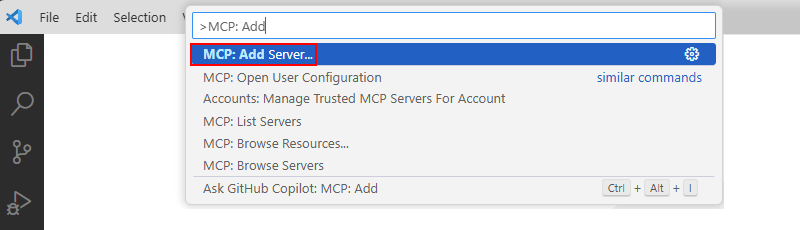
Sélectionnez HTTP (HTTP ou événements envoyés par le serveur). Pour Entrez l’URL du serveur, indiquez l’URL de votre serveur MCP.
Pour Entrez l’ID du serveur, indiquez un nom explicite pour votre serveur MCP.
Lorsque vous ajoutez un serveur MCP pour la première fois, vous devez choisir où stocker votre configuration MCP. Vous obtenez les options suivantes. Choisissez donc la meilleure option pour votre scénario :
Choix Descriptif Global Votre configuration utilisateur, qui est le répertoire c:\users<your-username>\AppData\Roaming\Code\User est disponible dans tous les espaces de travail. Workspace Votre espace de travail actuel dans Visual Studio Code. Cet exemple montre comment sélectionner Global pour stocker les informations du serveur MCP dans la configuration utilisateur. Par conséquent, Visual Studio Code crée et ouvre un fichier mcp.json, qui affiche les informations de votre serveur MCP.
Dans le fichier mcp.json qui s’ouvre, sélectionnez le lien Démarrer ou redémarrer pour établir la connectivité de votre serveur MCP, par exemple :

Lorsque l’invite d’authentification s’affiche, sélectionnez Autoriser, puis sélectionnez le compte à utiliser pour l’authentification.
Connectez-vous et donnez votre consentement pour appeler votre serveur MCP.
Une fois l’authentification terminée, le fichier mcp.json affiche l’état du serveur MCP En cours d’exécution.

En guise de test, essayez d’appeler votre serveur MCP depuis GitHub Copilot :
Dans la barre de titre de Visual Studio Code, ouvrez la liste Copilot, puis sélectionnez Ouvrir la conversation.
Sous la zone d’entrée de conversation, dans la liste des modes intégrés, sélectionnez Agent.
Dans la liste LLM, sélectionnez le LLM à utiliser.
Pour parcourir les outils disponibles dans votre serveur MCP, sélectionnez Configurer les outils.
Dans la liste des outils, sélectionnez ou effacez les outils appropriés, mais assurez-vous que votre nouveau serveur MCP est sélectionné.


Vous pouvez maintenant interagir avec votre serveur MCP via l’interface de conversation Copilot.