Remarque
L’accès à cette page nécessite une autorisation. Vous pouvez essayer de vous connecter ou de modifier des répertoires.
L’accès à cette page nécessite une autorisation. Vous pouvez essayer de modifier des répertoires.
Ce tutoriel vous montre comment déployer Azure Route Server et configurer le peering BGP avec une appliance virtuelle réseau Windows Server (NVA). Vous découvrez le processus complet à partir du déploiement par le biais de la vérification des itinéraires, ce qui offre une expérience pratique avec le routage dynamique dans les réseaux virtuels Azure.
À la fin de ce tutoriel, vous disposez d’un environnement Azure Route Server fonctionnel qui illustre l’échange automatique d’itinéraires entre le réseau défini par logiciel d’Azure et une appliance virtuelle réseau.
Dans ce tutoriel, vous allez apprendre à :
- Déployer un serveur de routage Azure dans un réseau virtuel
- Créer et configurer une machine virtuelle Windows Server en tant qu’appliance virtuelle réseau (NVA)
- Configurer le routage BGP sur l’appliance virtuelle réseau
- Établir l’homologation BGP entre le serveur de routes et l’appliance virtuelle réseau
- Vérifier l’apprentissage et la propagation des itinéraires
Prérequis
Avant de commencer ce tutoriel, vérifiez que vous disposez des points suivants :
- Un abonnement Azure actif. Si vous n’en avez pas, créez un compte gratuit avant de commencer.
- Compréhension de base des concepts de routage BGP
- Connaissance des réseaux virtuels et des machines virtuelles Azure
Connexion à Azure
Connectez-vous au portail Azure.
Créer un serveur de routage
Dans cette section, vous allez créer un serveur de routage Azure qui établit le peering BGP avec votre appliance virtuelle réseau.
Dans la zone de recherche située en haut du portail, entrez Route Server, puis sélectionnez Route Server dans les résultats de la recherche.

Dans la page Serveurs de routes, sélectionnez + Créer.
Sous l’onglet Informations de base de la page Créer un Serveur de routes, entrez ou sélectionnez les informations suivantes :
Paramètres Valeur Détails du projet Abonnement Sélectionnez l’abonnement Azure que vous souhaitez utiliser pour déployer le serveur de routage. groupe de ressources Sélectionnez Créer nouveau.
Dans Nom, entrez myResourceGroup.
Cliquez sur OK.Détails de l’instance Nom Entrez myRouteServer. Région Sélectionnez USA Est ou toute région dans laquelle vous préférez créer le serveur de routage. Préférence de routage Sélectionnez ExpressRoute. Les autres options disponibles sont VPN et ASPath. Configurer des réseaux virtuels Réseau virtuel Sélectionnez Créer nouveau.
Dans Nom, entrez myVirtualNetwork.
Dans la plage d’adresses, entrez 10.0.0.0/16.
Dans le nom du sous-réseau et la plage d’adresses, entrez RouteServerSubnet et 10.0.1.0/26 respectivement.
Cliquez sur OK.Subnet Une fois que vous avez créé le réseau virtuel et le sous-réseau, RouteServerSubnet se remplit.
- Le sous-réseau doit être nommé RouteServerSubnet.
- Le sous-réseau doit avoir une dimension minimale de /26 ou plus.Adresse IP publique Adresse IP publique Sélectionnez Créer ou sélectionner une ressource IP publique standard existante à affecter au serveur de routage. Pour garantir la connectivité au service back-end qui gère la configuration de Serveur de routes, une adresse IP publique est nécessaire. Nom de l’adresse IP publique Entrez myVirtualNetwork-ip. Une adresse IP publique standard est requise pour garantir la connectivité au service principal qui gère le serveur de routage. 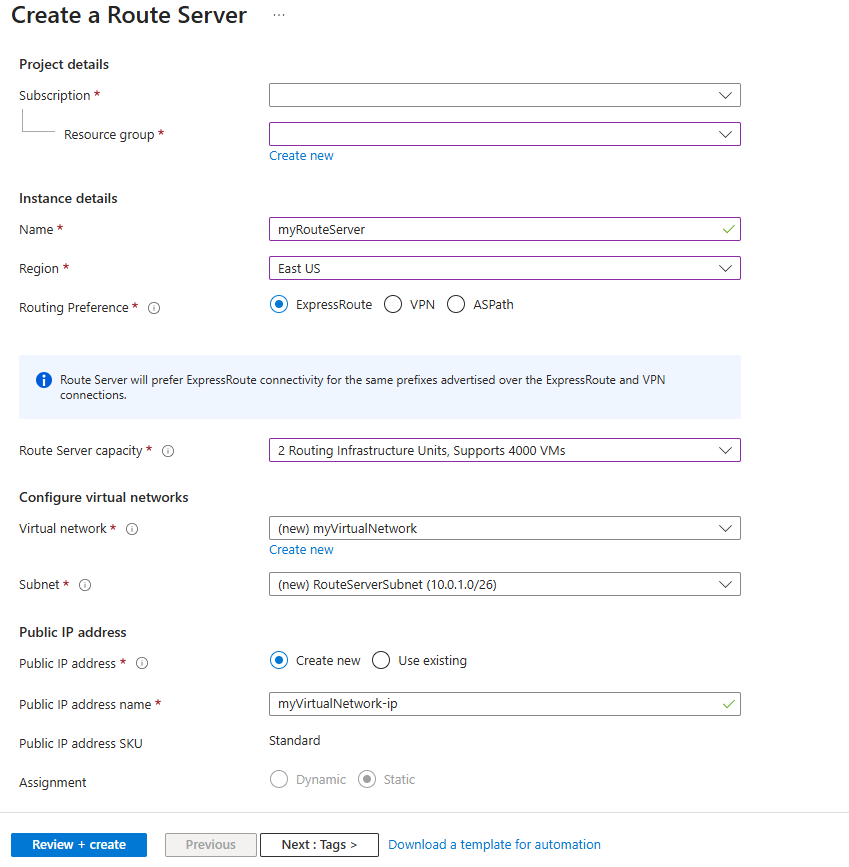
Sélectionnez Vérifier + créer, puis Créer une fois la validation réussie.
Remarque
Le déploiement du serveur de routes peut prendre jusqu’à 30 minutes.
Une fois le déploiement terminé, sélectionnez Accéder à la ressource pour accéder à la page Présentation de myRouteServer.
Notez les adresses IP ASN et Route Server dans la page Vue d’ensemble . Vous aurez besoin de ces informations pour configurer l’appliance virtuelle réseau dans la section suivante.

Remarque
L’ASN du serveur de routes Azure est toujours 65515.


Créer une appliance virtuelle réseau
Dans cette section, vous allez créer une machine virtuelle Windows Server qui fonctionne en tant qu’appliance virtuelle réseau et établir une communication BGP avec le serveur de routage.
Créer une machine virtuelle
Créez une machine virtuelle Windows Server dans le réseau virtuel que vous avez créé précédemment pour agir en tant qu’appliance virtuelle réseau.
Dans la zone de recherche située en haut du portail, entrez une machine virtuelle et sélectionnez Machines virtuelles dans les résultats de la recherche.
Sélectionnez Créer, puis Machine virtuelle Azure.
Dans l’onglet Informations de base de la page Créer une machine virtuelle, entrez ou sélectionnez les informations suivantes :
Paramètres Valeur Détails du projet Abonnement Sélectionnez l’abonnement Azure que vous avez utilisé pour le réseau virtuel. groupe de ressources Sélectionnez myResourceGroup. Détails de l’instance Nom de la machine virtuelle Entrez myNVA. Région Sélectionnez (États-Unis) USA Est. Options de disponibilité Sélectionnez Aucune infrastructure requise. Type de sécurité Sélectionnez une vérification de sécurité. Ce tutoriel utilise Standard. Image Sélectionnez une image Windows Server. Ce tutoriel utilise l’image Windows Server 2022 Datacenter : Azure Edition - x64 Gen2. Taille Choisissez une taille ou conservez le paramètre par défaut. Compte administrateur Nom d’utilisateur Entrez un nom d’utilisateur. Mot de passe Entrez un mot de passe. Confirmer le mot de passe Entrez de nouveau le mot de passe. Sélectionnez l’onglet Mise en réseau ou Suivant : Disques > , puis Suivant : Mise en réseau >.
Dans l’onglet Mise en réseau, sélectionnez les paramètres réseau suivants :
Paramètres Valeur Réseau virtuel Sélectionnez myVirtualNetwork. Subnet Sélectionnez mySubnet (10.0.0.0/24). Adresse IP publique Laissez la valeur par défaut. Groupe de sécurité réseau de la carte réseau Sélectionnez De base. Aucun port d’entrée public Sélectionnez Autoriser les ports sélectionnés. Sélectionner des ports d’entrée Sélectionnez RDP (3389). Attention
Il n’est pas recommandé de laisser le port RDP ouvert à Internet. Limitez l’accès du port RDP à une adresse IP ou une plage d’adresses IP spécifiques. Pour les environnements de production, il est recommandé de bloquer l’accès Internet au port RDP et d’utiliser Azure Bastion pour se connecter en toute sécurité à votre machine virtuelle à partir du portail Azure.
Sélectionnez Vérifier + créer, puis Créer une fois la validation réussie.
Configurer BGP sur la machine virtuelle
Dans cette section, vous allez configurer les paramètres BGP sur la machine virtuelle afin qu’il puisse fonctionner en tant qu’appliance virtuelle réseau et échanger des itinéraires avec le serveur de routage.
Important
Le service de routage et d’accès à distance (RRAS) n’est pas pris en charge dans Azure pour une utilisation en production. Toutefois, dans ce tutoriel, il est utilisé pour simuler une appliance virtuelle réseau et illustrer comment établir l’homologation BGP avec un serveur de routes. Pour les environnements de production, utilisez des appliances virtuelles réseau prises en charge à partir de la Place de marché Azure. Pour plus d’informations, consultez Vue d’ensemble de l’accès à distance.
Accédez à la machine virtuelle myNVA, puis sélectionnez Se connecter.
Sur la page Se connecter, sélectionnez Télécharger le fichier RDP sous RDP natif.
Ouvrez le fichier téléchargé.
Sélectionnez Connecter et entrez le nom d’utilisateur et le mot de passe que vous avez créés lors des étapes précédentes. Acceptez le certificat si vous y êtes invité.
Exécutez PowerShell ISE en tant qu’administrateur.
Dans PowerShell, exécutez les applets de commande suivantes :
# Install required Windows features.
Install-WindowsFeature RemoteAccess
Install-WindowsFeature RSAT-RemoteAccess-PowerShell
Install-WindowsFeature Routing
Install-RemoteAccess -VpnType RoutingOnly

# Configure BGP & Router ID on the Windows Server
Add-BgpRouter -BgpIdentifier 10.0.0.4 -LocalASN 65001

# Configure Azure Route Server as a BGP Peer.
Add-BgpPeer -LocalIPAddress 10.0.0.4 -PeerIPAddress 10.0.1.4 -PeerASN 65515 -Name RS_IP1
Add-BgpPeer -LocalIPAddress 10.0.0.4 -PeerIPAddress 10.0.1.5 -PeerASN 65515 -Name RS_IP2

# Originate and announce BGP routes.
Add-BgpCustomRoute -network 172.16.1.0/24
Add-BgpCustomRoute -network 172.16.2.0/24
Configurer le peering du Serveur de routes
Maintenant que vous avez configuré BGP sur la machine virtuelle, vous devez ajouter l’appliance virtuelle réseau en tant qu’homologue BGP dans la configuration du serveur de routes.
Accédez au Serveur de routes que vous avez créé à l’étape précédente.
Sélectionnez Pairs sous Paramètres. Sélectionnez ensuite + Ajouter pour ajouter un nouveau pair.
Sur la page Ajouter un nœud homologue, entrez les informations suivantes :
Paramètre Valeur Nom Entrez myNVA. Utilisez ce nom pour identifier le nœud homologue. Il n’est pas obligé d’avoir le même nom que la machine virtuelle que vous avez configurée en tant qu’appliance virtuelle réseau. ASN Entrez 65001. Il s’agit de l’ASN de l’appliance virtuelle réseau. Vous l’avez configuré dans la section précédente. Adresse IPv4 Entrez 10.0.0.4. Il s’agit de l’adresse IP privée de l’appliance virtuelle réseau. Sélectionnez Ajouter pour enregistrer la configuration.

Une fois que vous avez ajouté l’appliance virtuelle réseau en tant qu’homologue, la page Pairs affiche myNVA en tant qu’homologue :

Remarque
Le serveur de routes Azure prend en charge l’homologation BGP avec des appliances NVA déployées dans le même réseau virtuel ou un réseau virtuel directement appairé. La configuration de l’homologation BGP entre une appliance NVA locale et le serveur de routes Azure n’est pas prise en charge.


Vérifier les itinéraires appris
Utilisez le cmdlet Azure PowerShell pour vérifier que le serveur de routage a correctement appris des itinéraires du NVA.
Utilisez l’applet de commande Get-AzRouteServerPeerLearnedRoute pour vérifier les itinéraires appris par le serveur de routes.
Get-AzRouteServerPeerLearnedRoute -ResourceGroupName 'myResourceGroup' -RouteServerName 'myRouteServer' -PeerName 'myNVA'
La sortie doit ressembler à l’exemple suivant. La sortie affiche les deux itinéraires retenus de l’appliance virtuelle réseau :
LocalAddress Network       NextHop  SourcePeer Origin AsPath Weight
------------ -------       -------  ---------- ------ ------ ------
10.0.1.5     172.16.1.0/24 10.0.0.4 10.0.0.4   EBgp   65001  32768
10.0.1.5     172.16.2.0/24 10.0.0.4 10.0.0.4   EBgp   65001  32768
10.0.1.4     172.16.1.0/24 10.0.0.4 10.0.0.4   EBgp   65001  32768
10.0.1.4     172.16.2.0/24 10.0.0.4 10.0.0.4   EBgp   65001  32768
Nettoyer les ressources
Quand vous n’en avez plus besoin, vous pouvez supprimer toutes les ressources créées dans ce tutoriel en supprimant le groupe de ressources myResourceGroup :
Dans la zone de recherche située en haut du portail, entrez myResourceGroup. Sélectionnez myResourceGroup dans les résultats de la recherche.
Sélectionnez Supprimer le groupe de ressources.
Dans Supprimez un groupe de ressources, Sélectionnez Appliquer la suppression forcée pour les Machines Virtuelles et les Virtual Machine Scale Sets sélectionnés.
Entrez myResourceGroup, puis sélectionnez Supprimer.
Sélectionnez Supprimer pour confirmer la suppression du groupe de ressources et de toutes ses ressources.
Étape suivante
Maintenant que vous avez correctement configuré le peering BGP entre Azure Route Server et une appliance virtuelle réseau, explorez cet article suivant pour développer vos connaissances réseau Azure :