Remarque
L’accès à cette page nécessite une autorisation. Vous pouvez essayer de vous connecter ou de modifier des répertoires.
L’accès à cette page nécessite une autorisation. Vous pouvez essayer de modifier des répertoires.
Dans ce guide de démarrage rapide, vous allez apprendre à utiliser le portail Azure pour créer une tâche de stockage et l’affecter à un compte de stockage Azure. Ensuite, vous examinerez les résultats de l’exécution. La tâche de stockage applique une stratégie d’immuabilité basée sur le temps à tous les documents Microsoft Word qui existent dans le compte de stockage.
Conditions préalables
Un abonnement Azure. Consultez créer un compte gratuitement.
Un compte de stockage Azure. Consultez créer un compte de stockage. Lorsque vous créez le compte, veillez à activer la prise en charge de l'immutabilité au niveau de la version et veillez à ne pas activer la fonctionnalité d'espace de noms hiérarchique.
Pendant la phase en public, vous pouvez cibler uniquement les comptes de stockage qui se trouvent dans la même région que les tâches de stockage.
Le rôle Propriétaire des données blob de stockage est attribué à votre identité utilisateur dans le contexte du compte de stockage ou du groupe de ressources.
Rôle personnalisé attribué à votre identité utilisateur dans le contexte du groupe de ressources qui contient les actions RBAC nécessaires pour affecter une tâche à un compte de stockage. Consultez Autorisations requises pour affecter une tâche.
Un conteneur blob avec un ou plusieurs documents Microsoft Word stockés dans ce conteneur.
Créer une tâche
Dans le portail Azure, recherchez les tâches de stockage.
Sous Services, sélectionnez Tâches de stockage - Actions stockage Azure.

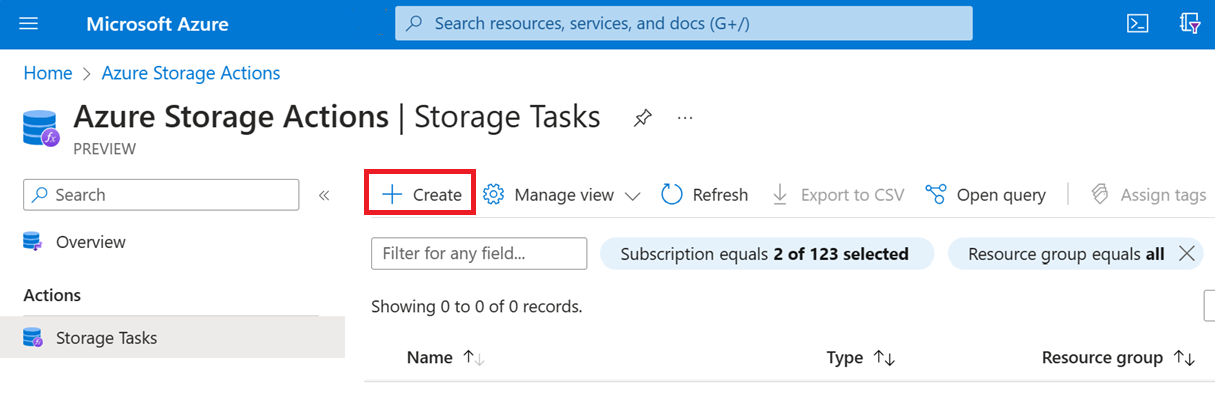
Sur Azure Storage Actions | Page Tâches de stockage, sélectionnez Créer.
Dans la page Informations de base , sous Détails du projet, vérifiez que l’abonnement approprié est sélectionné. Sélectionnez ensuite le même groupe de ressources que celui qui contient votre nouveau compte de stockage.

Sous Détails de l’instance, entrez mystoragetask pour le nom de la tâche de stockage, puis sélectionnez n’importe quelle région prise en charge par ce service.

Sélectionnez Suivant pour ouvrir la page Conditions .
Ajouter des clauses à une condition
Vous pouvez spécifier les conditions d’une tâche de stockage en effectuant des sélections dans la section If de l’onglet Visual Builder . Chaque tâche de stockage a au moins une condition avec une clause dans cette condition.
Dans la liste déroulante Sélectionner une propriété de la section If , sélectionnez Le nom de l’objet blob.
Pour l’opérateur de cette condition, sélectionnez Se termine par, puis, dans la zone Entrer une chaîne, entrez .docx.

Cette condition autorise uniquement les opérations sur les documents Word.
Ajouter des opérations
Vous pouvez spécifier les opérations effectuées par une tâche de stockage en effectuant des sélections dans la section Ensuite de l’onglet Visual Builder . Chaque tâche de stockage a au moins une opération à effectuer lorsqu’un objet blob ou un conteneur répond à la condition spécifiée.
Dans la liste déroulante Sélectionner une opération de la section Then, sélectionnez Définir la politique d'immuabilité du blob.

Cette opération applique une stratégie d’immuabilité basée sur le temps aux documents Microsoft Word.
Sélectionnez Ajouter une nouvelle opération, puis, dans la liste déroulante Sélectionner une opération , sélectionnez Définir des balises d’objet blob.
Dans la zone Entrer un nom de balise , Entrez ImmutabilityUpdatedBy, puis dans la zone Entrer une valeur de balise , entrez StorageTaskQuickstart.

Cette opération ajoute une balise d’index d’objet blob à chaque document Word de ce conteneur.
Sélectionnez Suivant pour ouvrir la page Affectations .
Ajouter une affectation
Une attribution de tâche de stockage spécifie un compte de stockage. Après avoir activé la tâche de stockage, les conditions et les opérations de votre tâche sont appliquées à ce compte de stockage. L’affectation contient également des propriétés de configuration qui vous aident à cibler des objets blob spécifiques, ou à spécifier quand et à quelle fréquence la tâche s’exécute. Vous pouvez ajouter une affectation pour chaque compte que vous souhaitez cibler.
Sélectionnez Ajouter une affectation.
Le volet Ajouter une affectation s’affiche.
Dans la section Sélectionner l’étendue , sélectionnez votre abonnement et votre compte de stockage, puis nommez l’affectation mystoragetaskassignment.

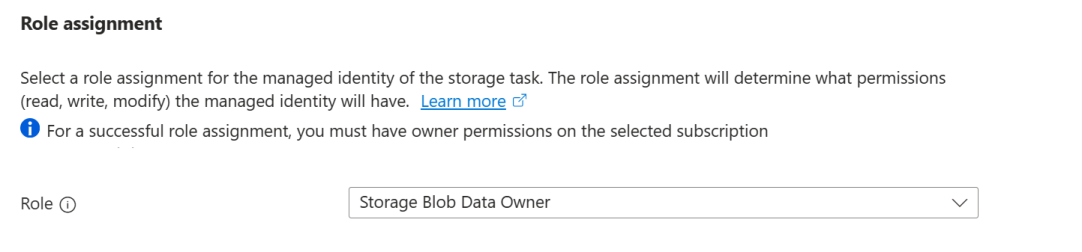
Dans la section Attribution de rôle, dans la liste déroulante Rôle, sélectionnez le propriétaire des données de blob de stockage pour attribuer ce rôle à l’identité managée affectée par le système de la tâche de stockage.
Dans la section Filtrer les objets , vérifiez que l’option préfixe d’objet blob est sélectionnée. Ensuite, dans la zone Préfixes d’objets blob, entrez le préfixe du conteneur que vous utilisez pour compléter ce démarrage rapide, suivi du caractère
/. Par exemple, si votre conteneur de test est nommémycontainer, entrezmycontainer/.
Les filtres vous aident à affiner l’étendue de l’exécution. Si vous souhaitez que la tâche évalue tous les conteneurs et objets blob d’un compte, vous pouvez sélectionner l’option Ne pas filtrer à la place.
Dans la section Détails du déclencheur , sélectionnez Exécution unique (une seule fois), puis sélectionnez le conteneur dans lequel vous souhaitez stocker les rapports d’exécution.

Sélectionnez Ajouter.
Sous l’onglet Balises, sélectionnez Suivant.
Dans l’onglet Vérifier + Créer , sélectionnez Vérifier + créer.
Une fois la tâche déployée, la page Votre déploiement est terminé s’affiche.
Sélectionnez Accéder à la ressource pour ouvrir la page Vue d’ensemble de la tâche de stockage.
Activer l’attribution de tâche
Les affectations de tâches de stockage sont désactivées par défaut. Activez les affectations à partir de la page Affectations .
Sélectionnez Affectations, sélectionnez l’affectation mystoragetaskassignment , puis sélectionnez Activer.

L’affectation de tâche est mise en file d’attente pour s’exécuter.
Sélectionnez Régulièrement Actualiser pour afficher un état mis à jour.
Jusqu’à ce que la tâche s’exécute, puis se termine, la chaîne en cours s’affiche sous la colonne État de la dernière exécution . Une fois la tâche terminée, la chaîne Terminée apparaît dans cette colonne.

Afficher les résultats de l’exécution de la tâche
Une fois la tâche exécutée, vous pouvez afficher les résultats de l’exécution.
Avec la page Affectations toujours ouverte, sélectionnez Afficher les exécutions de tâche.
Le volet Tâches d’exécution s’affiche et, dans ce volet, un élément de ligne qui décrit le rapport s’affiche.
Sélectionnez le lien Afficher le rapport pour télécharger un rapport.

Le rapport apparaît sous la forme d’une liste séparée par des virgules du conteneur, de l’objet blob et de l’opération effectuée avec un état. Vous pouvez également afficher ces rapports séparés par des virgules dans le conteneur que vous avez spécifié lorsque vous avez configuré l’affectation.