Remarque
L’accès à cette page nécessite une autorisation. Vous pouvez essayer de vous connecter ou de modifier des répertoires.
L’accès à cette page nécessite une autorisation. Vous pouvez essayer de modifier des répertoires.
Vous pouvez afficher la liste des exécutions de tâches. Pour chaque exécution terminée, vous pouvez ouvrir un rapport qui répertorie chaque objet qui répond aux conditions de la tâche et au résultat de l’opération sur cet objet.
Afficher la liste des exécutions de tâches
Une fois l’exécution d’une tâche terminée, elle apparaît dans une liste que vous pouvez ouvrir et examiner.
Affichage des tâches de stockage
Vous pouvez voir toutes les exécutions tentées par une tâche de stockage en ouvrant une liste d’exécutions à partir du menu tâche de stockage. Vous verrez uniquement ces exécutions sur les comptes pour lesquels vous disposez d’une autorisation de lecture.
Accédez à la tâche de stockage dans le portail Azure, puis, sous Gestion des tâches de stockage, sélectionnez Exécutions des tâches.

Les métriques apparaissent sous forme de vignettes que vous pouvez sélectionner pour afficher une liste des exécutions de tâches qui composent la métrique. Par exemple, pour afficher la liste des exécutions de tâches où au moins une opération a échoué, sélectionnez les objets sur lesquels la vignette d’opération a échoué . Ensuite, une liste filtrée d’exécutions de tâches s’affiche. Vous pouvez filtrer cette liste par intervalle de temps. Le tableau suivant décrit chaque champ qui apparaît dans cette liste.
| Colonne | Descriptif |
|---|---|
| Heure de début de l’exécution | Date et heure de démarrage de la tâche. |
| Nom du compte de stockage | Nom du compte de stockage ciblé par l’affectation de tâche. |
| Nom de l’affectation | Nom de l’affectation. Ce nom est spécifié par le créateur de l’affectation au moment de la configuration. |
| Statut | Spécifie si la tâche est terminée ou est en attente d’exécution. |
| Terminé/Nombre de tentatives | Nombre d’objets qui répondent aux conditions de la tâche de stockage et au nombre total d’objets ciblés par la tâche de stockage. |
| Téléchargement du rapport | Lien vers un rapport d’exécution. Ce rapport s’affiche uniquement lorsque l’état est Completed. |
Affichage du compte de stockage
Vous pouvez voir toutes les exécutions sur un compte de stockage spécifique en ouvrant une liste d’exécutions à partir du menu du compte de stockage.
Accédez au compte de stockage dans le portail Azure, puis, sous Gestion des données, sélectionnez Tâches de stockage.

Une liste d’exécutions de tâches s’affiche. Vous pouvez filtrer cette liste par intervalle de temps. Le tableau suivant décrit chaque champ qui apparaît dans cette liste.
| Colonne | Descriptif |
|---|---|
| Heure de début de l’exécution | Date et heure de démarrage de la tâche. |
| Nom de l’affectation | Nom de l’affectation. Ce nom est spécifié par le créateur de l’affectation au moment de la configuration. |
| Nom de la tâche | Nom de la tâche de stockage. Ce nom est spécifié par le créateur de l’affectation au moment de la configuration. |
| Statut | Spécifie si la tâche est terminée ou est en attente d’exécution. Lorsque l’état est Completed, un lien vers un rapport d’exécution s’affiche. |
| Terminé/Nombre de tentatives | Nombre d’objets qui répondent aux conditions de la tâche de stockage et au nombre total d’objets ciblés par la tâche de stockage. |
Afficher les rapports d’exécution
Chaque exécution de tâche génère un rapport d’exécution. Ce rapport est stocké dans un conteneur situé dans le compte de stockage ciblé. Le nom de ce conteneur est spécifié lors de la création de l’affectation. Un lien vers le rapport apparaît en regard de chaque exécution dans la liste des exécutions de tâches. Utilisez ce lien pour ouvrir un rapport qui contient des informations d’état sur chaque objet ciblé par l’exécution.
Pour ouvrir le rapport, sélectionnez le lien Afficher le rapport pour toute exécution de tâche répertoriée. Ensuite, le téléchargement du rapport commence. Le rapport est empaqueté en tant que fichier compressé. Vous devez donc extraire le contenu de ce fichier dans un répertoire sur votre client.
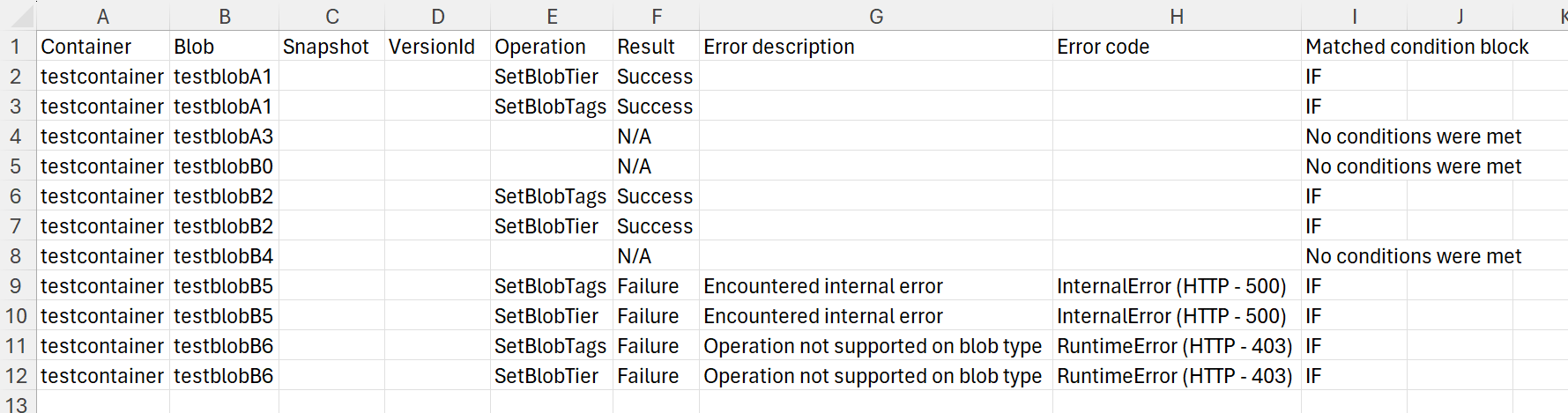
Le rapport est formaté sous forme de fichier CSV. Chaque ligne du rapport contient les détails sur l’exécution de l’opération sur chaque objet ciblé par la tâche. Le tableau suivant décrit les colonnes d’informations qui apparaissent dans le rapport d’exécution :
| Nom | Descriptif |
|---|---|
| Conteneur | Définition |
| Objet blob | Nom complet de l’objet blob. |
| Instantané | ID de l’instantané de cette tâche. Ce champ est vide si l’objet est un objet blob de base. |
| VersionId | ID de la version de cette tâche. Ce champ est vide si l’objet est un objet blob de base. |
| Opération | L’opération tentée. |
| Résultat | Ce champ contient une valeur de Success ou Failed. Ce champ est défini sur N/A si l’application des conditions définies sur l’objet a la valeur false. |
| Description de l’erreur | Ce champ est vide si l’opération réussit ou si l’application des conditions définies sur l’objet prend la valeur false. |
| Code d’erreur | Ce champ est vide si l’opération réussit ou si l’application des conditions définies sur l’objet prend la valeur false. |
| Bloc de condition correspondant | Bloc de condition associé à la ligne. |
L’exemple suivant montre un rapport d’exécution :