Remarque
L’accès à cette page nécessite une autorisation. Vous pouvez essayer de vous connecter ou de modifier des répertoires.
L’accès à cette page nécessite une autorisation. Vous pouvez essayer de modifier des répertoires.
Le connecteur Azure Éléments de travail DevOps Microsoft 365 Copilot permet à votre organization d’indexer des éléments de travail dans son instance du service Azure DevOps. Après avoir configuré le connecteur, les utilisateurs finaux peuvent rechercher des éléments de travail à partir de Azure DevOps dans Recherche et Microsoft 365 Copilot Microsoft.
Cet article s’adresse aux administrateurs Microsoft 365 ou à toute personne qui configure, exécute et surveille un connecteur Copilot Azure DevOps Work Items.
Importante
Le connecteur Copilot Azure DevOps Work Items prend uniquement en charge le service cloud Azure DevOps. Azure DevOps Server 2019, TFS 2018, TFS 2017, TFS 2015 et TFS 2013 ne sont pas pris en charge par ce connecteur.
Fonctionnalités
- Indexer des éléments de travail à partir de Azure DevOps
- Permettre à vos utilisateurs finaux de poser des questions relatives aux éléments de travail.
- Utilisez la recherche sémantique dans Copilot pour permettre aux utilisateurs de trouver du contenu pertinent en fonction des mots clés, des préférences personnelles et des connexions sociales.
Limitations
- Indexe un seul organization ADO par connexion.
Filtres de données personnalisés
Le connecteur Azure Éléments de travail DevOps inclut les filtres de données personnalisés suivants pour la recherche Copilot :
- Chemin d’accès à la zone
- Affectée à
Configuration requise
Vous devez être l’administrateur de recherche du locataire Microsoft 365 de votre organization.
Le connecteur utilise le compte du Administration M365 connecté comme compte de service d’analyse. Pour vous connecter à Azure DevOps et permettre au connecteur Copilot de mettre à jour régulièrement les éléments de travail, vous devez accorder au compte M365 Administration les autorisations suivantes.
Nom de l’autorisation Type d’autorisation Requis pour Afficher les informations au niveau du projet Autorisation de projet Analyse Azure éléments de travail DevOps. Cette autorisation est obligatoire pour les projets qui doivent être indexés. Afficher l’analytique Autorisation de projet Analyse Azure éléments de travail DevOps. Cette autorisation est obligatoire pour les projets qui doivent être indexés. Afficher les éléments de travail dans ce nœud Chemin d’accès à la zone Analyse des éléments de travail dans un chemin de zone. Cette autorisation est facultative. Seuls les chemins de zone pour lesquels le compte d’utilisateur dispose d’une autorisation sont analysés.
Importante
Le compte d’analyse doit avoir un niveau d’accès De base . Pour en savoir plus sur les niveaux d’accès dans Azure DevOps, consultez Niveaux d’accès pris en charge.
Prise en main

Choisir un nom d’affichage
Un nom d’affichage est utilisé pour identifier chaque citation dans Copilot, ce qui permet aux utilisateurs de reconnaître facilement le fichier ou l’élément associé. Le nom d’affichage indique également le contenu approuvé. Le nom d’affichage est également utilisé comme filtre de source de contenu. Une valeur par défaut est présente pour ce champ, mais vous pouvez la personnaliser avec un nom que les utilisateurs de votre organization reconnaître.
Ajouter l’organisation ADO
Le connecteur Copilot Azure Éléments de travail DevOps permet l’indexation d’un organization par connexion. Pour vous connecter à votre Azure service DevOps, indiquez le nom du organization à indexer.
Importante
- Veillez à entrer le nom du organization uniquement et non l’URL complète du organization.
- L’exemple suivant montre une entrée incorrecte :
https://dev.azure.com/<Organization_name>/ - L’exemple suivant montre une entrée correcte :
<Organization_name>
Fournir le type d’authentification
Vous devez suivre certaines étapes pour authentifier et synchroniser les éléments de travail à partir de Azure DevOps.
Importante
- Microsoft Entra ID OAuth est le mécanisme OAuth recommandé.
- Azure OAuth DevOps est le mécanisme d’authentification hérité, qui n’est pas activement investi. Cette méthode sera bientôt dépréciée.
Microsoft Entra ID OAuth
Vérifiez que votre organisation ADO est connectée à Microsoft Entra
Le connecteur Copilot Azure DevOps Work Items indexe uniquement le contenu d’un organization ADO connecté à Microsoft Entra de votre locataire. Pour vous assurer que votre organization ADO est connecté à un compte Microsoft Entra, procédez comme suit.
- Accédez à Azure DevOps et sélectionnez la organization requise.
- Sélectionnez
Organization settings. - Dans le volet de navigation gauche, sélectionnez
Microsoft Entrasous l’en-tête « Général ». - Vérifiez que le organization est connecté au compte Microsoft Entra de votre locataire.
Remarque
L’administrateur de recherche qui crée la connexion à Microsoft Entra doit disposer d’un accès en lecture au projet approprié.
Créer une application sur Microsoft Entra ID
- Accédez au Portail Azure et connectez-vous avec les informations d’identification d’administrateur du locataire.
- Accédez à Microsoft Entra ID ->Identity ->Applications ->inscriptions d'applications dans le volet de navigation, puis sélectionnez Nouvelle inscription.
- Fournissez un nom pour l’application, puis sélectionnez Inscrire.
- Notez l’ID d’application (client). Cet ID est utilisé pour accorder à l’application Microsoft Entra l’accès aux projets dans le organization ADO.
- Ouvrez autorisations d’API dans le volet de navigation et sélectionnez Ajouter une autorisation.
- Sélectionnez Azure DevOps, puis Autorisations déléguées.
- Recherchez les autorisations suivantes sous vso et sélectionnez Ajouter des autorisations.
a. vso.analytics - Analytics (lecture)
b. vso.graph - Graph (lecture)
c. vso.identity - Identité (lecture)
d. vso.project - Projet et équipe (lecture)
e. vso.variablegroups_read - Groupes de variables (lecture)
f. vso.work - Éléments de travail (lecture) - Sélectionnez Accorder le consentement administrateur pour [TenantName] et confirmez en sélectionnant Oui.
- Vérifiez que les autorisations sont dans l’état « Accordé ».
- Ouvrez Authentification à partir du volet de navigation. Sélectionnez
Add a platformet choisissezWeb. Ajoutez l’un des URI suivants sous « URI de redirection » :- Pour M365 Enterprise : https:// gcs.office.com/v1.0/admin/oauth/callback
- Pour le gouvernement M365 : https:// gcsgcc.office.com/v1.0/admin/oauth/callback
- Sous Octroi implicite et flux hybrides, case activée l’option pour
ID tokens (used for implicit and hybrid flows)et cliquez sur Configurer. - Dans le volet de navigation, sélectionnez Certificats et secrets sous Gérer.
- Sélectionnez Nouvelle clé secrète client , puis sélectionnez une période d’expiration pour le secret. Copiez le secret généré (Valeur) et enregistrez-le, car il n’est plus affiché.
- Utilisez cette clé secrète client et l’ID d’application pour configurer le connecteur.
Authentifier l’application Microsoft Entra avec un compte d’analyse
Votre application Entra doit être automatiquement authentifiée avec le compte Administration connecté en raison de l’authentification unique. Microsoft Entra émet un jeton d’accès à l’application. Ce jeton d’accès contient des informations sur l’utilisateur et les autorisations déléguées qui ont été accordées. L’application utilise le jeton d’accès pour effectuer des requêtes à Azure DevOps. L’application peut uniquement accéder aux données et effectuer des actions que l’utilisateur connecté est également autorisé à effectuer.
4. Déployer pour un public limité
Déployez cette connexion sur une base d’utilisateurs limitée si vous souhaitez la valider dans Copilot et d’autres surfaces de recherche avant d’étendre le déploiement à un public plus large. Pour en savoir plus sur le déploiement limité, consultez Déploiement intermédiaire.
À ce stade, vous êtes prêt à créer la connexion pour Azure éléments de travail DevOps. Vous pouvez cliquer sur Créer pour publier votre connexion et indexer les éléments de travail de votre Azure DevOps organization.
Pour les autres paramètres, tels que les autorisations d’accès, lesrègles d’inclusion de données, le schéma, la fréquence d’analyse, etc., nous avons des valeurs par défaut basées sur ce qui fonctionne le mieux avec les données ADO. Vous pouvez voir les valeurs par défaut ci-dessous :
| Utilisateurs | Description |
|---|---|
| Autorisations d’accès | Seules les personnes ayant accès au contenu dans la source de données. |
| Mapper des identités | Identités de source de données mappées à l’aide d’ID de Microsoft Entra. |
| Contenu | Description |
|---|---|
| Projets | Tous les projets sont indexés. |
| Gérer les propriétés | Pour case activée propriétés par défaut et leur schéma, consultez le contenu |
| Synchronisation | Description |
|---|---|
| Analyse incrémentielle | Fréquence : toutes les 15 minutes |
| Analyse complète | Fréquence : Tous les jours |
Configuration personnalisée
L’installation personnalisée est destinée aux administrateurs qui souhaitent modifier les valeurs par défaut des paramètres répertoriés dans le tableau ci-dessus. Une fois que vous avez cliqué sur l’option « Configuration personnalisée », trois onglets supplémentaires s’affichent : Utilisateurs, Contenu et Synchronisation.
Utilisateurs

Autorisations d’accès
Le connecteur Azure Éléments de travail DevOps prend en charge les autorisations de recherche visibles pour tout le monde ou Uniquement les personnes ayant accès à cette source de données. Si vous choisissez Tout le monde, les données indexées apparaissent dans les résultats de la recherche pour tous les utilisateurs. Si vous choisissez Uniquement les personnes ayant accès à cette source de données, les données indexées apparaissent dans les résultats de la recherche pour les utilisateurs qui y ont accès.
Remarque
Mises à jour aux groupes qui régissent les autorisations d’accès sont synchronisées uniquement dans des analyses complètes. Les analyses incrémentielles ne prennent pas en charge le traitement des mises à jour des autorisations.
Contenu

Choisir des projets
Dans cette étape, vous spécifiez l’étendue des données que vous souhaitez indexer à l’aide du connecteur Copilot Azure DevOps Work Items. Vous pouvez ensuite choisir que la connexion indexe l’intégralité du organization ou des projets spécifiques dans le organization sélectionné.
Si vous choisissez d’indexer l’intégralité du organization, les éléments de travail de tous les projets du organization sont indexés. Les nouveaux projets et éléments de travail sont indexés lors de l’analyse suivante après leur création.
Si vous choisissez d’indexer des projets individuels, seuls les éléments de travail des projets sélectionnés sont indexés.
Remarque
Azure projets DevOps peuvent être analysés après avoir accordé les autorisations Afficher les informations au niveau du projet et Afficher l’analytique.
Gérer les propriétés
Ici, vous pouvez ajouter ou supprimer des propriétés disponibles de votre source de données Azure DevOps, affecter un schéma à la propriété (définir si une propriété peut faire l’objet d’une recherche, s’il est interrogeable, récupérable ou refinable), modifier l’étiquette sémantique et ajouter un alias à la propriété. Les propriétés sélectionnées par défaut sont répertoriées ci-dessous.
| Source, propriété | Étiquette | Description | Schéma |
|---|---|---|---|
| AreaPath | Chemin d’accès à la zone de l’élément de travail | Interroger, Récupérer, Rechercher | |
| AssignedTo | Nom de la personne à laquelle l’élément de travail est affecté | Interroger, Récupérer, Rechercher | |
| des auteurs | des auteurs | Récupérer | |
| ChangedBy | Auteur de la dernière modification | Nom de la personne qui a modifié l’élément de travail en dernier | Requête, récupération |
| ChangedDate | Date et heure de la dernière modification | Requête, récupération | |
| CreatedBy | Créé par | Nom de la personne qui a créé l’élément de travail | Interroger, Récupérer, Rechercher |
| CreatedDate | Date et heure de création | Horodatage lors de la création de l’élément de travail | Requête, récupération |
| Description | Contenu | Description de l’élément de travail | Recherche |
| IconUrl | IconUrl | Récupérer | |
| ID | ID de l’élément de travail | Interroger, Récupérer, Rechercher | |
| Priority | Priorité de l’élément de travail | Requête, récupération | |
| ReproSteps | Étapes de reproduction d’une condition décrite dans l’élément de travail | ||
| État | État actuel de l’élément de travail | Interroger, Récupérer, Rechercher | |
| Tags | Interroger, Récupérer, Rechercher | ||
| TeamProject | Récupérer | ||
| Titre | Titre | Titre de l’élément de travail | Récupérer, rechercher |
| URL | url | URL de l’élément de travail | Récupérer |
| Workitemtype | Interroger, Récupérer, Rechercher |
Afficher un aperçu des données
Utilisez le bouton d’aperçu des résultats pour vérifier les exemples de valeurs des propriétés sélectionnées.
Synchronisation
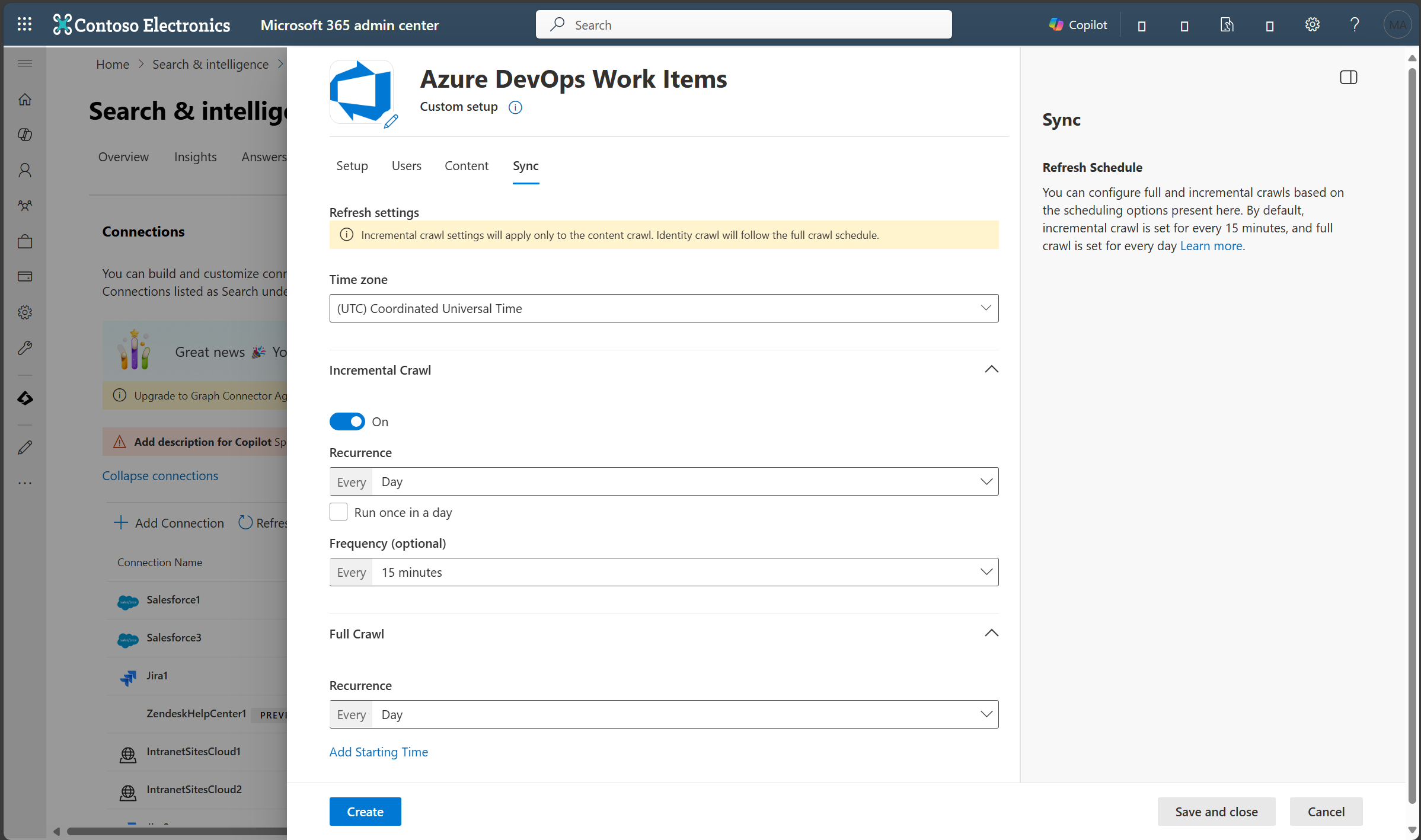
L’intervalle d’actualisation détermine la fréquence à laquelle vos données sont synchronisées entre la source de données et l’index Azure connecteur Copilot DevOps Work Items. Il existe deux types d’intervalles d’actualisation : l’analyse complète et l’analyse incrémentielle. Pour plus d’informations, consultez Paramètres d’actualisation.
Vous pouvez modifier les valeurs par défaut de l’intervalle d’actualisation à partir d’ici si vous le souhaitez.
Conseil
Type de résultat par défaut Le connecteur Copilot Azure DevOps Work Items enregistre automatiquement un type de résultat une fois le connecteur publié. Le type de résultat utilise une disposition de résultat générée dynamiquement en fonction des champs sélectionnés à l’étape 3.
Vous pouvez gérer le type de résultat en accédant à Types de résultats dans le Centre d’administration Microsoft 365. Le type de résultat par défaut est nommé «ConnectionId Default ». Par exemple, si votre ID de connexion est AzureDevOps, votre disposition de résultat est nommée : « AzureDevOpsDefault ». Vous pouvez également choisir de créer votre propre type de résultat si nécessaire.
Résolution des problèmes
Après avoir publié votre connexion, vous pouvez consulter les status dans la section Connecteurs du Centre d’administration. Pour savoir comment effectuer des mises à jour et des suppressions, consultez Gérer votre connecteur. Vous trouverez les étapes de résolution des problèmes courants ici.
Si vous rencontrez des problèmes ou si vous souhaitez fournir des commentaires, contactez Microsoft Graph | Support.