Remarque
L’accès à cette page nécessite une autorisation. Vous pouvez essayer de vous connecter ou de modifier des répertoires.
L’accès à cette page nécessite une autorisation. Vous pouvez essayer de modifier des répertoires.
Le connecteur confluence Microsoft 365 Copilot local permet à Microsoft 365 d’indexer et de récupérer du contenu à partir d’instances de serveur ou de centre de données Confluence auto-hébergés. Il apporte du contenu wiki d’entreprise dans Recherche Microsoft et Copilot, améliorant ainsi la visibilité et la facilité d’utilisation au sein de l’écosystème Microsoft 365.
Cet article fournit des informations de dépannage pour les erreurs courantes que vous pouvez rencontrer lors du déploiement ou de la gestion du connecteur local Confluence.
Pour vérifier les informations de configuration confluence afin de résoudre les erreurs, consultez Configurer le service Confluence pour l’ingestion des connecteurs.
Résoudre les erreurs courantes
Le tableau suivant répertorie les erreurs courantes qui peuvent se produire avec le connecteur local Confluence et les étapes de résolution des problèmes recommandées.
| Erreur | Description | Résolution |
|---|---|---|
OAuth a échoué en raison de Invalid connection credentials |
Se produit lorsque l’administrateur Microsoft 365 n’est pas l’administrateur Confluence. | Utilisez la navigation InPrivate. Partagez le lien contextuel OAuth avec l’administrateur Confluence pour approbation. Après l’approbation, collez window.opener.postMessage({type: 'oauthFinish', isSuccess: true}, '*') dans la console. |
| Plug-in non installé ou désactivé | Le plug-in local Confluence requis est manquant ou désactivé. | Accédez à Administration>Gérer les applications. Si le plug-in n’est pas installé, téléchargez-le à partir d’Atlassian Marketplace. S’il est désactivé, activez-le. |
| Plug-in web mobile manquant | Le plug-in web Confluence Mobile est requis pour l’indexation. | Vérifiez que le plug-in est installé et activé sous Applications système. S’il est manquant, téléchargez-le à partir d’Atlassian Marketplace. |
| Problèmes d’indexation | Les utilisateurs ne peuvent pas accéder au contenu indexé en raison d’une incompatibilité d’identité. | Assurez-vous que les ID d’e-mail dans Confluence correspondent aux UPN dans Microsoft Entra ID. Pour les utilisateurs non Microsoft Entra ID, configurez le mappage regex. |
| Aucun contenu indexé | Le connecteur n’affiche aucun élément indexé. | Vérifiez les autorisations d’espace et de page. Vérifiez que le compte de service dispose d’un accès en lecture. Vérifiez que les espaces ne sont pas archivés. |
| Analyse incrémentielle ne synchronisant pas les mises à jour des autorisations | Les modifications apportées aux autorisations ne sont pas reflétées dans les résultats de la recherche. | Utilisez l’analyse complète pour synchroniser les mises à jour d’autorisations. L’analyse incrémentielle ne prend pas en charge les modifications d’autorisation. |
| Délais de limitation de l’API | L’analyse est lente en raison de la limitation côté serveur. | Passez en revue les limites de l’API du serveur Confluence. Si nécessaire, demandez des ajustements de limitation via le support Microsoft. |
| GCA hors connexion | Le connecteur ne parvient pas à s’indexer lorsque l’ordinateur de l’agent du connecteur Graph est éteint. | Assurez-vous que l’ordinateur GCA est en ligne pendant les opérations d’analyse. |
| Filtres de date incorrects | Aucune page indexée en raison de filtres de date mal configurés. | Assurez-vous que la date de dernière création est antérieure à la date de dernière modification. Si aucune date n’est spécifiée, tous les documents sont indexés. |
Résoudre les problèmes liés aux autorisations des utilisateurs
Si un utilisateur ne trouve pas les pages Confluence Data Center dans Microsoft 365 Copilot ou recherche Microsoft et que le compte doit y avoir accès, procédez comme suit pour résoudre les problèmes.
Vérifier que l’utilisateur est autorisé à accéder à la page Confluence Data Center
- Vérifiez que l’utilisateur dispose des autorisations d’affichage pour la page Confluence Data Center spécifique. Pour plus d’informations, consultez Vérifier qui peut afficher une page.
- Vérifiez que la page, l’espace et les pages parentes accordent l’accès approprié.
Vérifiez que l’utilisateur est correctement mappé à une identité Microsoft Entra
Un mappage incorrect de l’identité utilisateur empêche Copilot et Search de résoudre les autorisations. Pour vérifier le mappage d’identité :
- Passez en revue la configuration du mappage en fonction de votre environnement. Pour plus d’informations, consultez Mapper des identités non-Entra ID et Mapper des identités Microsoft Entra.
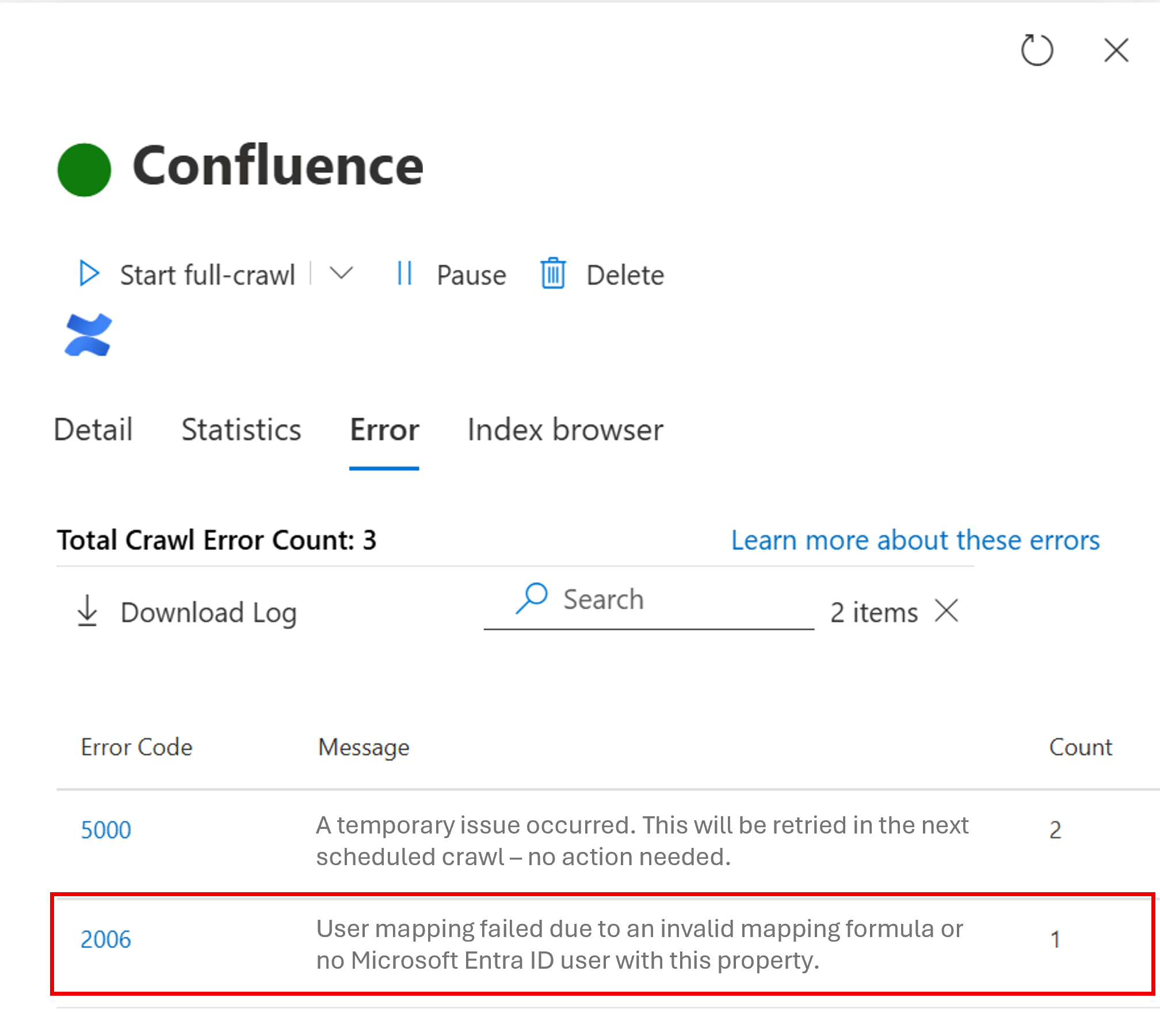
- Vérifiez la formule de mappage utilisateur et mettez-la à jour si nécessaire. Sous l’onglet Erreur du connecteur, les problèmes de mappage apparaissent généralement sous la forme d’un
2006 error.
Rechercher des caractères non valides dans les noms d’utilisateur ou de groupe Confluence
Confluence Data Center présente une limitation connue pour les noms d’utilisateurs et de groupes. Lorsqu’un nom d’utilisateur ou de groupe contient une barre oblique / ou une barre oblique \\ inverse, confluence Data Center échoue lors de la gestion des autorisations avec un message d’erreur « Une erreur inattendue s’est produite ». Atlassian a documenté ce comportement pour Bamboo ; la même limitation s’applique aux environnements Confluence Data Center. Pour plus d’informations, consultez S’il existe une barre oblique dans le groupe ou le nom d’utilisateur dans Bamboo, l’attribution d’autorisations échoue.