Remarque
L’accès à cette page nécessite une autorisation. Vous pouvez essayer de vous connecter ou de modifier des répertoires.
L’accès à cette page nécessite une autorisation. Vous pouvez essayer de modifier des répertoires.
Le connecteur GitHub Cloud Pull Requests Microsoft 365 Copilot permet à votre organization d’indexer les demandes de tirage stockées dans des dépôts GitHub dans des expériences Microsoft 365 Copilot et Recherche Microsoft.
Cet article fournit des informations sur les étapes de configuration que les administrateurs GitHub doivent effectuer pour que votre organization déploie le connecteur GitHub Cloud Pull Requests.
Pour plus d’informations sur le déploiement du connecteur, consultez Déploiement de demandes de tirage cloud GitHub.
Liste de contrôle de configuration
La liste de contrôle suivante répertorie les étapes impliquées dans la configuration de l’environnement et la configuration des prérequis du connecteur.
| Tâche | Rôle |
|---|---|
| Identifier le nom du organization GitHub | Administrateur GitHub |
| Garantir l’accès de l’API au instance GitHub cible | Administrateur GitHub |
| Identifier les règles de mappage Microsoft Entra ID | Administrateur GitHub |
| Se connecter au compte GitHub | Administrateur GitHub |
| Utiliser une application GitHub personnalisée pour l’authentification (facultatif) | Administrateur GitHub |
| Configurer les paramètres du pare-feu | Administrateur réseau |
Identifier le nom du organization GitHub
Déterminez les organization GitHub que vous souhaitez indexer lorsque vous configurez le connecteur.
Garantir l’accès de l’API au instance GitHub cible
Vérifiez que votre instance GitHub est accessible via l’API.
Identifier les règles de mappage d’ID Entra
Définissez les règles de mappage d’ID Entra. Assurez-vous que les utilisateurs qui accèdent aux données GitHub indexées ont des identités d’ID Entra correspondantes pour permettre un mappage d’autorisation précis.
Se connecter au compte GitHub
Pour les utilisateurs gérés par l’entreprise qui s’authentifient via l’authentification unique (SSO), assurez-vous que le compte est connecté avant de configurer le connecteur. Le flux d’authentification GitHub ne prend pas en charge la connexion basée sur l’authentification unique pendant la configuration.
Utiliser une application GitHub personnalisée pour l’authentification (facultatif)
Pour une expérience d’installation simplifiée, utilisez l’application GitHub gérée par Microsoft.
Vous pouvez également choisir d’utiliser votre propre application GitHub pour l’authentification. Si vous choisissez cette option, suivez les étapes de la liste de contrôle suivante pour terminer l’installation.
| Tâche | Rôle |
|---|---|
| Créer et configurer l’application GitHub | Administrateur GitHub |
| Créer des informations d’identification pour l’application GitHub | Administrateur GitHub |
| Installer l’application GitHub | Administrateur GitHub |
Créer et configurer le application GitHub
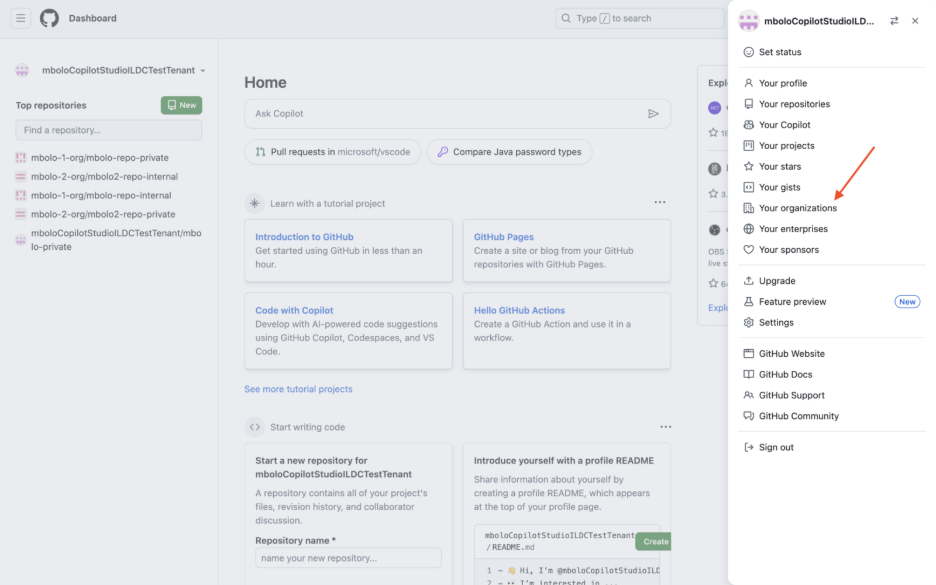
Dans GitHub, sélectionnez votre photo de profil, choisissez Vos organisations, puis choisissez le organization à partir duquel le connecteur doit extraire des données.
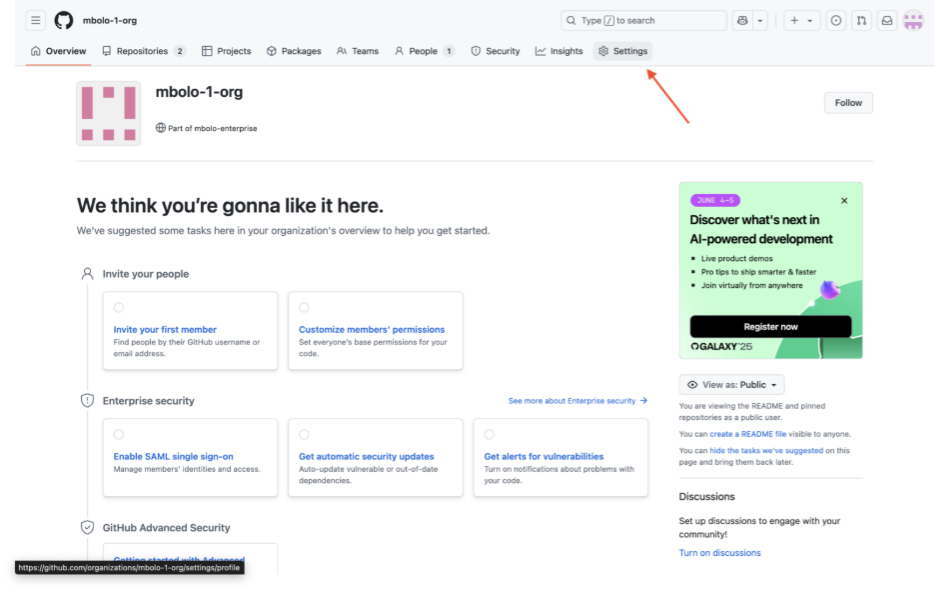
Dans la page de vue d’ensemble organization, sélectionnez Paramètres.
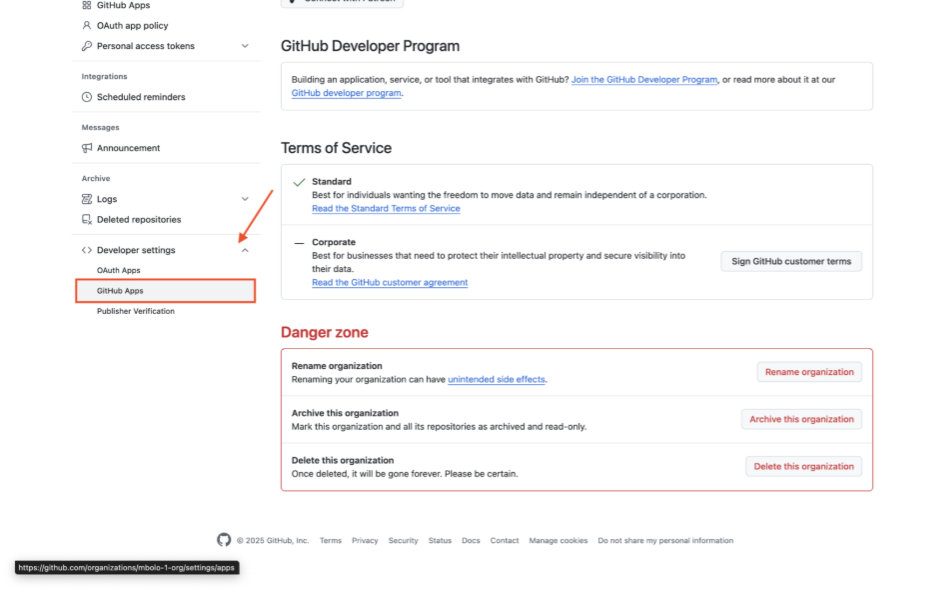
Dans la barre latérale gauche, sélectionnez Paramètres du développeur, puis Applications GitHub.
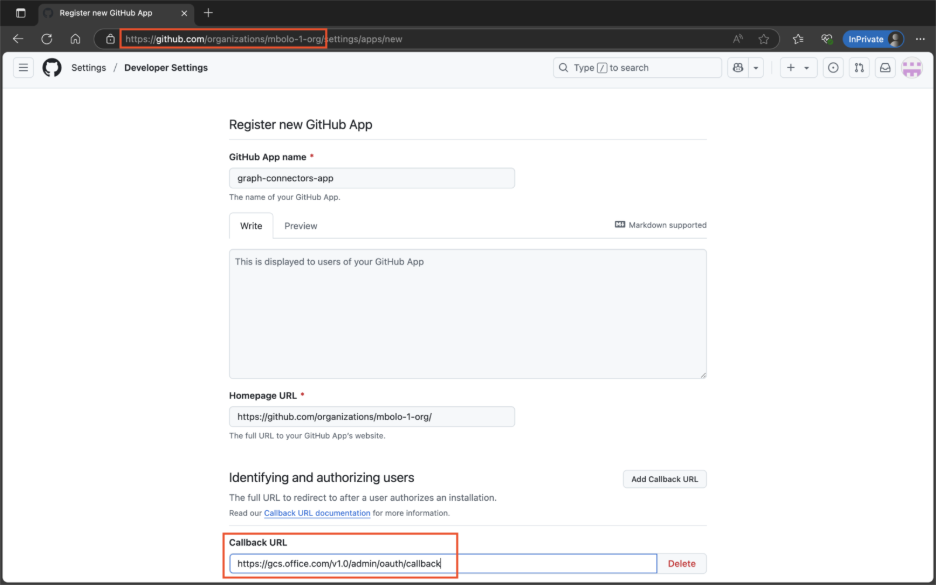
Sélectionnez Nouveau application GitHub.
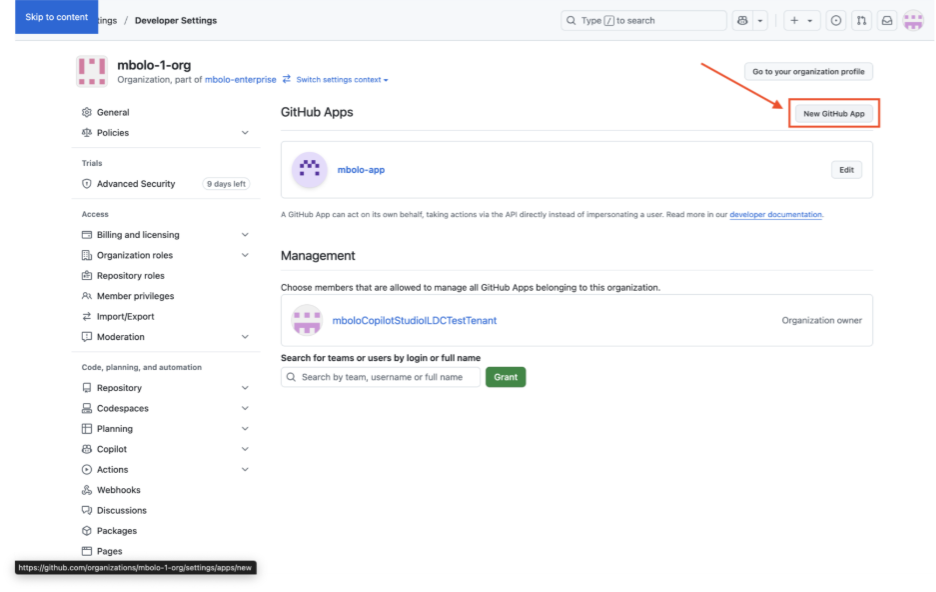
Configurez l’application :
- application GitHub nom : entrez le nom de votre choix.
- URL de la page d’accueil : utilisez l’URL de votre organization.
-
URL de rappel :
- Microsoft 365 pour les entreprises :
https://gcs.office.com/v1.0/admin/oauth/callback - Microsoft 365 Government :
https://gcsgcc.office.com/v1.0/admin/oauth/callback
- Microsoft 365 pour les entreprises :
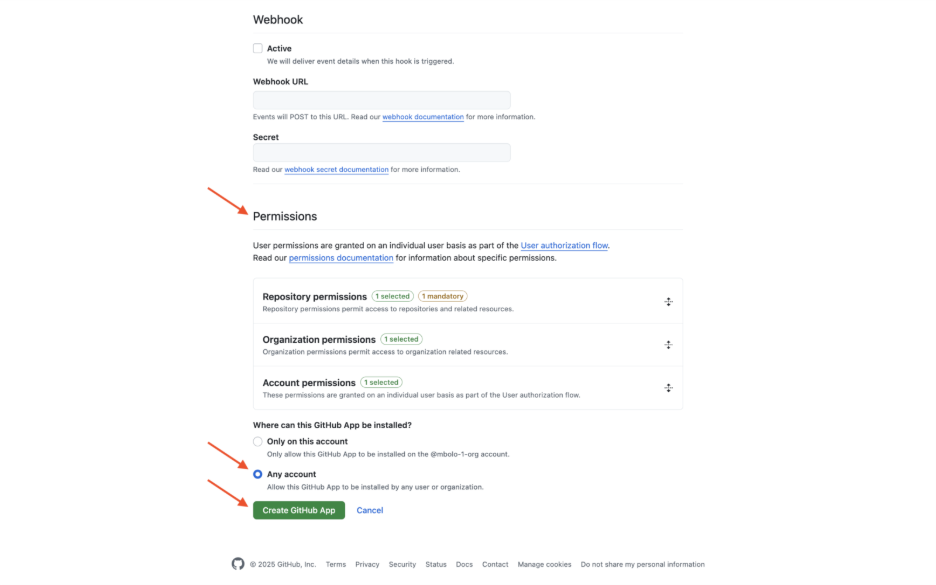
Décochez l’option Webhook .
Définissez les autorisations suivantes :
Autorisations de dépôt
- Administration - Lecture seule
- Contenu - Lecture seule
- Métadonnées - Lecture seule
- Demandes de tirage - Lecture seule
- Webhooks - Lecture et écriture
Autorisations d’organisation
- Administration - Lecture seule
- Membres - Lecture seule
- Webhooks - Lecture et écriture
Autorisations de compte
- adresses Email - Lecture seule
Sous Où ce application GitHub être installé, sélectionnez N’importe quel compte, puis Créer application GitHub.
Créer des informations d’identification pour l’application GitHub
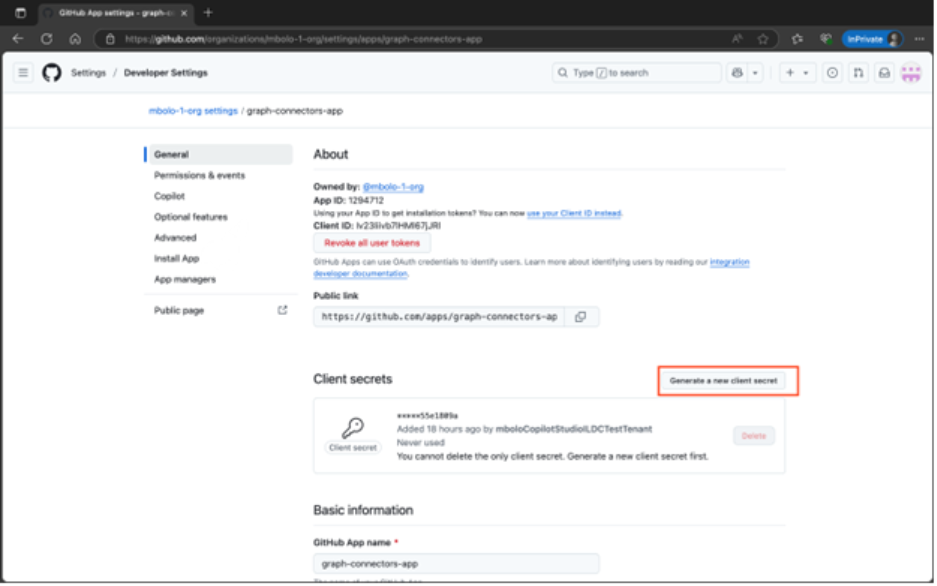
Dans la page Général du application GitHub, sélectionnez Générer une nouvelle clé secrète client pour générer et copier la clé secrète client.
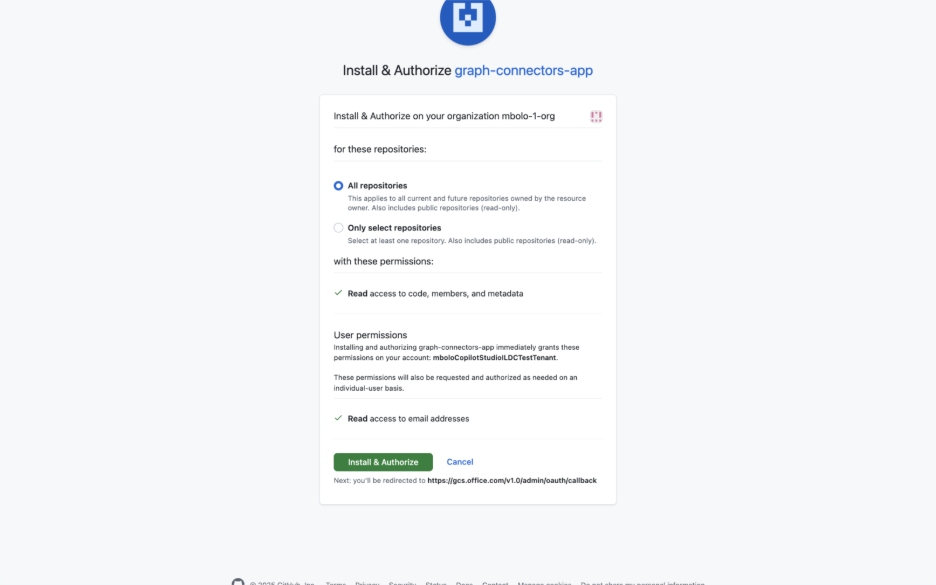
Installer l’application GitHub
Dans la page Général de l’application GitHub, sélectionnez Installer l’application.
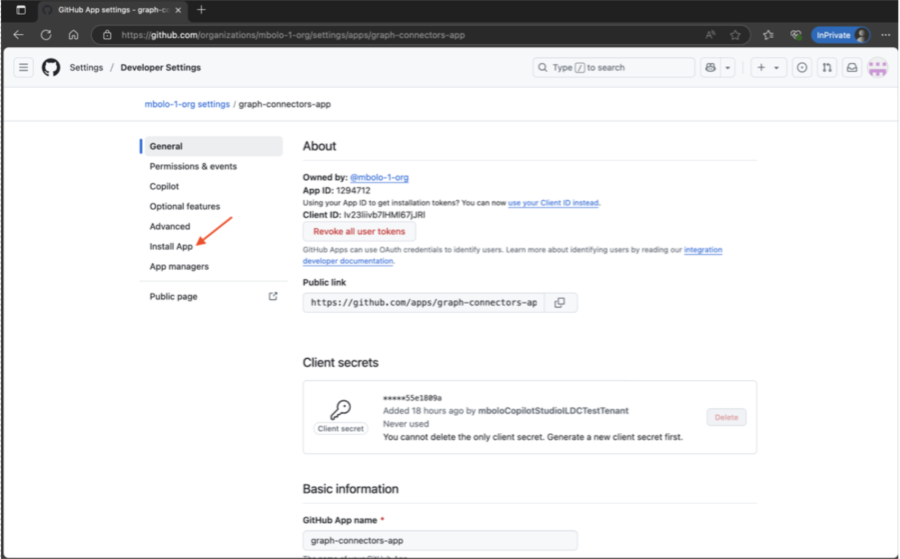
Sélectionnez le organization où vous souhaitez installer l’application.
Configurer les paramètres du pare-feu
Pour renforcer la sécurité, vous pouvez configurer des règles de pare-feu IP pour votre serveur ou base de données Azure SQL. Pour plus d’informations, consultez Règles de pare-feu IP.
Ajoutez les plages d’adresses IP clientes suivantes dans les paramètres de pare-feu.
| Région | Microsoft 365 Entreprise | Microsoft 365 Secteur public |
|---|---|---|
| NAM | 52.250.92.252/30, 52.224.250.216/30 | 52.245.230.216/30, 20.141.117.64/30 |
| EUR | 20.54.41.208/30, 51.105.159.88/30 | N/A |
| APC | 52.139.188.212/30, 20.43.146.44/30 | N/A |
Les restrictions IP peuvent entraîner l’arrêt du fonctionnement du connecteur et entraîner des échecs d’analyse. Pour résoudre ce problème, ajoutez l’adresse IP du connecteur à la liste verte.