Remarque
L’accès à cette page nécessite une autorisation. Vous pouvez essayer de vous connecter ou de modifier des répertoires.
L’accès à cette page nécessite une autorisation. Vous pouvez essayer de modifier des répertoires.
Utilisez Symphony DataParser de 17a-4 LLC pour importer et archiver les données de communications Symphony dans les boîtes aux lettres des utilisateurs dans votre organization Microsoft 365. DataParser inclut un connecteur Symphony que vous configurez pour capturer des éléments à partir d’une source de données tierce et importer ces éléments dans Microsoft 365. Le connecteur Symphony DataParser convertit les données Symphony au format de message électronique, puis importe ces éléments dans les boîtes aux lettres des utilisateurs dans Microsoft 365.
Après avoir stocké des données Symphony dans des boîtes aux lettres utilisateur, vous pouvez appliquer des fonctionnalités Microsoft Purview telles que la conservation pour litige, eDiscovery, les stratégies de rétention et les étiquettes de rétention et la conformité des communications. En utilisant un connecteur Symphony pour importer et archiver des données dans Microsoft 365, vous aidez votre organization à rester conforme aux stratégies gouvernementales et réglementaires.
Vue d’ensemble de l’archivage des données Symphony
La vue d’ensemble suivante explique le processus d’utilisation d’un connecteur de données pour archiver des données Symphony dans Microsoft 365.
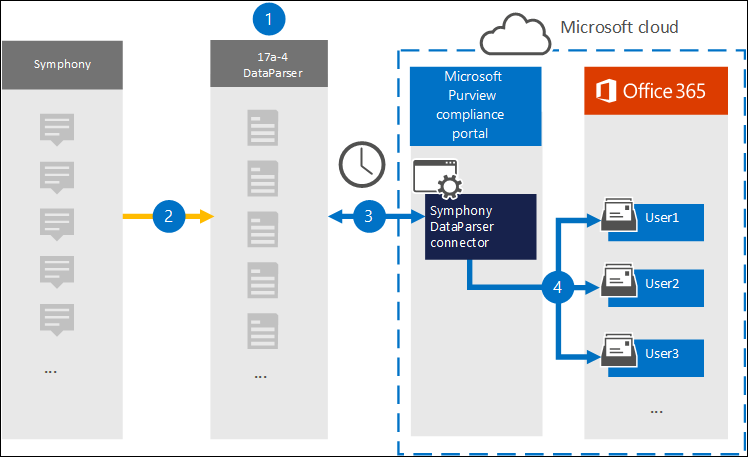
Votre organization fonctionne avec 17a-4 pour configurer Et configurer Symphony DataParser.
DataParser collecte régulièrement des éléments Symphony et convertit le contenu d’un message au format de message électronique.
Vous créez le connecteur Symphony DataParser dans le portail Microsoft Purview. Le connecteur se connecte à DataParser et transfère les messages vers un emplacement de stockage Azure sécurisé dans le cloud Microsoft.
Le connecteur crée un sous-dossier dans le dossier Boîte de réception nommé Symphony DataParser dans les boîtes aux lettres utilisateur et importe les éléments Symphony dans ce dossier. Le connecteur utilise la valeur de la propriété Email pour déterminer la boîte aux lettres dans laquelle importer les éléments. Chaque élément Symphony contient cette propriété, qui est remplie avec l’adresse e-mail de chaque participant.
Avant de configurer un connecteur
Importante
Toutes les configurations de connecteur de données tiers partenaires nécessitent un principal de service provisionné pour l’application partenaire. Cette exigence ne s’applique pas aux configurations natives du connecteur de données tiers Microsoft.
Pour provisionner un principal de service à l’aide de PowerShell, consultez Provisionner un principal de service pour les connecteurs de données tiers partenaires.
Créez un compte DataParser pour les connecteurs Microsoft. Pour créer un compte, contactez 17a-4 LLC. Vous devez vous connecter à ce compte lorsque vous créez le connecteur à l’étape 1.
Attribuez le rôle de Administration connecteur de données à l’utilisateur qui crée le connecteur Symphony DataParser à l’étape 1 (et le termine à l’étape 3). Ce rôle est nécessaire pour ajouter des connecteurs dans la page Connecteurs de données du portail Microsoft Purview. Plusieurs groupes de rôles incluent ce rôle par défaut. Pour obtenir la liste de ces groupes de rôles, consultez Rôles dans Microsoft Defender pour Office 365 et Conformité Microsoft Purview. Un administrateur de votre organization peut également créer un groupe de rôles personnalisé, attribuer le rôle de Administration connecteur de données et ajouter les utilisateurs appropriés en tant que membres. Pour plus d’informations, voir :
Ce connecteur de données 17a-4 est disponible dans les environnements GCC dans le cloud Microsoft 365 US Government. Les applications et services tiers peuvent impliquer le stockage, la transmission et le traitement des données client de votre organization sur des systèmes tiers en dehors de l’infrastructure Microsoft 365. Par conséquent, les engagements de Microsoft Purview et de protection des données ne couvrent pas ces systèmes. Microsoft ne fait aucune déclaration selon laquelle l’utilisation de ce produit pour se connecter à des applications tierces implique que ces applications tierces sont conformes à FEDRAMP.
Étape 1 : Configurer un connecteur Symphony DataParser
Créez un connecteur 17a-4 pour les données Symphony dans le portail Microsoft Purview.
- Connectez-vous au portail Microsoft Purview.
- Sélectionnez Paramètres Connecteurs>de données.
- Sélectionnez Mes connecteurs, puis Ajouter un connecteur.
- Dans la liste, choisissez Symphony DataParser.
- Dans la page Conditions d’utilisation du service , sélectionnez Accepter.
- Entrez un nom unique qui identifie le connecteur, puis sélectionnez Suivant.
- Connectez-vous à votre compte 17a-4 et suivez les étapes décrites dans le workflow de connexion Symphony DataParser.
Étape 2 : Configurer le connecteur Symphony DataParser
Utilisez la prise en charge 17a-4 pour configurer le connecteur Symphony DataParser.
Étape 3 : Mapper les utilisateurs
Le connecteur Symphony DataParser mappe automatiquement les utilisateurs à leurs adresses e-mail Microsoft 365 avant d’importer des données dans Microsoft 365.
Étape 4 : Surveiller le connecteur Symphony DataParser
Après avoir créé un connecteur Symphony DataParser, vous pouvez afficher le connecteur status dans le portail Microsoft Purview.
- Connectez-vous au portail Microsoft Purview.
- Sélectionnez Paramètres Connecteurs>de données.
- Sélectionnez Mes connecteurs, puis sélectionnez le connecteur Symphony DataParser que vous avez créé pour afficher la page de menu volant, qui contient les propriétés et les informations sur le connecteur.
- Sous Connecteur status avec la source, sélectionnez le lien Télécharger le journal pour ouvrir (ou enregistrer) le journal status pour le connecteur. Ce journal contient des informations sur les données qui ont été importées dans le cloud Microsoft. Pour plus d’informations, consultez Afficher les journaux d’activité d’administration pour les connecteurs de données.
Limites
L’importation de pièces jointes ou d’éléments prend en charge les fichiers jusqu’à 10 Mo.