Remarque
L’accès à cette page nécessite une autorisation. Vous pouvez essayer de vous connecter ou de modifier des répertoires.
L’accès à cette page nécessite une autorisation. Vous pouvez essayer de modifier des répertoires.
Utilisez un connecteur TeleMessage pour importer et archiver des messages SMS (Short Messaging Service) et des appels vocaux à partir du réseau mobile O2. Une fois que vous avez configuré et configuré un connecteur, il se connecte au réseau O2 de votre organization une fois par jour et importe les SMS et les appels vocaux vers les boîtes aux lettres dans Microsoft 365.
Après avoir conservé les SMS et les appels vocaux dans les boîtes aux lettres des utilisateurs, vous pouvez appliquer des fonctionnalités Microsoft Purview telles que la conservation pour litige, la recherche de contenu et les stratégies de rétention Microsoft 365 aux données du réseau O2. Par exemple, vous pouvez rechercher des sms et des appels vocaux du réseau O2 à l’aide de la recherche de contenu ou associer la boîte aux lettres contenant des données réseau O2 à un consignataire dans un cas eDiscovery (Premium). L’utilisation d’un connecteur réseau O2 pour importer et archiver des données dans Microsoft 365 peut aider vos organization à rester conformes aux stratégies gouvernementales et réglementaires.
Vue d’ensemble de l’archivage des données réseau O2
La vue d’ensemble suivante explique le processus d’utilisation d’un connecteur pour archiver des données réseau O2 dans Microsoft 365.
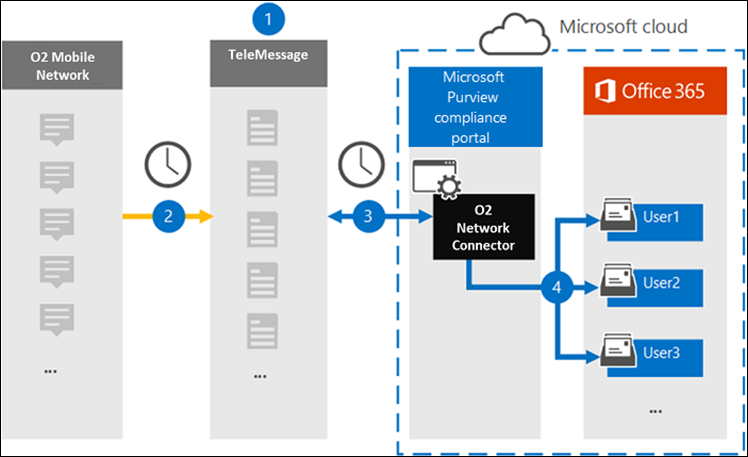
Votre organization fonctionne avec TeleMessage et O2 pour configurer un connecteur réseau O2. Pour plus d’informations, consultez O2 Network Archiver.
Toutes les 24 heures, le site TeleMessage copie les SMS et les appels vocaux à partir du réseau O2 de votre organization.
Le connecteur réseau O2 que vous créez dans le portail Microsoft Purview se connecte au site TeleMessage tous les jours et transfère les SMS et les appels vocaux des dernières 24 heures vers un emplacement de stockage Azure sécurisé dans le cloud Microsoft. Le connecteur convertit également le contenu des SMS et des appels vocaux au format de message électronique.
Le connecteur importe les éléments de communication mobiles dans la boîte aux lettres d’utilisateurs spécifiques. Un nouveau dossier nommé O2 SMS et Voice Network Archiver est créé dans la boîte aux lettres d’un utilisateur spécifique et les éléments y sont importés. Le connecteur effectue ce mappage à l’aide de la valeur de la propriété d’adresse Email de l’utilisateur. Chaque sms et appel vocal contient cette propriété, qui est remplie avec l’adresse e-mail de chaque participant du message.
Outre le mappage automatique des utilisateurs à l’aide de la valeur de la propriété d’adresse Email de l’utilisateur, vous pouvez également définir un mappage personnalisé en chargeant un fichier de mappage CSV. Ce fichier de mappage contient le numéro de téléphone mobile et l’adresse e-mail Microsoft 365 correspondante pour les utilisateurs de votre organization. Si vous activez à la fois le mappage automatique des utilisateurs et le mappage personnalisé, pour chaque élément O2, le connecteur examine d’abord le fichier de mappage personnalisé. S’il ne trouve pas d’utilisateur Microsoft 365 valide qui correspond au numéro de téléphone mobile d’un utilisateur, le connecteur utilise les valeurs de la propriété d’adresse e-mail de l’élément qu’il tente d’importer. Si le connecteur ne trouve pas d’utilisateur Microsoft 365 valide dans le fichier de mappage personnalisé ou dans la propriété d’adresse e-mail de l’élément O2, l’élément n’est pas importé.
Avant de configurer un connecteur
Importante
Toutes les configurations de connecteur de données tiers partenaires nécessitent un principal de service provisionné pour l’application partenaire. Cette exigence ne s’applique pas aux configurations natives du connecteur de données tiers Microsoft.
Pour provisionner un principal de service à l’aide de PowerShell, consultez Provisionner un principal de service pour les connecteurs de données tiers partenaires.
Certaines des étapes d’implémentation requises pour archiver les données réseau O2 sont externes à Microsoft 365. Vous devez effectuer ces étapes avant de pouvoir créer un connecteur dans le centre de conformité.
Commandez le service O2 Network Archiver à partir de TeleMessage et obtenez un compte d’administration valide pour votre organization. Vous devez vous connecter à ce compte lorsque vous créez le connecteur dans le centre de conformité.
Obtenez votre compte réseau O2 et vos coordonnées de facturation afin de pouvoir remplir les formulaires d’intégration de télémessage et commander le service d’archivage des messages auprès d’O2.
Inscrivez tous les utilisateurs qui nécessitent l’archivage O2 SMS et Réseau vocal dans le compte TéléMessage. Lorsque vous inscrivez des utilisateurs, veillez à utiliser la même adresse e-mail que celle utilisée pour leur compte Microsoft 365.
Assurez-vous que vos employés disposent de téléphones mobiles appartenant à l’entreprise et responsables de l’entreprise sur le réseau mobile O2. L’archivage des messages dans Microsoft 365 n’est pas disponible pour les appareils appartenant aux employés ou « ByOD ( Bring Your Own Devices).
Attribuez le rôle de Administration connecteur de données à l’utilisateur qui crée un connecteur réseau O2. Ce rôle est nécessaire pour ajouter des connecteurs dans la page Connecteurs de données du portail Microsoft Purview. Microsoft ajoute ce rôle par défaut à plusieurs groupes de rôles. Pour obtenir la liste de ces groupes de rôles, consultez Rôles dans Microsoft Defender pour Office 365 et Conformité Microsoft Purview. Un administrateur de votre organization peut également créer un groupe de rôles personnalisé, attribuer le rôle de Administration connecteur de données, puis ajouter les utilisateurs appropriés en tant que membres. Pour plus d’informations, voir :
Utilisez ce connecteur de données TeleMessage dans les environnements GCC dans le cloud Microsoft 365 US Government. Les applications et services tiers peuvent impliquer le stockage, la transmission et le traitement des données client de votre organization sur des systèmes tiers en dehors de l’infrastructure Microsoft 365. Par conséquent, ces systèmes ne sont pas couverts par les engagements de Microsoft Purview et de protection des données. Microsoft ne fait aucune déclaration selon laquelle l’utilisation de ce produit pour se connecter à des applications tierces implique que ces applications tierces sont conformes à FEDRAMP.
Créer un connecteur réseau O2
Après avoir effectué les prérequis décrits dans la section précédente, vous pouvez créer un connecteur réseau O2 dans le portail Microsoft Purview. Le connecteur utilise les informations que vous fournissez pour vous connecter au site TeleMessage et transférer des SMS et des appels vocaux vers les boîtes aux lettres utilisateur correspondantes dans Microsoft 365.
Connectez-vous au portail Microsoft Purview.
Sélectionnez Paramètres Connecteurs>de données.
Sélectionnez Mes connecteurs, puis Ajouter un connecteur.
Choisissez Réseau O2 dans la liste.
Dans la page Conditions d’utilisation du service , sélectionnez Accepter.
Dans la page Connexion au télémessage , sous Étape 3, entrez les informations requises dans les zones suivantes, puis sélectionnez Suivant.
- Nom d’utilisateur: Votre nom d’utilisateur TeleMessage.
- Mot de passe: Votre mot de passe de télémessage.
Une fois le connecteur créé, vous pouvez fermer la fenêtre contextuelle et accéder à la page suivante.
Dans la page Mappage d’utilisateurs , activez le mappage automatique des utilisateurs, puis sélectionnez Suivant. Si vous avez besoin d’un mappage personnalisé, chargez un fichier CSV, puis sélectionnez Suivant.
Passez en revue vos paramètres, puis sélectionnez Terminer pour créer le connecteur.
Limites
L’importation de pièces jointes ou d’éléments prend en charge jusqu’à 10 Mo.