Remarque
L’accès à cette page nécessite une autorisation. Vous pouvez essayer de vous connecter ou de modifier des répertoires.
L’accès à cette page nécessite une autorisation. Vous pouvez essayer de modifier des répertoires.
Dans cet article, vous allez apprendre à inscrire de nouvelles sources de données, à gérer des domaines et des collections de sources de données, à afficher des sources et à déplacer des sources entre des collections dans le Mappage de données Microsoft Purview.
Inscrire une nouvelle source
Remarque
Pour inscrire et gérer une source dans Data Map, vous devez être une source de données Administration et disposer de l’un des autres rôles Data Map, tels que Lecteur de données. Pour plus d’informations, consultez Attribution de rôles et d’autorisations de gouvernance des données.
Procédez comme suit pour inscrire une nouvelle source :
Dans le portail Microsoft Purview, accédez à Data Map, Sources de données, puis sélectionnez Inscrire.

Si vous utilisez l’expérience classique, ouvrez le portail de gouvernance Microsoft Purview classique, accédez à Data Map, Sources, puis sélectionnez Inscrire.
Sélectionnez un type de source. Cet exemple utilise Stockage Blob Azure. Cliquez sur Continuer.
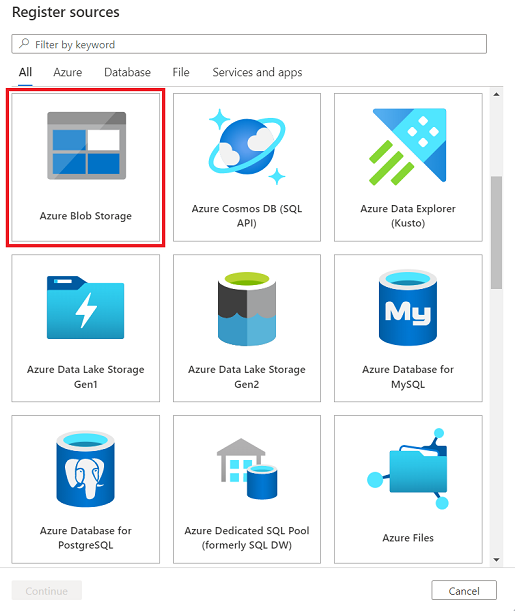
Remplissez le formulaire sur la page Inscrire les sources . Sélectionnez un nom pour votre source et entrez les informations pertinentes. Si vous choisissez De Azure abonnement comme méthode de sélection de compte, les sources de votre abonnement apparaissent dans une liste déroulante.
Sélectionner Inscription.
Importante
La plupart des sources de données ont des prérequis pour les inscrire et les analyser dans Microsoft Purview. Pour obtenir la liste de toutes les sources disponibles et des liens vers des instructions spécifiques à la source pour l’inscription et l’analyse, consultez Sources de données qui se connectent à Data Map.
Afficher les sources
Vous pouvez afficher toutes les sources inscrites en accédant au portail > Microsoft Purview Data Map>Data Sources.
Il existe deux types d’affichage :
Vue cartographique
Pour rechercher la vue cartographique, ouvrez Data Map et sélectionnez Sources de données. Assurez-vous que le bouton bascule en haut de la page est défini sur Vue cartographique.
En mode Carte, vous voyez toutes vos sources et collections, et vous pouvez filtrer par sources, domaines et collections. Dans la capture d’écran suivante, vous voyez le domaine par défaut en haut appelé PDG. Il a trois collections : test, collection01 et xDM Assets. Une source PostgreSQL est inscrite dans la collection xDM Assets. Une source de groupe de ressources Azure est également hébergée sous le domaine racine.

Vous pouvez ouvrir et gérer chacune des sous-collections à partir de la vue cartographique en sélectionnant le + bouton . Vous pouvez également inscrire une nouvelle source en sélectionnant le bouton Inscrire la source ou afficher les détails en sélectionnant Afficher les détails.

Vue de table
Dans la vue table, vous voyez une liste triable de sources. Pointez sur la source pour les options de modification, de début d’une nouvelle analyse ou de suppression.

Gérer les collections et les domaines
Pour gérer des collections et des domaines, et attribuer des autorisations en fonction de vos collections et domaines, consultez Créer et gérer des collections et des domaines.
Déplacer des sources entre des collections
Après avoir inscrit votre source, vous pouvez la déplacer vers une autre collection à laquelle vous avez accès dans le même domaine.
Importante
Les connexions de source de données qui inscrivent plusieurs sources ne peuvent pas être déplacées entre les collections :
- Azure (multiple)
- Compte AWS (plusieurs)
- Azure Synapse Analytics (multiple)
Recherchez votre source dans Data Map et sélectionnez-la.
À côté de la liste Chemin d’accès à la collection, sélectionnez le bouton de sélection (...) et sélectionnez Déplacer.

Dans le menu Déplacer la collection qui s’affiche, sélectionnez votre collection dans la liste déroulante, puis sélectionnez OK.

Votre source de données a été déplacée. Jusqu’à une heure peuvent être nécessaire pour que les résultats soient entièrement visibles dans votre environnement Microsoft Purview. Vos analyses seront déplacées avec votre ressource, mais les ressources resteront dans leur collection d’origine jusqu’à votre analyse suivante, puis elles seront déplacées vers la nouvelle collection.
Remarque
- Lorsqu’une source se déplace vers une nouvelle collection, ses analyses se déplacent avec elle, mais les ressources n’apparaissent pas dans la nouvelle collection avant votre analyse suivante.
- Si vous avez déplacé manuellement des ressources de votre source vers une autre collection avant de migrer la source, l’analyse ne les prend pas vers la nouvelle collection. Ils restent dans la collection vers laquelle vous les avez déplacés.
Étapes suivantes
Découvrez comment découvrir et gouverner différentes sources de données :