Remarque
L’accès à cette page nécessite une autorisation. Vous pouvez essayer de vous connecter ou de modifier des répertoires.
L’accès à cette page nécessite une autorisation. Vous pouvez essayer de modifier des répertoires.
Importante
Les expériences eDiscovery classiques ont été mises hors service le 31 août 2025. Cette mise hors service inclut la recherche de contenu classique, l’eDiscovery classique (Standard) et l’eDiscovery classique (Premium). Ces options ne sont pas disponibles en tant qu’option d’expérience dans le portail Microsoft Purview.
Sauf si vous travaillez directement avec Microsoft lors de l’utilisation de ces fonctionnalités héritées pour des scénarios de transition à court terme spécifiques, utilisez les conseils pour la nouvelle expérience eDiscovery dans le portail Microsoft Purview.
Lorsque le nombre de documents collectés est élevé, il peut être difficile de les examiner tous. Microsoft Purview eDiscovery (Premium) fournit un certain nombre d’outils pour analyser les documents afin de réduire le volume de documents à réviser sans perte d’informations et de vous aider à organiser les documents de manière cohérente. Pour en savoir plus sur ces fonctionnalités, consultez :
Exécuter l’analytique pour un jeu de révision
Pour analyser des données dans un jeu de révision :
Configurez les paramètres de recherche et d’analyse du cas. Pour plus d’informations, consultez Configurer les paramètres de recherche et d’analyse.
Ouvrez l’ensemble de révision que vous souhaitez analyser.
Sélectionnez Analytique>Exécuter le document & l’analyse de la messagerie.
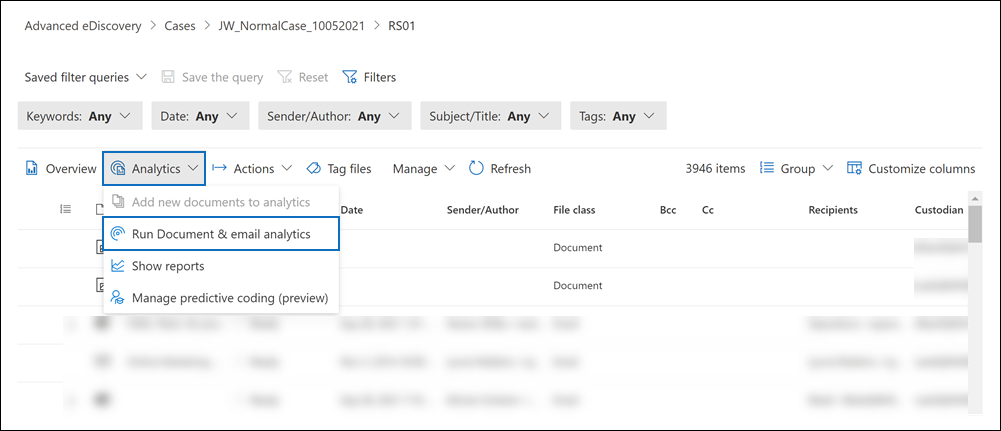
Vous pouvez case activée la progression de l’analyse sous l’onglet Travaux du cas.
Une fois l’analyse terminée, vous pouvez afficher le rapport d’analyse, exécuter des requêtes au sein de votre jeu de révision sur les sorties de l’analyse (voir Requête dans votre jeu de révision et voir les documents associés d’un document donné (voir Examen des données dans un jeu de révisions).
Utilisation de la requête de filtre For Review
Après avoir exécuté l’analyse pour l’ensemble de révisions, vous pouvez utiliser une requête de filtre générée automatiquement (appelée Pour révision) qui filtre votre révision pour exclure les éléments non pertinents, dupliqués ou non inclus. Cela vous laisse uniquement les éléments représentatifs, uniques et inclusifs dans l’ensemble de révision.
Pour appliquer la requête de filtre For Review à un jeu de révision, sélectionnez la liste déroulante Requêtes de filtre enregistrées , puis sélectionnez [AutoGen] For Review.

Voici la syntaxe de la requête de filtre For Review :
(((FileClass="Email") AND (IsInclusive="True") AND (MarkAsRepresentative="Unique")) OR ((FileClass="Attachment") AND (MarkAsRepresentative="Unique")) OR ((FileClass="Document") AND (MarkAsRepresentative="Unique")) OR ((FileClass="Conversation") AND (MarkAsRepresentative="Unique")) OR ((FileClass="Attachment" OR FileClass="Conversation" OR FileClass="Document" OR FileClass="Email") AND NOT (Exists:MarkAsRepresentative)))
La liste suivante décrit le résultat de la requête de filtre en termes de contenu affiché une fois que vous l’avez appliqué à l’ensemble de révision.
Email : affiche les éléments marqués à la fois comme Inclusif et Représentatif. Un e-mail est marqué comme IsInclusive True lorsqu’il contient tout le contenu unique d’un thread, y compris toutes les réponses précédentes. Il garantit que seul l’e-mail le plus complet d’un thread est examiné, ce qui est essentiel pour comprendre le contexte complet de la conversation sans avoir à examiner chaque réponse individuelle. Un e-mail a la valeur MarkedAsRepresentative Unique lorsqu’il s’agit de la seule copie représentative parmi les doublons.
Pièces jointes : filtre les pièces jointes en double dans le jeu de révision. Seules les pièces jointes uniques dans le jeu de révision sont affichées.
Documents : filtre les documents en double. Seuls les documents uniques dans le jeu de révision sont affichés.
Conversations Teams : filtrez les conversations Teams (et Viva Engage) en double. Seules les conversations uniques dans le jeu de révision sont affichées.
Autres : tous les e-mails, pièces jointes, documents et conversations dans le jeu de révision où le champ MarkedAsRepresentative ne contient aucune valeur. Cela signifie que l’analytique n’a pas été en mesure de générer une valeur pour elle. Le réviseur doit donc les examiner et s’évaluer lui-même.
Pour plus d’informations sur les types inclusifs et l’unicité des documents, consultez Email threading dans eDiscovery (Premium) .
Rapport d’analyse
Pour afficher le rapport d’analyse d’un jeu de révision :
- Ouvrez l’ensemble de révision.
- Sélectionnez Analytique>Afficher les rapports.
Le rapport Analytics comprend sept composants de l’analyse :
Population cible : Nombre de messages électroniques, de pièces jointes et de documents libres trouvés dans l’ensemble de révision.
Documents (à l’exception des pièces jointes) : Nombre de documents libres qui sont des tableaux croisés dynamiques, des doublons uniques proches d’un tableau croisé dynamique ou un doublon exact d’un autre document.
E-mails : Nombre de messages électroniques marqués comme inclusifs ou non.
Pièces jointes: Nombre de pièces jointes uniques ou de doublons d’une autre pièce jointe dans le jeu de révision.
Numérotez les documents par type de fichier : Nombre de fichiers identifiés par l’extension de fichier.
Documents par source : Résumé du contenu par source de données d’origine.
Documents agrégés par processus : Résumé du contenu par processus d’ensemble de révision.