Remarque
L’accès à cette page nécessite une autorisation. Vous pouvez essayer de vous connecter ou de modifier des répertoires.
L’accès à cette page nécessite une autorisation. Vous pouvez essayer de modifier des répertoires.
Les réseaux virtuels et les points de terminaison privés sont des fonctionnalités des plateformes de cloud computing, telles que Azure, qui améliorent la sécurité et l’isolation des ressources. Ces points de terminaison vous permettent de vous connecter à des services Azure spécifiques sans les exposer à l’Internet public.
Les points de terminaison protégés par le réseau virtuel permettent d’accéder aux services Azure à partir du réseau virtuel tout en conservant le trafic au sein du réseau principal Azure. Ils empêchent l’exposition du service à l’Internet public. Les points de terminaison privés s’appuient sur des points de terminaison protégés par un réseau virtuel en fournissant une adresse IP privée au sein de votre réseau virtuel pour le service Azure. Cette adresse IP privée vous permet d’accéder au service, de sorte que tout le trafic reste au sein de votre réseau virtuel et ne passe pas par l’Internet public. Des points de terminaison privés sont disponibles pour divers services Azure, notamment le stockage Azure, la base de données Azure SQL, Azure App Service, Azure Key Vault et bien plus encore.
Les points de terminaison protégés par réseau virtuel sont essentiels pour les scénarios où la sécurité et l’isolation réseau sont des exigences critiques. Ils aident les organisations à s’assurer que leurs données et ressources sont accessibles uniquement aux utilisateurs et applications autorisés au sein d’un environnement réseau contrôlé. Cette approche réduit l’exposition aux menaces de sécurité potentielles provenant de l’Internet public. Cet article décrit les étapes à suivre pour créer des connexions de source de données protégées pour le profilage des données et les analyses de la qualité des données.
Exigences d’autorisation utilisateur
- Provisionnement de calcul – Propriétaire du domaine de gouvernance
- Création d’un point de terminaison privé managé - Propriétaire du domaine de gouvernance
- Approbation du point de terminaison privé : propriétaire de la source de stockage Azure
Attention
Les connexions de point de terminaison privé managé et de calcul sont partagées entre tous les domaines de gouvernance du même compte Microsoft Purview pour une région et une source de données spécifiques.
Gérer l’approvisionnement de réseaux virtuels
Gouvernance des données Microsoft Purview les administrateurs peuvent provisionner un emplacement de calcul de réseau virtuel dans les régions Azure prises en charge à partir de la page Catalogue unifié Administration en accédant à Paramètres>> Catalogue unifié Réseau virtuel. Sélectionnez une région disponible dans la liste déroulante pour configurer le réseau virtuel. Les régions déjà configurées sont grisées.
Les administrateurs de gouvernance des données peuvent supprimer une région configurée en sélectionnant X sur la ligne de la région. Cette action supprime toutes les connexions de qualité des données associées liées au réseau virtuel dans les domaines d’entreprise. Vous ne pouvez pas supprimer une région pendant l’approvisionnement. Le processus d’approvisionnement comprend trois étapes : Provisionnement, Terminé et Disponible.
Configurer un réseau virtuel managé de qualité des données
Configurez un réseau virtuel managé de qualité des données en créant une connexion à une source de données protégée.
Dans le Catalogue unifié, sélectionnez Gestion de l’intégrité, puis Qualité des données.
Sélectionnez un domaine de gouvernance dans la liste.
Dans la liste déroulante Gérer, sélectionnez Connections pour ouvrir la page connexions.
Sélectionnez l’onglet Nouveau pour créer une connexion pour les produits de données et les ressources de données de votre domaine de gouvernance.
Dans la page de connexion, ajoutez le nom complet et la description de la connexion, puis sélectionnez le type de source de données à connecter.
Ajoutez d’autres détails de source de données, tels que le nom de l’abonnement et du compte de stockage ou le nom du serveur et de la base de données, en fonction de la source.
Cochez la case Activer le réseau virtuel managé .
Sélectionnez la région où la source de données est hébergée.
Avec tous ces détails, Qualité des données Microsoft Purview vérifie si une infrastructure de calcul est déjà créée pour le compte dans cette région. Si ce n’est pas le cas, vous êtes invité à créer un nouveau réseau virtuel dédié au calcul.

Conseil
L’approvisionnement du calcul peut prendre jusqu’à 10 minutes. Par conséquent, après avoir demandé l’approvisionnement de calcul, vous pouvez enregistrer la demande de création de connexion en mode brouillon et la modifier ultérieurement.
Une fois le calcul provisionné, la qualité des données vérifie si une connexion de point de terminaison privé à la ressource existe déjà. Si ce n’est pas le cas, vous êtes invité à créer une connexion de point de terminaison privé.
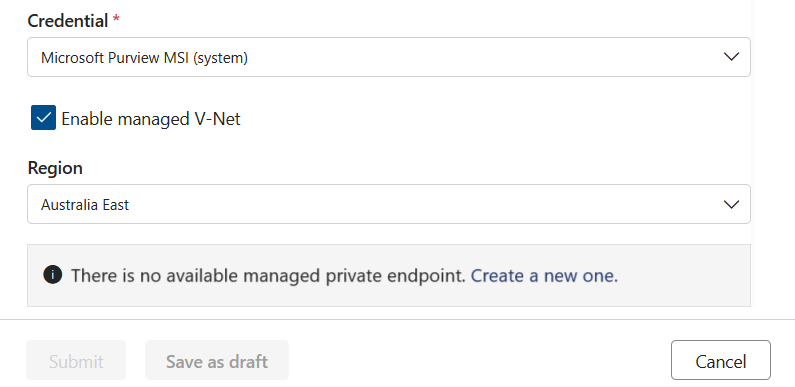
Une fois le point de terminaison privé créé, ou si un point de terminaison privé existe déjà mais n’a pas été approuvé, vous êtes invité à approuver la demande de connexion de point de terminaison privé.

Vous pouvez approuver cette demande à partir de l’onglet Mise en réseau dans compte de stockage ou SQL Server. Sélectionnez l’onglet Accès privé , sélectionnez une connexion en attente, puis sélectionnez Approuver.

Sélectionnez Oui pour approuver la connexion.

Vous pouvez maintenant voir que la requête s’affiche comme Approuvée.

Conseil
Après avoir généré la demande de connexion de point de terminaison privé, vous pouvez enregistrer la connexion en tant que brouillon et reprendre une fois la demande approuvée.
Une fois la connexion de point de terminaison privé créée et approuvée, vous pouvez soumettre la connexion.

Attention
Le test de connexion n’est actuellement pas pris en charge pour les ressources protégées de réseau virtuel.
Une fois la connexion terminée, vous pouvez exécuter des travaux de qualité des données comme d’habitude sur les ressources de données protégées par le réseau virtuel.
Remarque
Réseau virtuel prend actuellement en charge uniquement ces sources de données :
- Azure Data Lake Storage
- Azure SQL
- Synapse serverless et Synapse Data Warehouse
- Azure Databricks
- Snowflake
- Fabric OneLake (au niveau du locataire)
Pour connaître la configuration d’une connexion de réseau virtuel spécifique à une source de données, consultez les ressources suivantes :
- Qualité des données pour Azure Databricks UC
- Qualité des données pour Azure Synapse serverless et l’entrepôt de données
- Qualité des données pour les données Snowflake
- Qualité des données pour Fabric Lakehouse
Pour Azure SQL et Azure Data Lake Storage, suivez les étapes décrites précédemment dans Configurer un réseau virtuel géré par la qualité des données.
Importation de schéma
Si le type de données d’un schéma est non défini, défini de manière incorrecte ou modifié dans la source, votre travail de qualité des données risque d’échouer. En cas d’échec, réimportez le schéma à l’aide de la fonctionnalité d’importation de schéma. Vous pouvez importer des schémas pour les sources de données sur les réseaux publics et ceux situés derrière des points de terminaison privés. Les sources de données prises en charge sont répertoriées dans la section précédente. Pour importer un schéma à partir de vos sources de données, procédez comme suit :
- Dans Catalogue unifié, sous Gestion de l’intégrité, sélectionnez Qualité des données.
- Sélectionnez un domaine d’entreprise, un produit de données, puis une ressource de données à partir de ce produit de données. Vous arrivez à la page vue d’ensemble de la qualité des données.
- Sélectionnez Schéma, puis sélectionnez le bouton bascule Gestion des schémas .
- Sélectionnez Importer le schéma pour importer le schéma.