Remarque
L’accès à cette page nécessite une autorisation. Vous pouvez essayer de vous connecter ou de modifier des répertoires.
L’accès à cette page nécessite une autorisation. Vous pouvez essayer de modifier des répertoires.
Dans ce tutoriel, vous utilisez SQL Server Management Studio (SSMS) pour vous connecter à votre serveur dans Azure pour configurer des rôles d’administrateur de serveur et de base de données de modèle. Vous êtes également introduit dans le langage TMSL (Tabular Model Scripting Language). TMSL est un langage de script basé sur JSON pour les modèles tabulaires aux niveaux de compatibilité 1200 et supérieurs. Il peut être utilisé pour automatiser de nombreuses tâches de modélisation tabulaire. TMSL est souvent utilisé avec PowerShell, mais dans ce didacticiel, vous utilisez l’éditeur de requête XMLA dans SSMS. Avec ce tutoriel, vous effectuez ces tâches :
- Obtenir le nom de votre serveur à partir du portail
- Se connecter à votre serveur à l’aide de SSMS
- Ajouter un utilisateur ou un groupe au rôle d’administrateur du serveur
- Ajouter un utilisateur ou un groupe au rôle d’administrateur de base de données de modèle
- Ajouter un nouveau rôle de base de données de modèle et ajouter un utilisateur ou un groupe
Pour en savoir plus sur la sécurité des utilisateurs dans Azure Analysis Services, consultez Authentification et autorisations utilisateur.
Conditions préalables
- ID Microsoft Entra dans votre abonnement.
- Créez un serveur Azure Analysis Services dans votre abonnement.
- Disposez d’autorisations d’administrateur de serveur .
- Ajoutez l’exemple de modèle adventureworks à votre serveur.
- Installez la dernière version de SQL Server Management Studio (SSMS).
Se connecter au portail Azure
Connectez-vous au portail.
Obtenir le nom du serveur
Pour vous connecter à votre serveur à partir de SSMS, vous avez d’abord besoin du nom du serveur. Vous pouvez obtenir le nom du serveur à partir du portail.
Dans le Vue d'ensemble du portail Azure, copiez le nom du serveur.

Se connecter dans SSMS
Pour les tâches restantes, vous utilisez SSMS pour vous connecter et gérer votre serveur.
Dans l’Explorateur d’objets SSMS>, cliquez sur Connecter>Analysis Services.

Dans la boîte de dialogue Se connecter au serveur , dans le nom du serveur, collez le nom du serveur que vous avez copié à partir du portail. Dans l’authentification, choisissez Active Directory Universel avec prise en charge de l’authentification multifacteur, puis entrez votre compte d’utilisateur, puis appuyez sur Se connecter.

Conseil / Astuce
Le choix d’Active Directory Universal avec prise en charge de l’authentification multifacteur est recommandé. Ce type d’authentification prend en charge l’authentification non interactive et multifacteur.
Dans l’Explorateur d’objets, déployez pour afficher les objets serveur. Cliquez avec le bouton droit pour afficher les propriétés du serveur.

Ajouter un compte d’utilisateur au rôle d’administrateur du serveur
Dans cette tâche, vous ajoutez un compte d’utilisateur ou de groupe à partir de votre ID Microsoft Entra au rôle d’administrateur de serveur. Si vous spécifiez un groupe de sécurité, utilisez obj:groupid@tenantid.
Dans l’Explorateur d’objets, cliquez avec le bouton droit sur le nom de votre serveur, puis cliquez sur Propriétés.
Dans la fenêtre Propriétés d’Analysis Server, cliquez surAjouterla sécurité>.
Dans la fenêtre Sélectionner un utilisateur ou un groupe , entrez un compte d’utilisateur ou de groupe dans votre ID Microsoft Entra, puis cliquez sur Ajouter.

Cliquez sur OK pour fermer les propriétés d’Analysis Server.
Conseil / Astuce
Vous pouvez également ajouter des administrateurs de serveur en utilisant Analysis Services Admins dans le portail.
Ajouter un utilisateur au rôle d’administrateur de base de données de modèle
Dans cette tâche, vous ajoutez un compte d’utilisateur ou de groupe au rôle Administrateur des ventes Internet qui existe déjà dans le modèle. Ce rôle dispose des autorisations de Contrôle total (Administrateur) pour la base de données modèle d'exemple AdventureWorks. Cette tâche utilise la commande CreateOrReplace TMSL dans un script créé pour vous.
Dans l’Explorateur d’objets, développez Databases>adventureworks>Roles.
Cliquez avec le bouton droit sur Administrateur des ventes Internet, puis cliquez sur Rôle de script en tant que>fenêtre CREATE OR REPLACE To>New Query Editor.

Dans XMLAQuery, modifiez la valeur de « memberName » : en un compte d’utilisateur ou de groupe dans votre ID Microsoft Entra. Par défaut, le compte avec lequel vous êtes connecté est inclus ; Toutefois, vous n’avez pas besoin d’ajouter votre propre compte, car vous êtes déjà administrateur de serveur.
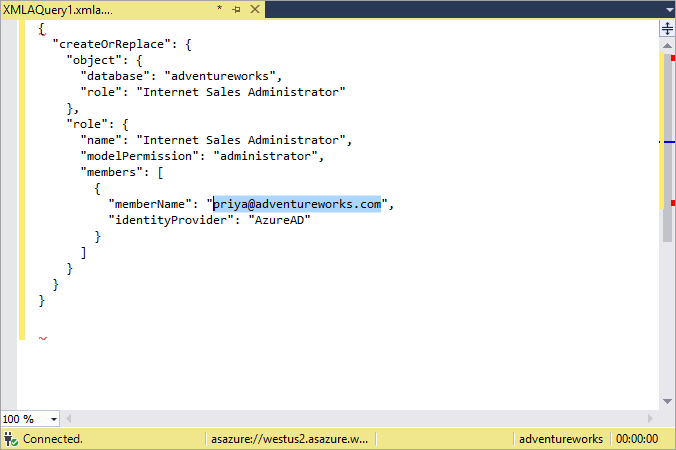
Appuyez sur F5 pour exécuter le script.
Ajouter un nouveau rôle de base de données de modèle et ajouter un utilisateur ou un groupe
Dans cette tâche, vous utilisez la commande Create dans un script TMSL pour créer un rôle Internet Sales Global, spécifier des autorisations de lecture pour le rôle et ajouter un compte d’utilisateur ou de groupe à partir de votre ID Microsoft Entra.
Dans l’Explorateur d’objets, cliquez avec le bouton droit sur adventureworks, puis cliquez sur New Query>XMLA.
Copiez et collez le script TMSL suivant dans l’éditeur de requête :
{
"create": {
  "parentObject": {
    "database": "adventureworks",
   },
   "role": {
     "name": "Internet Sales Global",
     "description": "All users can query model data",
     "modelPermission": "read",
     "members": [
       {
         "memberName": "globalsales@adventureworks.com",
         "identityProvider": "AzureAD"
       }
     ]
   }
  }
}
Modifiez la valeur de l’objet
"memberName": "globalsales@adventureworks.com"en un compte utilisateur ou de groupe dans votre ID Microsoft Entra.Appuyez sur F5 pour exécuter le script.
Vérifiez vos modifications.
Dans l’Explorateur d’objets, cliquez sur votre nom de serveur, puis sur Actualiser ou appuyez sur F5.
Expand Bases de données>adventureworks>Rôles. Vérifiez que le compte d’utilisateur et les nouvelles modifications de rôle que vous avez ajoutées dans les tâches précédentes s’affichent.

Nettoyer les ressources
Quand vous n’en avez plus besoin, supprimez les comptes et rôles d’utilisateur ou de groupe. Pour ce faire, utilisezl’appartenance aux propriétés> du rôle pour supprimer des comptes d’utilisateur, ou cliquez avec le bouton droit sur un rôle, puis cliquez sur Supprimer.
Étapes suivantes
Dans ce tutoriel, vous avez appris à vous connecter à votre serveur Azure AS et à explorer les exemples de bases de données et de propriétés de modèle adventureworks dans SSMS. Vous avez également appris à utiliser des scripts SSMS et TMSL pour ajouter des utilisateurs ou des groupes à des rôles existants et nouveaux. Maintenant que vous disposez d’autorisations utilisateur configurées pour votre serveur et votre exemple de base de données de modèle, vous et d’autres utilisateurs pouvez vous y connecter à l’aide d’applications clientes telles que Power BI. Pour en savoir plus, passez au tutoriel suivant.