Remarque
L’accès à cette page nécessite une autorisation. Vous pouvez essayer de vous connecter ou de modifier des répertoires.
L’accès à cette page nécessite une autorisation. Vous pouvez essayer de modifier des répertoires.
Important
Visual Studio App Center a été mis hors service le 31 mars 2025, à l’exception des fonctionnalités d’analyse et de diagnostic, qui continueront d’être prises en charge jusqu’au 30 juin 2026. En savoir plus.
App Center vous permet d’exporter en continu toutes vos données brutes Analytics dans Azure. Vous pouvez exporter des données d'analyse vers le stockage Blob et Application Insights (Azure Monitor). En exportant les données, vous bénéficiez des avantages suivants :
- Conservation illimitée des données
- Analyse détaillée de l’utilisation
- Tableau de bord unifié
- Caractéristiques avancées et diversifiées d’Application Insights, telles que les entonnoirs et la fidélisation
App Center exporte en continu les données Analytics vers Application Insights à partir du moment où vous configurez l’exportation, ainsi que deux jours de données sauvegardées. Avec le nouveau tableau de bord mis à jour dans Application Insights, les utilisateurs d’App Center peuvent obtenir une vue unifiée de l’application et de l’analytique back-end sur un tableau de bord.
App Center exporte en continu les données Analytics vers le Stockage Blob à partir du moment où vous configurez l’exportation avec 28 jours de données sauvegardées. En savoir plus sur le stockage Blob
Vous pouvez également exporter des données vers Azure Blob de stockage à usage général v2. Les comptes de stockage v2 à usage général prennent en charge les dernières fonctionnalités de stockage Azure et incorporent toutes les fonctionnalités des comptes de stockage d’objets blob et v1 universels.
En savoir plus sur le stockage à usage général v2 En savoir plussur Application Insights
Stockage de Blobs Azure
Stockage Blob Azure est un service permettant de stocker de grandes quantités de données d’objet non structurées, telles que des données texte ou binaires, disponibles dans le monde entier via HTTP ou HTTPS. Vous pouvez utiliser le Stockage Blob pour exposer des données publiquement ou pour stocker des données en privé.
Les données sont exportées toutes les minutes et un sous-dossier est créé chaque fois. Les données sont stockées au format année/mois/jour/heure/minute (par exemple, https://<blob-storage-account>.blob.core.windows.net/archive/2017/12/09/04/03/logs.v1.data) par défaut lorsque la valeur blob_path_format_kind est définie WithoutAppId. Lorsque la propriété config est définie sur WithAppId, les données sont stockées dans le format appId/year/month/day/hour/minute, qui ajoute l'appId comme préfixe au chemin d'accès par défaut. Les données prendront jusqu’à 5 minutes pour être affichées dans stockage Blob Azure.
Les données sont divisées en données « Analytique » (sessions, événements), « Plantages », « Erreurs » et « Pièces jointes ». En savoir plus sur l’exportation des données de diagnostic

Le contenu du fichier blob est un tableau JSON de journaux d’activité d’appareil client, qui ressemble à ceci pour les données Analytics :
[
    {
        "AppId": "00001111-aaaa-2222-bbbb-3333cccc4444",
        "Timestamp": "2017-12-09T04:02:53.618Z",
        "InstallId": "e589a371-ea0c-4479-9a7b-9f834adec040",
        "MessageType": "EventLog",
        "IngressTimestamp": "2017-12-09T04:02:57.987Z",
        "MessageId": "980e21a0-0cbb-48ac-8820-28acf4beb00d",
        "EventId": "ad980536-e743-48a9-ab7e-cb043602d2c9",
        "EventName": "log_out",
        "CorrelationId": "aaaa0000-bb11-2222-33cc-444444dddddd",
        "IsTestMessage": "False",
        "SdkVersion": "1.0",
        "Model": "PC",
        "OemName": "Samsung",
        "OsName": "Android",
        "OsVersion": "8.1.0",
        "OsApiLevel": "2",
        "Locale": "EN",
        "TimeZoneOffset": "PT2M",
        "ScreenSize": "320x240",
        "AppVersion": "1.1.0",
        "AppBuild": "1",
        "AppNamespace": "com.microsoft.test",
        "CarrierName": "AT&T",
        "CarrierCountry": "US",
        "CountryCode": "US",
        "WrapperSdkVersion": "1.0",
        "WrapperSdkName": "mobilecenter.xamarin","Properties": "{\"extra_00\":\"5bcacf3598ca44ebbbc99e4488cfc854\",\"extra_01\":\"2673e48867c74d51af8dc24c762a8b28\",\"extra_02\":\"5b76c801e5074cd3a13ea37253b94484\",\"extra_03\":\"c1e76aa252c947d4b4bcd4d1d96a7be6\",\"extra_04\":\"caea50034c4f441a963700fa3cf70d03\"}",
        "SessionId": "10df497a-4261-4995-b466-3fd77ac47395",
        "SdkName": "mobilecenter.android",
        "OsBuild": "2",
        "WrapperRuntimeVersion": "None",
        "LiveUpdateDeploymentKey": "stage",
        "LiveUpdatePackageHash": "dsadsdasd3211321233",
        "LiveUpdateReleaseLabel": "2.0"
    }
]
Azure Application Insights
Application Insights est un service de gestion des performances des applications (APM) qui offre des fonctionnalités d’analyse des requêtes, de segmentation, de filtrage et d’utilisation sur vos données d’événements App Center. En ajoutant le Kit de développement logiciel (SDK) App Center à votre application et en exportant les données dans une ressource Application Insights de type App Center, vous aurez accès aux fonctionnalités suivantes :
- Application Insights Analytics. Utilisez un langage de requête puissant pour analyser vos données d’événement brutes et créer des visualisations. Vous pouvez exporter les résultats de vos requêtes dans Power BI ou Excel.
- Utilisateurs, sessions et événements. Découvrez le nombre de personnes qui utilisent chaque page et fonctionnalité de votre application, puis segmentez par pays, navigateur ou autres propriétés pour comprendre pourquoi.
- Entonnoirs et flux utilisateur. Découvrez comment les utilisateurs parcourent votre application. Identifiez les goulots d’étranglement. Découvrez comment augmenter les taux de conversion et éliminer les points de douleur.
- Rétention. Découvrez le nombre d’utilisateurs retournés pour utiliser votre application. Découvrez où et pourquoi ils abandonnent.
- Classeurs. Créez des classeurs interactifs qui combinent des visualisations d’analyse de l’utilisation, des requêtes Application Insights Analytics et du texte pour partager des insights sur votre équipe.
Les champs App Center sont mappés au format Application Insights. Voici l’équivalence entre les champs mappés :
| Application Insights | App Center |
|---|---|
| horodatage | Heure de l’événement |
| nom | Nom de l’événement personnalisé ou du type de données |
| customDimensions | Cela inclut plusieurs champs indiqués dans le tableau ci-dessous |
| identifiant_de_session | Identificateur de session unique |
| user_Id | Identificateur d’installation |
| Version de l'application | Version de l’application |
| Type_de_Client, Modèle_de_Client | Modèle d’appareil |
| système d'exploitation client | Type et version du système d’exploitation |
| sdkVersion | Version du Kit de développement logiciel (SDK) App Center |
Le tableau ci-dessous montre le mappage de champ pour le champ « customDimensions ».
| Application Insights | App Center |
|---|---|
| AppBuild | Numéro de build de l’application |
| AppId | Centre d'Applications App ID |
| AppNamespace | Espace de noms d’application |
| Pays du Transporteur | Pays de transporteur |
| NomDuTransporteur | Type de transporteur |
| EventId | ID d’événement App Center |
| IngressTimestamp | Horodatage d’ingestion de journal de logs |
| Paramètres locaux | Langue de l’appareil |
| Type de message | Type d’événement (session, événement, ...) |
| OsApiLevel | Niveau de l’API du système d’exploitation |
| OsBuild | Numéro de build du système d’exploitation |
| OsName | Nom du système d’exploitation |
| OsVersion | Version du système d’exploitation |
| Propriétés | Propriétés attachées à un événement personnalisé |
| Taille de l’écran | Taille de l’écran de l’appareil |
| SdkName | Nom du Kit de développement logiciel (SDK) App Center |
| Version du SDK | Version du Kit de développement logiciel (SDK) App Center |
| TimeZoneOffset | Décalage horaire |
| ID utilisateur | Identificateur d’utilisateur personnalisé (défini par le développeur) |
| Version d'exécution du Wrapper | Version du runtime du wrapper du KIT de développement logiciel (SDK) App Center |
| WrapperSdkName | Nom du wrapper du Kit de développement logiciel (SDK) App Center |
| WrapperSdkVersion | Version du wrapper du Kit de développement logiciel (SDK) App Center |
Exemple de requête IA pour récupérer des événements personnalisés :
customEvents
    | where name == "YourEventName"
    | extend Properties = todynamic(tostring(customDimensions.Properties))
    | extend YourPropertyName = Properties.YourPropertyName
Plus d’informations sur Application Insights et App Center :
- En savoir plus sur Application Insights en général
- En savoir plus sur l’intégration à App Center sur le blog IA
- En savoir plus sur les meilleures décisions via Better Analytics sur le blog App Center
Conditions préalables
Vous devez disposer d’un abonnement Azure pour utiliser l’exportation ; Si vous n’avez pas d’abonnement Azure, créez un compte Azure gratuit avant de commencer.
Liaison d’abonnement Azure
Remarque
Cette étape est uniquement nécessaire pour l’exportation standard ; L’exportation personnalisée ne nécessite pas d’abonnement Azure.
L’exportation standard des données d’application vers Azure d’App Center nécessite un abonnement Azure lié à l’application App Center. L’ajout de l’abonnement et sa liaison à une application doivent être effectuées par le propriétaire de l’application (si l’application n’appartient pas à une organisation) ou par l’administrateur de l’organisation.
Ajout d’un abonnement Azure
- Application appartenant à une organisation : Si vous êtes l’administrateur de l’organisation, accédez à la section Gérer sous l’organisation à laquelle appartient l’application.
- Application appartenant à un utilisateur : Si vous êtes le propriétaire de l’application, procédez comme suit.
- Connectez-vous au portail App Center.
- Accédez aux paramètres utilisateur.
- Sous Azure, cliquez sur Ajouter un abonnement
- Sélectionnez un abonnement Azure existant ou créez-en un.
Liaison d’une application à un abonnement Azure
Une fois que vous avez ajouté votre abonnement Azure au compte d’utilisateur ou d’organisation, vous devez fournir aux applications un accès afin que l’abonnement puisse être utilisé dans cette application. En procédant ainsi, vous autorisez n’importe quel responsable/développeur dans cette application à utiliser l’abonnement à des fins d’exportation. Cela a un coût associé facturé par rapport à votre abonnement Azure.
Configurer l’exportation
- Sur le portail App Center, choisissez l’application.
- Accédez aux paramètres de l’application.
- Cliquez sur Exporter et sélectionnez l’option Nouvelle exportation .
- Sélectionnez le stockage d’objets blob ou les Application Insights en fonction des besoins de votre application.
- Sélectionnez le type de configuration souhaité (standard ou personnalisé).
App Center offre deux façons d’exporter vos données : l’exportation standard et l’exportation personnalisée. L’exportation standard vous permet d’exporter les données avec une expérience en un clic, à l’aide de l’abonnement Azure lié à l’application. L’exportation personnalisée vous fournira une plus grande flexibilité et les configurations seront personnalisées dans Azure.
Exportation standard
L’exportation standard offre une expérience en un clic pour exporter vos données. Avec cette option, toutes les ressources requises sont créées automatiquement dans Azure.
Exportation personnalisée
L’exportation personnalisée permet aux utilisateurs de personnaliser leur configuration d’exportation dans Azure.
Pour le stockage binaire
- Connectez-vous au portail Azure.
- Cliquez sur Créer une ressource
- Recherchez un compte de stockage dans la Place de marché.
- Cliquez sur Créer. La page Créer un compte de stockage s’ouvre.
- Sélectionnez un abonnement Azure.
- Sélectionnez un groupe de ressources existant ou créez-en un. (Un groupe de ressources est un conteneur qui contient les ressources associées pour une solution Azure)
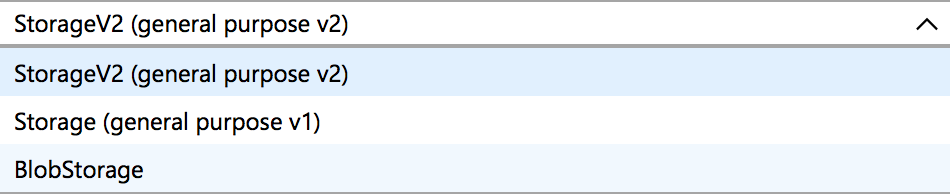
- Pour les types de comptes, vous verrez la liste déroulante suivante. Il existe trois options prises en charge. Choisissez ce qui vous convient.
- Cliquez sur Vérifier + créer
- Une fois la validation passée
- Cliquez sur Créer
- Une fois le déploiement réussi, accédez à la ressource
- Localiser les clés d’accès sous l’onglet Paramètres
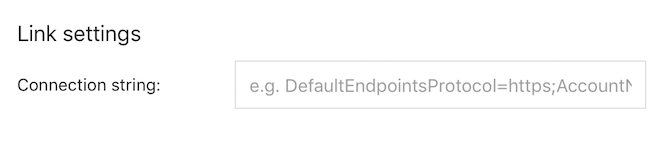
- Copiez la chaîne de connexion et ajoutez-la dans vos configurations personnalisées App Center.
Pour Application Insights
- Connectez-vous au portail Azure.
- Sélectionnez Créer un Outil > de gestion des ressources > Application Insights.
- Une zone de configuration s’affiche
- Définissez le type d’application sur l’application App Center.
- Copiez la clé d’instrumentation à partir du portail Azure et ajoutez-la dans vos configurations personnalisées App Center. Vous trouverez la clé d’instrumentation dans la page Vue d’ensemble de la ressource Application Insights.

Pour plus d’informations sur l’exportation, consultez le guide de démarrage rapide Application Insights.
Exportation de plusieurs applications vers le même compte de stockage
Lors de la configuration de l’exportation pour plusieurs applications, vous devez créer ou mettre à jour une configuration avec la blob_path_format_kind valeur (partie du ExportBlobConfiguration modèle) définie WithAppIdsur , qui préfixe le chemin d’exportation avec les appID respectifs.
Le chemin d’accès à l’objet blob est mis en forme comme suit :
- lorsque l’énumération est définie
WithoutAppId=falsesuryear/month/day/hour/minute - lorsque l’énumération est définie
WithAppId=truesurappId/year/month/day/hour/minute
L’API de création de configuration d’exportation a été décrite ci-dessus. Pour les configurations existantes, voici l’API de mise à jour partielle :
PATCH /v0.1/apps/{owner_name}/{app_name}/export_configurations/{export_configuration_id}
Les modifications prendront 5 à 10 minutes pour se propager, et les entités à partir de ce point seront ensuite écrites à l’aide du nouveau format de chemin d’accès.
Retrait de retour
Par défaut, une nouvelle configuration d’exportation remplira automatiquement les deux derniers jours de données pour les ressources IA et 30 jours pour le stockage Blob. Il existe des scénarios où le remplissage en arrière n'est pas nécessaire ; par exemple, si cela se traduit par un écrasement ou une duplication de données. Dans ce cas, définissez la propriété backfill à false lors de la création d’une nouvelle configuration.
Choix du type de données à exporter
Par défaut, une nouvelle configuration d’exportation exporte uniquement les données Analytics (événements, sessions, et ainsi de suite) Les données liées aux diagnostics peuvent être exportées en définissant Entities la propriété (export_entity modèle) à une combinaison de errors, crasheset attachments. La propriété permet également d'exclure l'exportation des données Analytics en ajoutant une valeur au tableau no_logs.
Mécanisme de désactivation automatique
App Center peut désactiver automatiquement une configuration d’exportation incorrecte pour empêcher tout retard possible dans l’ensemble du pipeline d’exportation. Par exemple, App Center gère les échecs ci-dessous à partir d’Azure.
- La clé d’instrumentation Application Insights n’est pas valide.
- La ressource blob ne peut être authentifiée ou le nom distant ne peut être résolu.
Remarque
Si l’exportation est réactivé, le flux de données continue à partir de ce moment sans remplissage arrière pour éviter la substitution ou la duplication de données possibles. Si vous avez besoin de recréer les données manquantes, vous devez recréer votre configuration d’exportation. Les données allant à Application Insights restent 48 heures et 30 jours pour le stockage Blob.
Vous pouvez utiliser l’une des API suivantes pour vérifier l’état afin d’effectuer une action de restauration.
GET /v0.1/apps/{owner_name}/{app_name}/export_configurations
GET /v0.1/apps/{owner_name}/{app_name}/export_configurations/{export_configuration_id}
Vous pouvez utiliser l’API suivante pour activer votre configuration d’exportation
POST /v0.1/apps/{owner_name}/{app_name}/export_configurations/{export_configuration_id}/enable
Tarification
Pour configurer l’exportation, vous devez créer un abonnement Azure. L’exportation des données a un coût associé qui dépend du service Azure vers lequel vous exportez. Recherchez les détails de la tarification de chaque service à l’adresse suivante :