Remarque
L’accès à cette page nécessite une autorisation. Vous pouvez essayer de vous connecter ou de modifier des répertoires.
L’accès à cette page nécessite une autorisation. Vous pouvez essayer de modifier des répertoires.
Ce tutoriel explique comment utiliser l’agent Microsoft Azure Recovery Services (MARS) pour récupérer des fichiers d’Azure vers un serveur Windows Server.
Sauvegarde Azure vous permet de restaurer des éléments individuels à partir de sauvegardes Windows Server. Vous pouvez récupérer des fichiers supprimés accidentellement en toute transparence et instantanément.
Avant de commencer
Assurez-vous que vous avez sauvegardé un serveur Windows Server sur Azure et disposez au moins d’un point de récupération de vos fichiers Windows Server dans Azure.
Lancer la récupération d’éléments individuels
Un Assistant d’interface utilisateur utile nommé Sauvegarde Microsoft Azure est installé avec l’agent Microsoft Azure Recovery Services. L’Assistant Sauvegarde Microsoft Azure fonctionne avec l’agent Microsoft Azure Recovery Services (MARS) pour récupérer les données de sauvegarde à partir de points de récupération stockés dans Azure. Utilisez l’Assistant Sauvegarde Microsoft Azure pour identifier les fichiers ou dossiers que vous souhaitez restaurer sur Windows Server.
Pour démarrer la récupération d’éléments individuels, procédez comme suit :
Ouvrez le composant logiciel enfichable Sauvegarde Microsoft Azure. Vous pouvez le trouver en recherchant Sauvegarde Microsoft Azure sur votre ordinateur.
Capture d’écran montrant le module complémentaire Sauvegarde Microsoft Azure.
Dans l’Assistant, sélectionnez Récupérer des données dans le volet Actions de la console de l’agent pour démarrer l’Assistant Récupération des données .

Dans la page Prise en main , sélectionnez Ce serveur (nom du serveur) et sélectionnez Suivant.
Dans la page Sélectionner le mode de récupération , sélectionnez Fichiers et dossiers individuels , puis sélectionnez Suivant pour commencer le processus de sélection du point de récupération.
Dans la page Sélectionner un volume et une date , sélectionnez le volume qui contient les fichiers ou dossiers à restaurer, puis sélectionnez Monter. Sélectionnez une date, puis sélectionnez une heure dans le menu déroulant qui correspond à un point de récupération. Les dates en gras indiquent la disponibilité d’au moins un point de récupération ce jour-là.
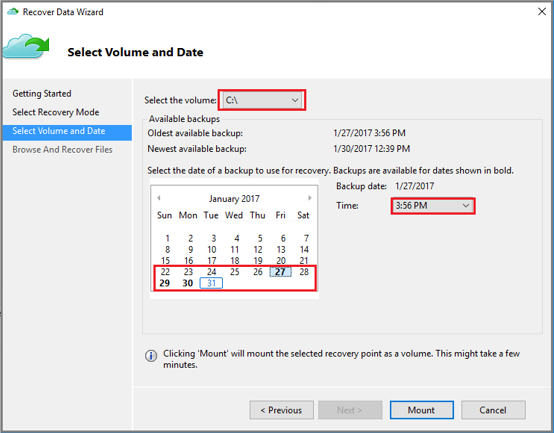
Lorsque vous sélectionnez Monter, Azure Backup met le point de récupération à disposition sous forme de disque. Parcourez et récupérez des fichiers à partir du disque.

Restaurer des éléments à partir d’un point de récupération
Pour restaurer des éléments à partir d’un point de récupération, procédez comme suit :
Après avoir monté le volume de récupération, sélectionnez Parcourir pour ouvrir l’Explorateur Windows et recherchez les fichiers et dossiers que vous souhaitez récupérer.

Vous pouvez ouvrir les fichiers directement à partir du volume de récupération et vérifier les fichiers.
Dans l’Explorateur Windows, copiez les fichiers et dossiers que vous souhaitez restaurer et collez-les à n’importe quel emplacement souhaité sur le serveur.
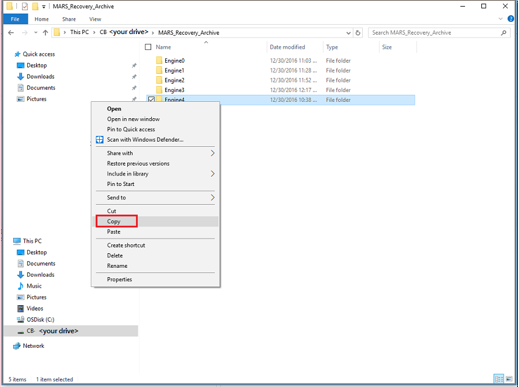
Quand vous avez terminé la restauration des fichiers et des dossiers, dans la page Rechercher et récupérer des fichiers de l’Assistant Récupérer des données, sélectionnez Démonter.

Sélectionnez Oui pour confirmer que vous souhaitez démonter le volume.
Une fois l’instantané démonté, Travail Terminé s’affiche dans le volet Travaux de la console de l’agent.


Étapes suivantes
Cette opération complète les didacticiels sur la sauvegarde et la restauration des données Windows Server sur Azure. Pour en savoir plus sur sauvegarde Azure, consultez l’exemple PowerShell pour sauvegarder des machines virtuelles chiffrées.