Remarque
L’accès à cette page nécessite une autorisation. Vous pouvez essayer de vous connecter ou de modifier des répertoires.
L’accès à cette page nécessite une autorisation. Vous pouvez essayer de modifier des répertoires.
Ce tutoriel présente comment configurer la sauvegarde d’un cluster Azure Kubernetes Service (AKS), puis utiliser la configuration Sauvegarde Azure pour sauvegarder des éléments spécifiques dans le cluster.
Vous apprendrez également à utiliser des hooks de sauvegarde dans une configuration de sauvegarde pour obtenir des sauvegardes cohérentes avec les applications pour des bases de données déployées dans un cluster AKS.
Vous pouvez utiliser Sauvegarde Azure pour sauvegarder des clusters AKS en utilisant l’extension Sauvegarde. L’extension doit être installée dans le cluster. Une sauvegarde de cluster AKS inclut des ressources de cluster et des volumes persistants attachés au cluster.
Le coffre Sauvegarde communique avec le cluster via l’extension Sauvegarde pour effectuer des opérations de sauvegarde et de restauration.
Prérequis
- Identifiez ou créez un coffre Sauvegarde dans la même région où vous voulez sauvegarder un cluster AKS.
- Installez l’extension Sauvegarde dans le cluster AKS que vous souhaitez sauvegarder.
Configurer la sauvegarde d’un cluster AKS
Sur le Portail Azure, accédez au cluster AKS que vous souhaitez sauvegarder.
Dans le menu de ressources, sélectionnez Sauvegarde, puis Configurer la sauvegarde.
Sélectionnez un coffre Sauvegarde à utiliser pour la sauvegarde de l’instance AKS.

Le coffre Sauvegarde doit avoir l’Accès approuvé activé pour le cluster AKS que vous souhaitez sauvegarder. Pour activer l’Accès approuvé, sélectionnez Accorder l’autorisation. S’il est déjà activé, sélectionnez Suivant.

Remarque
Avant d’activer l’Accès approuvé, activez l’indicateur de fonctionnalité
TrustedAccessPreviewpour le fournisseur de ressourcesMicrosoft.ContainerServicessur l’abonnement.Sélectionnez une stratégie de sauvegarde qui définit la planification des sauvegardes et leur période de rétention. Sélectionnez ensuite Suivant.

Sous l’onglet Sources de données, sélectionnez Ajouter/Modifier pour définir l’instance de sauvegarde.

Dans le volet Sélectionner des ressources à sauvegarder, définissez les ressources de cluster à sauvegarder.
Vous pouvez utiliser la configuration de sauvegarde pour des sauvegardes au niveau de l’élément et pour exécuter des hooks personnalisés. Par exemple, vous pouvez l’utiliser pour effectuer une sauvegarde cohérente avec les applications des bases de données :
Pour le Nom d’instance de sauvegarde, entrez une valeur et affectez-la à l’instance de sauvegarde configurée pour l’application dans le cluster AKS.

Pour Sélectionnez des espaces de noms à sauvegarder, vous pouvez sélectionner Tous pour sauvegarder tous les espaces de noms existants et futurs dans le cluster ou vous pouvez sélectionner Choisir dans la liste pour sélectionner des espaces de noms spécifiques pour la sauvegarde.
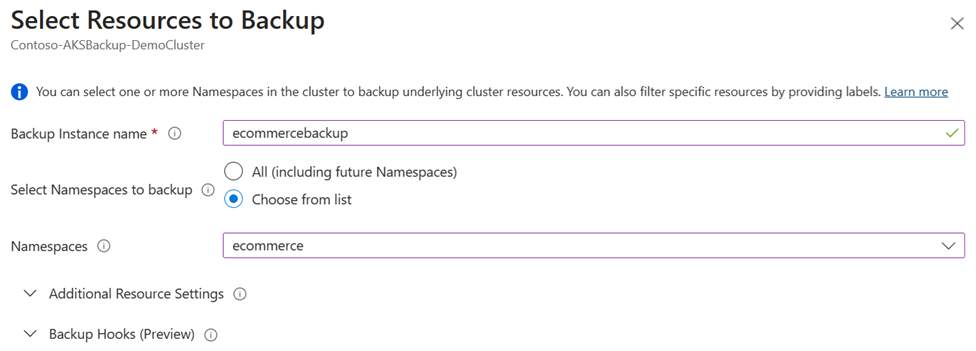
Développez Paramètres de ressources supplémentaires pour voir les filtres que vous pouvez utiliser pour choisir des ressources de cluster à sauvegarder. Vous pouvez choisir de sauvegarder des ressources en fonction des catégories suivantes :
Étiquettes : vous pouvez filtrer des ressources AKS en utilisant des étiquettes que vous affectez aux types de ressources. Entrez des étiquettes sous forme de paires clé/valeur. Associez plusieurs étiquettes en utilisant une logique
AND.Par exemple, si vous entrez les étiquettes
env=prod;tier!=web, le processus sélectionne les ressources qui ont une étiquette avec la cléenvet la valeurprodet une étiquette avec la clétierpour laquelle la valeur qui n’est pasweb. Ces ressources sont sauvegardées.Groupes d’API : vous pouvez également inclure des ressources en fournissant le groupe d’API AKS et Kind. Par exemple, vous pouvez choisir pour des ressources AKS de sauvegarde telles que Déploiements.
Autres options : vous pouvez activer ou désactiver la sauvegarde pour des ressources associées au cluster, des volumes persistants et des secrets.

Remarque
Tous ces paramètres de ressource sont combinés et appliqués via une logique
AND.Si vous avez déployé une base de données telle que MySQL déployée dans le cluster AKS, vous pouvez utiliser des hooks de sauvegarde déployés en tant que ressources personnalisées dans votre cluster AKS pour obtenir des sauvegardes cohérentes avec les applications.
Les hooks de sauvegarde se composent de commandes antérieures et postérieures au hook qui s’exécutent avant de prendre l’instantané d’un disque avec la base de données stockée à l’intérieur. En ce qui concerne l’entrée, vous devez fournir le nom du fichier YAML et de l’espace de noms dans lequel il est déployé.
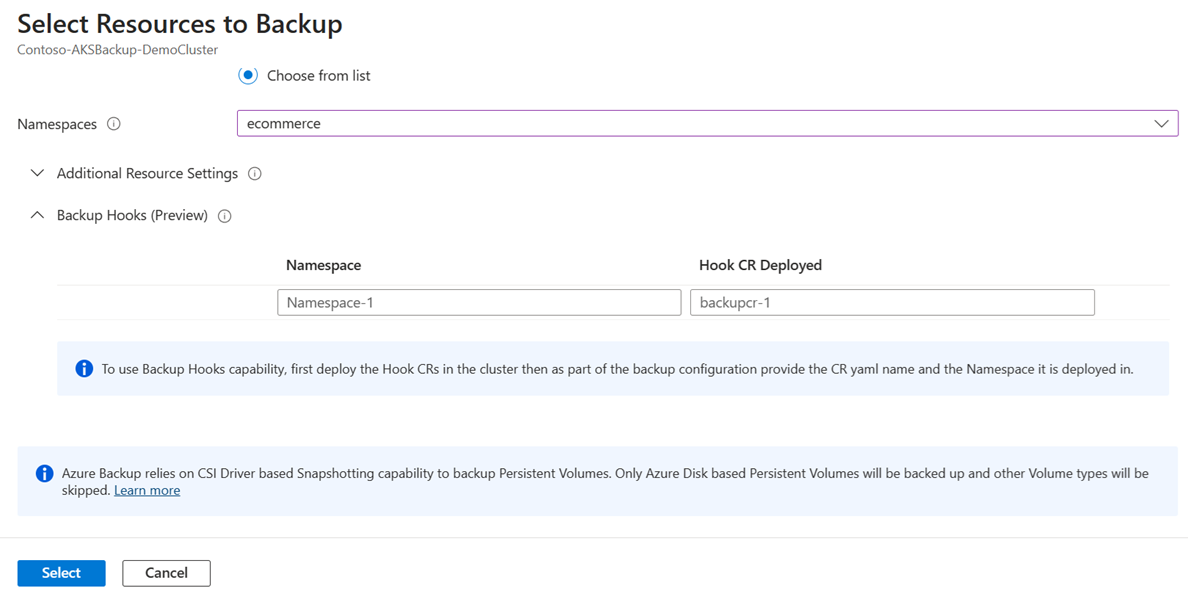
Choisissez Sélectionner.
Pour le Groupe de ressources d’instantané, sélectionnez le groupe de ressources à utiliser pour stocker les instantanés de volume persistant (Stockage sur disque Azure). Ensuite, sélectionnez Valider.

Une fois la validation terminée, si les rôles requis ne sont pas affectés au coffre dans le groupe de ressources d’instantané, une erreur s’affiche.

Pour résoudre l’erreur, sous Nom de la source de données, sélectionnez la source de données, puis Affecter des rôles manquants.

Une fois l’attribution de rôle terminée, sélectionnez Suivant.

Sélectionnez Configurer la sauvegarde.
Une fois la configuration terminée, sélectionnez Suivant.

L’instance de sauvegarde est créée lorsque vous avez terminé la configuration de la sauvegarde.


Étape suivante
Restaurer une sauvegarde pour un cluster AKS en utilisant le Portail Microsoft Azure, Azure CLI