Remarque
L’accès à cette page nécessite une autorisation. Vous pouvez essayer de vous connecter ou de modifier des répertoires.
L’accès à cette page nécessite une autorisation. Vous pouvez essayer de modifier des répertoires.
Azure Bastion Developer fournit une connectivité sécurisée basée sur un navigateur aux machines virtuelles sans nécessiter d’adresses IP publiques ou de logiciels clients supplémentaires. Ce guide de démarrage rapide vous montre comment déployer et utiliser Bastion Developer pour vous connecter à une machine virtuelle dans votre réseau virtuel sans frais supplémentaires.
Dans ce guide de démarrage rapide, vous apprenez à :
- Déployer Azure Bastion Developer sur votre réseau virtuel
- Se connecter à une machine virtuelle à l’aide du portail Azure
- Activer la sortie audio pour votre session de machine virtuelle
- Supprimer l’adresse IP publique de votre machine virtuelle
- Nettoyez les ressources une fois que vous avez terminé
Pour plus d’informations sur Azure Bastion, consultez Présentation d’Azure Bastion.
Important
Bastion Developer est actuellement disponible uniquement dans certaines régions.
Bastion Developer est une offre gratuite et légère du service Azure Bastion. Cette offre est idéale pour les utilisateurs dev/test qui souhaitent se connecter en toute sécurité à leurs machines virtuelles, mais n’ont pas besoin de fonctionnalités Bastion supplémentaires ou de mise à l’échelle de l’hôte. Avec Bastion Developer, vous pouvez vous connecter à une machine virtuelle Azure à la fois directement via la page de connexion de la machine virtuelle. Lorsque vous vous connectez avec Bastion Developer, les exigences de déploiement sont différentes de celles que vous déployez à l’aide d’autres références SKU. En règle générale, lorsque vous créez un hôte bastion, un hôte est déployé sur AzureBastionSubnet dans votre réseau virtuel. L’hôte Bastion est dédié à votre utilisation, alors que bastion Developer n’est pas. Étant donné que la ressource Bastion Developer n’est pas dédiée, les fonctionnalités du développeur Bastion sont limitées. Vous pouvez toujours mettre à niveau Bastion Developer vers une référence SKU spécifique si vous devez prendre en charge d’autres fonctionnalités. Voir Mettre à niveau un SKU. L’appairage de réseaux virtuels n’est actuellement pas pris en charge pour le développeur Bastion.
Le diagramme suivant montre l’architecture d’Azure Bastion Developer.
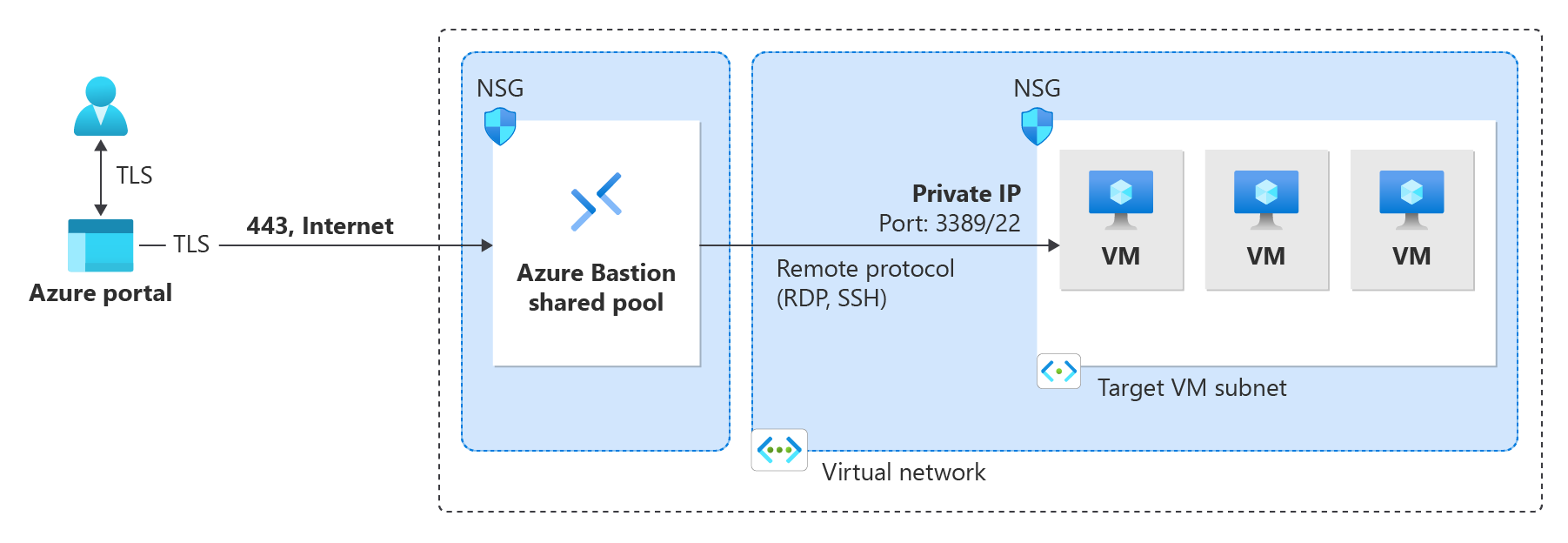
Bastion Developer est actuellement disponible dans les régions suivantes :
- Australie Centre
- Australie Est
- Sud-Est de l’Australie
- Brésil Sud
- Centre du Canada
- Canada Est
- Inde centrale
- Centre des États-Unis
- EUAP USA Centre
- Asie de l’Est
- Est des États-Unis 2
- USA Est 2 EUAP
- France Centrale
- Allemagne Centre-Ouest
- Italie Nord
- Japon Est
- Japon Ouest
- Corée Centrale
- Corée du Sud
- Mexique Centre
- Centre-Nord des États-Unis
- Europe Nord
- Norvège Est
- Afrique du Sud Nord
- Inde Sud
- Espagne Centre
- Suède Centre
- Suisse Nord
- Asie du Sud-Est
- Émirats arabes unis Nord
- Sud du Royaume-Uni
- Ouest du Royaume-Uni
- Ouest du centre des États-Unis
- Europe Ouest
- USA Ouest
Conditions préalables
Abonnement Azure
Assurez-vous de disposer d’un abonnement Azure. Si vous ne disposez pas déjà d’un abonnement Azure, vous pouvez activer vos avantages abonnés MSDN ou créer un compte gratuit.
Machine virtuelle dans un réseau virtuel
Vous avez besoin d’une machine virtuelle dans un réseau virtuel pour vous connecter à l’aide du développeur Bastion. Lorsque vous vous connectez avec Bastion Developer, les valeurs de configuration sont extraites du réseau virtuel dans lequel réside votre machine virtuelle. Vérifiez que la machine virtuelle se trouve dans un groupe de ressources qui se trouve dans une région où Bastion Developer est pris en charge.
- Si vous n’avez pas encore de machine virtuelle dans un réseau virtuel, créez-en une à l’aide du guide de démarrage rapide : Créer une machine virtuelle Windows ou un démarrage rapide : Créer une machine virtuelle Linux.
- Si vous disposez déjà d’un réseau virtuel, veillez à ce qu’il soit sélectionné sous l’onglet Réseau lors de la création de votre machine virtuelle.
- Si vous ne disposez pas d’un réseau virtuel, vous pouvez en créer un en même temps que votre machine virtuelle.
- Si vous disposez d'un réseau virtuel, assurez-vous que vous avez le droit d'y écrire.
Rôles requis
- Rôle de lecteur sur la machine virtuelle
- Rôle de lecteur sur la carte réseau avec adresse IP privée de la machine virtuelle
Ports entrants requis
- 3389 pour les machines virtuelles Windows
- 22 pour les machines virtuelles Linux
Remarque
L’utilisation d’Azure Bastion avec les zones Azure DNS privé est prise en charge. Il existe cependant des restrictions. Pour plus d’informations, consultez la FAQ Azure Bastion.
Exemples de valeurs
Vous pouvez utiliser les exemples de valeurs suivants lors de la création de cette configuration, ou vous pouvez remplacer vos propres valeurs.
Valeurs de machine virtuelle et de réseau virtuel de base :
| Nom | Valeur |
|---|---|
| Machine virtuelle | TestVM |
| groupe de ressources | TestRG1 |
| Région | USA Ouest |
| Réseau virtuel | VNet1 |
| Espace d’adressage | 10.1.0.0/16 |
| Sous-réseaux | Front-end : 10.1.0.0/24 |
Déployer Bastion et se connecter à une machine virtuelle
Dans cette section, vous allez déployer Bastion Developer et vous connecter à votre machine virtuelle via le portail Azure. La machine virtuelle doit se trouver dans une région qui prend en charge Bastion Developer. Vos règles de groupe de sécurité réseau doivent autoriser le trafic vers les ports 22 et 3389 à partir de l’adresse IP privée 168.63.129.16.
Connectez-vous au portail Azure.
Accédez à la machine virtuelle à laquelle vous souhaitez vous connecter. Les valeurs de configuration du réseau virtuel de la machine virtuelle sont utilisées pour déployer Bastion Developer.
Dans la page de la machine virtuelle, sélectionnez Bastion dans le menu de gauche.
Dans la page Bastion , sélectionnez votre type d’authentification et entrez vos informations d’identification.
Sélectionnez Se connecter. Lorsque vous sélectionnez Se connecter, Bastion Developer se déploie automatiquement sur votre réseau virtuel sans coût. Ce déploiement prend quelques secondes.
La connexion s’ouvre directement dans le portail Azure via HTML5 à l’aide du port 443. Lorsque vous êtes invité à autoriser l’accès au presse-papiers, sélectionnez Autoriser. Cela active les flèches distantes du presse-papiers sur le côté gauche de l’écran.
- Lorsque vous vous connectez, le bureau peut être différent de l’exemple de capture d’écran.
- Les touches de raccourci clavier connectées à une machine virtuelle peuvent ne pas entraîner le même comportement que les touches de raccourci sur un ordinateur local. Par exemple, lorsque vous êtes connecté à une machine virtuelle Windows à partir d’un client Windows, CTRL+ALT+FIN est le raccourci clavier pour CTRL+ALT+SUPPR sur un ordinateur local. Pour effectuer cette opération depuis un Mac alors que vous êtes connecté à une machine virtuelle Windows, le raccourci clavier est Fn+CTRL+ALT+Retour arrière.
Lorsque vous vous déconnectez de la machine virtuelle, la ressource Bastion Developer reste déployée sur le réseau virtuel. Vous pouvez vous reconnecter en accédant à la page de machine virtuelle dans le portail Azure et en sélectionnant Bastion>Connect.
Activer une sortie audio
Vous pouvez activer la sortie audio distante pour votre machine virtuelle. Certaines machines virtuelles activent automatiquement ce paramètre, tandis que d'autres nécessitent que vous activiez manuellement les paramètres audio. Les paramètres sont modifiés sur la machine virtuelle elle-même. Votre déploiement Bastion n’a pas besoin de paramètres de configuration spéciaux pour activer une sortie audio distante. L’entrée audio n’est pas prise en charge pour le moment.
Remarque
La sortie audio utilise la bande passante de votre connexion Internet.
Pour activer une sortie audio distante sur une machine virtuelle Windows :
- Une fois connecté à la VM, un bouton audio apparaît dans le coin inférieur droit de la barre d'outils. Cliquez avec le bouton droit sur le bouton audio, puis sélectionnez Sons.
- Un message contextuel vous demande si vous souhaitez activer le service audio Windows. Sélectionnez Oui. Vous pouvez configurer davantage d'options audio dans les préférences Son.
- Pour vérifier la sortie audio, pointez votre souris sur le bouton audio dans la barre d’outils.
Supprimer une adresse IP publique de machine virtuelle
Quand vous vous connectez à une machine virtuelle à l’aide d’Azure Bastion, vous n’avez pas besoin d’une adresse IP publique pour votre machine virtuelle. Si vous n'utilisez pas l'adresse IP publique à d'autres fins, vous pouvez la dissocier de votre VM :
Accédez à votre machine virtuelle. Sur la page Présentation, cliquez sur l'adresse IP publique pour ouvrir la page Adresse IP publique.
Dans la page adresse IP publique , accédez à Vue d’ensemble. Vous pouvez afficher la ressource à laquelle cette adresse IP est associée. Sélectionnez Dissocier en haut du volet.
Sélectionnez Oui pour dissocier l'adresse IP de l'interface réseau de la VM. Après avoir dissocié l'adresse IP publique de l'interface réseau, vérifiez qu'elle n'est plus répertoriée sous Associé à.
Après avoir dissocié l’adresse IP, vous pouvez supprimer la ressource d’adresse IP publique. Dans le volet adresse IP publique de la machine virtuelle, en haut de la page Vue d’ensemble, sélectionnez Supprimer.
Sélectionnez Oui pour supprimer l'adresse IP publique.
Nettoyer les ressources
Si vous ne souhaitez pas continuer à utiliser cette application, supprimez le groupe de ressources et toutes les ressources qu’il contient en procédant comme suit :
Dans le portail Azure, entrez le nom de votre groupe de ressources dans la zone de recherche en haut du portail. Sélectionnez le groupe de ressources dans les résultats de la recherche.
Sélectionnez Supprimer le groupe de ressources.
Pour entrer le nom du groupe de ressources pour confirmer la suppression, entrez le nom de votre groupe de ressources, puis sélectionnez Supprimer.
Étapes suivantes
Dans ce guide de démarrage rapide, vous avez déployé Bastion Developer et l’avez utilisé pour se connecter en toute sécurité à une machine virtuelle. Ensuite, configurez des fonctionnalités supplémentaires et explorez les options de connexion de machine virtuelle.