Remarque
L’accès à cette page nécessite une autorisation. Vous pouvez essayer de vous connecter ou de modifier des répertoires.
L’accès à cette page nécessite une autorisation. Vous pouvez essayer de modifier des répertoires.
Azure Copilot peut vous aider à travailler plus efficacement avec des clusters Azure Kubernetes Service (AKS ).
Lorsque vous demandez à Azure Copilot d’obtenir de l’aide sur AKS, il extrait automatiquement le contexte lorsque cela est possible, en fonction de la conversation actuelle ou de la page que vous affichez dans le portail Azure. Si le contexte n’est pas clair, vous êtes invité à spécifier un cluster.
Cette vidéo montre comment Azure Copilot peut aider à gérer et à configurer des clusters AKS.
Conseil / Astuce
Les tâches et exemples de requêtes répertoriés ici illustrent quelques-uns des domaines dans lesquels Azure Copilot peut s’avérer particulièrement utile. Toutefois, il ne s’agit pas d’une liste complète de toutes les choses que vous pouvez faire. Nous vous encourageons à tester vos propres requêtes et à découvrir comment Azure Copilot peut vous aider à gérer vos ressources et votre environnement Azure.
Exécuter des commandes de cluster
Vous pouvez utiliser Azure Copilot pour exécuter des commandes kubectl en fonction de vos instructions. Lorsque vous effectuez une requête pouvant être effectuée par une commande kubectl, vous voyez la commande ainsi que l’option pour l’exécuter directement dans le volet Exécuter . Ce volet vous permet d’exécuter des commandes sur votre cluster via l’API Azure sans vous connecter directement au cluster. Vous pouvez également copier la commande générée, puis l’exécuter directement.
Cette vidéo montre comment Azure Copilot peut aider à utiliser des commandes kubectl pour la gestion des clusters AKS.
Exemples d’invites de commandes de cluster
Voici quelques exemples des types d’invites que vous pouvez utiliser pour exécuter des commandes kubectl sur un cluster AKS. Modifiez ces invites en fonction de vos scénarios effectifs ou essayez d’autres invites pour obtenir différents types d’informations.
- « Liste tous mes noms de catégories »
- « Répertorier tous mes pods défaillants dans ce cluster »
- « Vérifier l’état du déploiement
aksdeployment» - « Obtenir tous les pods qui se trouvent à l’état en attente dans tous les espaces de noms »
- « Pouvez-vous supprimer mon déploiement nommé
my-deploymentdans l’espace de nomsmy-namespace? » - « Mettre à l’échelle le nombre de réplicas de mon déploiement
my-deploymentsur 5 » - « Comment faire pour obtenir l’état de tous les nœuds dans mon cluster AKS ? »
- « Liste tous les services de mon cluster AKS avec kubectl »
Exemple de commande de cluster
Vous pouvez dire « Répertorier tous les espaces de noms dans mon cluster ». Azure Copilot vous montre la commande kubectl pour effectuer votre demande et demander si vous souhaitez exécuter la commande. Si vous ne travaillez pas déjà dans le contexte d’un cluster, vous êtes invité à en sélectionner un. Lorsque vous confirmez, le volet Exécuter la commande s’ouvre avec la commande générée incluse.

Démarrer et arrêter des pools de nœuds
Vous pouvez démarrer et arrêter des pools de nœuds AKS en invitant Azure Copilot, sans avoir à accéder individuellement à chaque cluster. Vous pouvez également effectuer des actions sur les pools de nœuds à partir d’une commande lancée dans Azure Copilot.
Lorsque vous demandez de l’aide sur les pools de nœuds, vous êtes invité à sélectionner le pool de nœuds à utiliser. À partir de là, Azure Copilot vous invite à confirmer l’action.
Exemples de requêtes sur un pool de nœuds
- « Arrête un pool de nœuds. »
- « Démarre mon pool de nœuds. »
- « Je veux arrêter un pool de nœuds. »
- « Arrête le pool de nœuds dans mon cluster. »
- « Est-ce que tu peux démarrer un pool de nœuds ? »
- « Je veux effectuer une action sur un pool de nœuds. »
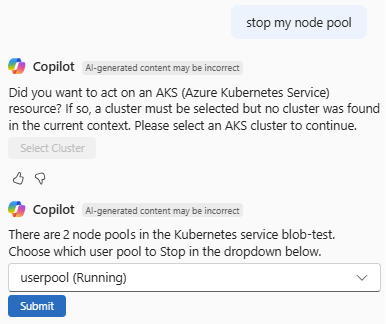
Exemple de pool de nœuds
Lorsque vous dites « arrêter mon pool de nœuds », Azure Copilot vous invite à confirmer le pool de nœuds à arrêter. Après avoir effectué une sélection, vous êtes invité à confirmer l’action.
Activer l’autorisation d’adresse IP
Utilisez Azure Copilot pour apporter rapidement des modifications aux adresses IP autorisées à accéder à un cluster AKS. Lorsque vous référencez votre propre adresse IP, Azure Copilot peut l’ajouter aux plages d’adresses IP autorisées, sans fournir l’adresse exacte. Si vous souhaitez inclure d’autres adresses IP, Azure Copilot vous demande si vous souhaitez ouvrir le volet Mise en réseau de votre cluster AKS et vous aide à modifier le champ approprié.
Exemples d’invites d’adresses IP
Voici quelques exemples des types d’invites que vous pouvez utiliser pour exécuter les adresses IP qui peuvent accéder à un cluster AKS. Modifiez ces invites en fonction de vos scénarios effectifs ou essayez d’autres invites pour obtenir différents types d’informations.
- « Autoriser mon adresse IP à accéder à mon cluster AKS »
- « Ajouter mon adresse IP à la liste d’autorisation des stratégies réseau de mon cluster AKS »
- « Ajouter mon adresse IP aux plages d’adresses IP autorisées de la configuration de mise en réseau du cluster AKS »
- « Ajouter un routage CIDR (Classless InterDomain Routing) IP aux plages d’adresses IP autorisées de mon cluster AKS »
- « Mettre à jour les plages d’adresses IP autorisées de mon cluster AKS »
Gérer les sauvegardes du cluster
Azure Copilot peut simplifier le processus d’installation de l’extension Sauvegarde Azure sur un cluster AKS. Sur les clusters où l’extension est déjà installée, le système vous aide à configurer des sauvegardes et à afficher les sauvegardes existantes.
Lorsque vous demandez de l’aide sur les sauvegardes, vous êtes invité à sélectionner un cluster. À partir de là, Azure Copilot vous invite à ouvrir le volet Sauvegarde de ce cluster, où vous pouvez procéder à l’installation de l’extension, à la configuration des sauvegardes ou à l’affichage des sauvegardes existantes.
Exemples d’invites de sauvegarde
Voici quelques exemples des types d’invites que vous pouvez utiliser pour gérer les sauvegardes de clusters AKS. Modifiez ces invites en fonction de vos scénarios effectifs ou essayez d’autres invites pour obtenir différents types d’informations.
- « Installer l’extension de sauvegarde sur mon cluster AKS »
- « Configurer la sauvegarde AKS »
- « Gérer l’extension de sauvegarde dans mon cluster AKS »
- « Je souhaite afficher les sauvegardes sur mon cluster AKS »
Exemple de sauvegarde
Vous pouvez dire « Installer la sauvegarde AKS » pour démarrer le processus d’installation de l’extension de sauvegarde AKS. Une fois que vous avez sélectionné un cluster, vous êtes invité à ouvrir son volet Sauvegarde . À partir de là, sélectionnez Lancer l’installation de la sauvegarde pour ouvrir l’expérience. Après avoir examiné les conditions préalables de l’extension, vous pouvez parcourir le processus d’installation.

Configurer la surveillance sur les clusters
Azure Copilot peut simplifier le processus d’installation d’Azure Monitor sur vos clusters AKS. Lorsque la surveillance est configurée, elle fournit une visibilité sur le cluster et le nœud, ainsi que des insights au niveau du conteneur s’il est déjà configuré.
Lorsque vous demandez de l'aide pour la surveillance, Azure Copilot récupère automatiquement le contexte du cluster que vous consultez ou dans la conversation en cours. Si le contexte n’est pas clair, vous êtes invité à spécifier un cluster. À partir de là, vous êtes guidé dans le volet Insights du cluster, où vous pouvez confirmer l’installation ou afficher les données.
Exemples de requêtes de surveillance
- « Configure la surveillance sur mon cluster AKS »
- « Navigue vers la page de surveillance »
- « Navigue vers la page de surveillance de mon cluster »
- « Je veux configurer la surveillance »
- « Configure la surveillance pour mon cluster AKS »
- « Est-ce que tu peux configurer la surveillance ? »
- « Navigue vers la page de surveillance de mon cluster AKS »
- « Navigue vers la page de surveillance d’un autre cluster »
Exemple de supervision
Lorsque vous travaillez avec un cluster AKS, vous pouvez dire « aide-moi à configurer la surveillance sur mon cluster ». Azure Copilot vous guide vers Insights pour le cluster actuel, où vous pouvez configurer Azure Monitor.

Déployer et utiliser des outils de cluster
Azure Copilot peut simplifier le processus d’installation d’outils sur vos clusters AKS, tels que Istio, Periscope et CanIPull.
Lorsque vous demandez de déployer un outil AKS, Azure Copilot extrait automatiquement le contexte à partir du cluster que vous affichez ou de la conversation actuelle. Si le contexte n’est pas clair, vous êtes invité à spécifier un cluster.
Installer et utiliser Istio
Azure Copilot peut simplifier le processus d’installation d’Istio sur vos clusters AKS. Il vous permet également d’afficher et de créer des règles de gestion du trafic après la configuration d’Istio. Lorsque vous demandez à Azure Copilot d’obtenir de l’aide sur Istio, vous êtes guidé dans le volet Maillage de service du cluster, où vous pouvez confirmer l’installation ou gérer les règles de gestion du trafic.
Exemples de requêtes Istio
- « Activer Istio »
- « Je veux activer Istio sur mon cluster AKS »
- « Navigue vers la page d’Istio »
- « Je veux naviguer vers la page d’Istio »
Exemple Istio
Lorsque vous travaillez avec un cluster AKS, vous pouvez dire « active istio ». Azure Copilot vous guide vers Service Mesh pour le cluster actuel, où vous pouvez configurer Istio.

Déployer Periscope et collecter des fichiers de logs
L’outil Periscope AKS vous aide à diagnostiquer et à résoudre les problèmes au sein des clusters AKS. Il collecte et exporte des logs et des informations de diagnostic à partir de nœuds et de pods, ce qui facilite l’identification et la résolution des problèmes.
Exemples d’invites Periscope
- « Aidez-moi à déployer Periscope sur mon cluster AKS »
- « Déployer Periscope sur mon cluster »
- « Ajouter Periscope à mon cluster »
- « Ajouter la journalisation Periscope à mon cluster »
- « Aidez-moi à collecter les journaux de diagnostic à partir de mon cluster AKS »
Exemple Periscope
Vous pouvez dire « Aidez-moi à déployer Periscope sur mon cluster AKS ». Si vous n’êtes pas déjà dans le contexte d’un cluster, Azure Copilot vous invite à en sélectionner un. Une fois que vous avez effectué la sélection, Azure Copilot peut vous inviter à confirmer les détails, puis à déployer Periscope sur votre cluster.

Déployer AKS CanIPull et résoudre les problèmes d’extraction d’images
L’outil AKS CanIPull est un utilitaire de diagnostic conçu pour effectuer des vérifications d’intégrité sur des clusters AKS, en se concentrant notamment sur les extractions d’images. Cet outil permet de s’assurer que vos clusters AKS peuvent extraire correctement des images conteneur à partir de registres de conteneurs, une tâche cruciale pour le bon fonctionnement de vos applications.
Exemples d’invites CanIPull
- « Aidez-moi à déployer CanIpull sur mon cluster AKS »
- « Aidez-moi à déployer CanIpull sur mon cluster AKS »
- « Déployer CanIpull sur mon cluster »
- « Ajouter CanIpull à mon cluster »
- « Ajouter un contrôle d’intégrité CanIpull à mon cluster »
- « Ai-je accès à un Registre de conteneurs Azure spécifique à partir de mon cluster AKS ? »
- « Aidez-moi à tester si ACR est attaché à mon cluster AKS »
Exemple CanIPull
Lorsque vous dites « Aidez-moi à déployer CanIPull sur mon cluster AKS », Azure Copilot vous invite à sélectionner un cluster, ainsi qu’un nœud sur le cluster sur lequel CanIPull sera déployé.

Ensuite, vous êtes invité à sélectionner un Azure Container Registry depuis lequel extraire des images. Après avoir confirmé le déploiement, Copilot déploie CanIPull sur le nœud sélectionné.

Une fois le déploiement terminé, vous êtes invité à vous rendre au volet Run Command, où vous pouvez afficher les journaux CanIPull et rechercher les problèmes.

Résoudre les problèmes de cluster
Azure Copilot peut vous aider à résoudre les problèmes liés à vos clusters AKS. Lorsque vous demandez de l’aide pour résoudre les problèmes, Azure Copilot exécute des détecteurs pertinents sur le cluster cible pour identifier les problèmes, fournit des solutions de correction et suggère des liens de documentation utiles pour vous aider à en savoir plus sur le problème. Par exemple, vous pouvez demander de l’aide pour résoudre les problèmes liés à l’utilisation du processeur/de la mémoire, aux erreurs OOMKilled, aux échecs de mise à niveau du cluster ou aux problèmes réseau.
Exemples de requêtes de résolution des problèmes
- « Pourquoi l’utilisation du processeur de mon cluster AKS est-elle élevée ? »
- « Comment corriger les erreurs OOMKilled ? »
- « Étapes de résolution des problèmes de mise en réseau AKS ? »
- « Pourquoi ma mise à niveau AKS a-t-elle échoué ? »
- « Comment résoudre la pression de la mémoire dans AKS ? »
- « Causes des évictions de pod dans AKS ? »
- « Comment vérifier l’intégrité des nœuds AKS ? »
- « Pourquoi mon cluster AKS n’est-il pas à l’échelle ? »
- « Résoudre les problèmes DNS dans AKS ? »
- « Meilleures pratiques pour la surveillance d’AKS ? »
Exemple de résolution des problèmes
Si vous dites « diagnostiquer la santé des nœuds de mon cluster AKS », Azure Copilot vous demande de confirmer le nom du cluster et une période d'examen. Après cela, tous les problèmes potentiels sont affichés, ainsi que des liens pour obtenir plus de détails sur un problème. Si aucun problème n’est trouvé, Azure Copilot affiche des détails sur l’intégrité du cluster et des liens vers des informations utiles.

Vous pouvez sélectionner un problème pour exécuter une analyse approfondie. Lorsque vous le faites, vous voyez plus de détails sur le problème, ainsi que les solutions suggérées. Dans certains cas, des commandes spécifiques sont affichées, que vous pouvez sélectionner et exécuter. Vous pouvez également sélectionner le titre de n’importe quel contrôle pour afficher plus de détails sur celui-ci.
Obtenir des recommandations de taille de machine virtuelle
Lorsque vous créez un cluster AKS, vous pouvez demander à Azure Copilot d’obtenir de l’aide pour déterminer la taille de machine virtuelle Azure à utiliser. En fonction des besoins en processeur et en mémoire de votre application, Azure Copilot recommande des tailles appropriées pour vous aider à affiner vos choix. Azure Copilot fournit également des options pour déployer le cluster AKS en vous permettant d’accéder directement à l’expérience de création de cluster dans le portail Azure.
Bien que la connaissance des options de taille de machine virtuelle puisse être bénéfique, Azure Copilot est conçu pour vous aider, quel que soit votre niveau d’expertise dans l’atteinte de leurs objectifs de déploiement. Toutefois, il est essentiel que vous exercez une diligence raisonnable avec les options suggérées.
Exemples de requêtes portant sur la taille des machines virtuelles
- « Recommander des tailles de machine virtuelle pour les clusters AKS »
- « Recommander des tailles de machine virtuelle pour le Service Kubernetes pour ma charge de travail en IA »
- « Suggérer des tailles de machine virtuelle pour les déploiements AKS »
- « Recommander des tailles Azure pour Kubernetes Service »
- « Je crée une ressource Kubernetes Service pour ma charge de travail, quelle taille d’Azure dois-je utiliser ? »
Exemple de taille de machine virtuelle
Vous pouvez dire « Recommander la taille de machine virtuelle pour la création d’un cluster AKS pour ma charge de travail. Azure Copilot vous invite à obtenir des informations sur vos besoins en charge de travail.

En fonction des détails que vous fournissez, Azure Copilot présente quelques recommandations vous permettant de choisir les tailles recommandées à utiliser pour votre machine virtuelle.

Après avoir choisi l’une des tailles recommandées, sélectionnez Créer un cluster AKS avec la sélection pour passer à l’expérience de création du cluster.
Mettre à jour le niveau tarifaire AKS
Utilisez Azure Copilot pour apporter des modifications à votre niveau tarifaire AKS. Lorsque vous demandez une mise à jour de votre niveau tarifaire, vous êtes invité à confirmer, puis Azure Copilot apporte la modification pour vous.
Vous pouvez également obtenir des informations sur différents niveaux tarifaires, ce qui vous aide à prendre des décisions éclairées avant de modifier le niveau tarifaire de vos clusters.
Exemples d’invites de niveau tarifaire
Voici quelques exemples des types de commandes que vous pouvez utiliser pour gérer la tarification de votre niveau AKS. Modifiez ces invites en fonction de vos scénarios réels ou essayez d’autres invites pour créer différents types de modifications.
- « Quel est mon niveau tarifaire AKS ? »
- « Mettre à jour mon niveau tarifaire de cluster AKS »
- « Mettre à niveau le niveau tarifaire du cluster AKS sur Standard »
- « Passer à une version antérieure du niveau tarifaire du cluster AKS sur Gratuit »
- « Quelles sont les limitations du niveau tarifaire Gratuit ? »
- « Qu’obtient-on avec le niveau tarifaire AKS Premium ? »
Travailler avec des fichiers YAML Kubernetes
Azure Copilot peut vous aider à créer des fichiers YAML Kubernetes à appliquer aux clusters AKS.
Pour plus d’informations, consultez Créer des fichiers YAML Kubernetes à l’aide d’Azure Copilot.
Étapes suivantes
- Explorez les fonctionnalités d’Azure Copilot.
- En savoir plus sur Azure Kubernetes Service (AKS).