Remarque
L’accès à cette page nécessite une autorisation. Vous pouvez essayer de vous connecter ou de modifier des répertoires.
L’accès à cette page nécessite une autorisation. Vous pouvez essayer de modifier des répertoires.
Utilisez des tableaux de nœuds pour définir la manière dont le cluster crée et supprime des nœuds d’un certain type à mesure qu'il monte ou descend en puissance. Chaque tableau de nœuds a un nom, un ensemble d’attributs que vous appliquez à chaque nœud du tableau et des attributs facultatifs qui décrivent la façon dont le tableau est mis à l’échelle, tels que les limites, les groupes de placement et la configuration du jeu de mise à l'échelle.
Cet article explique comment ajouter un tableau de nœuds à un cluster existant à l’aide d’un fichier de modèle. En savoir plus sur les tableaux de nœuds.
Modifier le modèle de cluster
Pour ajouter un tableau de nœuds, vous avez besoin d’un fichier de modèle pour votre cluster. Modifiez ce fichier et ajoutez une nouvelle [[nodearray]] section sous la [cluster] section. Donnez au tableau de nœuds un nom unique dans le cluster.
Par exemple, le modèle suivant contient un tableau de nœuds nommé highmem qui utilise Standard_M64 machines virtuelles au lieu de la valeur spécifiée dans les valeurs par défaut du nœud (Standard_D4_v2) :
# hpc-template.txt

[cluster hpc]

    [[node defaults]]
    Credentials = $Credentials
    ImageName = cycle.image.centos7
    SubnetId = my-subnet
    Region = USEast2
    MachineType = Standard_D4_v2

    [[node scheduler]]

    [[nodearray highmem]]
    MachineType = Standard_M64


[parameters Cluster Parameters]

    [[parameter Credentials]]
    ParameterType = Cloud.Credentials
    Label = Credentials

    [[parameter Region]]
    ParameterType = Cloud.Region
    Label = Region
    DefaultValue = westus2

    [[[parameter SubnetId]]]
    ParameterType = Azure.Subnet
    Label = Subnet
    Required = true
Réimporter le modèle de cluster modifié
Pour appliquer les modifications apportées au modèle de cluster et créer le nouveau tableau de nœuds, utilisez l’interface CLI CycleCloud pour importer le modèle. Vous devez spécifier le nom du cluster à modifier et inclure le drapeau --force pour indiquer à l’interface CLI de remplacer les valeurs dans le cluster existant.
La commande suivante applique les modifications à un cluster nommé example-cluster:
cyclecloud import_cluster example-cluster -f hpc-template.txt -c hpc --force
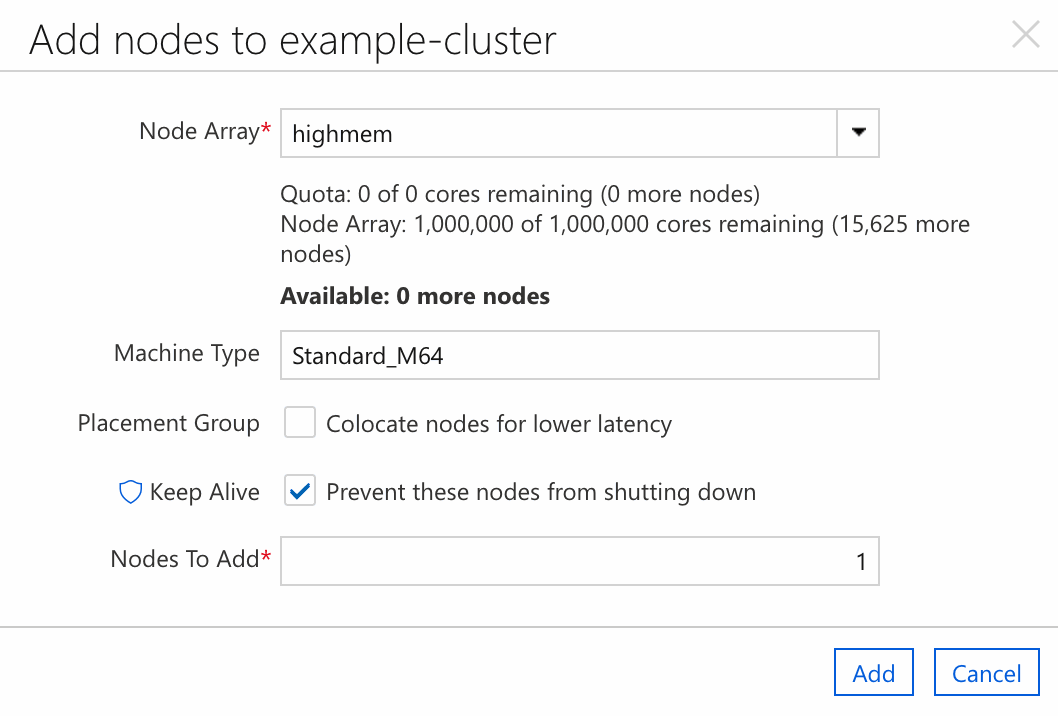
Pour tester votre nouveau tableau de nœuds, accédez à l’interface utilisateur web et sélectionnez Ajouter un nœud. Sélectionnez le highmem tableau et sélectionnez Ajouter pour créer un nœud. Pour apporter d’autres modifications, modifiez le fichier de modèle et réexécutez la commande d’importation.